

Emoji Poll im Überblick
So führen Sie Emoji Poll durch
1
Folie hinzufügen
Klicken Sie im Editor auf Neue Folie (New slide) und suchen Sie nach Emoji Poll oder finden Sie sie in der Gruppe Poll. Siehe Folie mit der Folientyp-Auswahl hinzufügen, falls Sie die Auswahl noch nicht kennen.
2
Eine Frage stellen, die man fühlen kann
Geben Sie sie unter Ihre Frage (Your question) ein, zum Beispiel “Wie war die Sitzung heute?” oder “Wie ist Ihre Energie heute Morgen?”. Eine Frage zu einer Stimmung oder Reaktion funktioniert besser als eine mit richtiger Antwort.
3
Emojis auswählen
Wählen Sie unter Emojis aus Reaktionen (Reactions), Faces, Objects and symbols und Food and nature oder klicken Sie auf Browse all emojis, um die ganze Bibliothek zu durchsuchen. Jede Auswahl erscheint unter Your emojis, und die Teilnehmenden sehen sie in dieser Reihenfolge. Klicken Sie auf das Kreuz, um eines zu entfernen. Wählen Sie Emojis, deren Bedeutung ohne Worte klar ist, etwa ein Herz, ein paar Gesichter oder einen Stern.
4
Festlegen, wie oft jede Person antwortet
Öffnen Sie Andere Einstellungen (Other settings). Ist Allow submitting more than once an, können die Leute weiter tippen. Schalten Sie es aus, wenn Sie eine Antwort pro Person möchten, damit die Zählung eine echte Abstimmung zeigt.
5
Präsentieren
Klicken Sie auf Vorschau (Preview) zum Ausprobieren oder auf Präsentieren (Present) und teilen Sie den Zugangscode.
Eine Emoji-Poll-Folie präsentieren
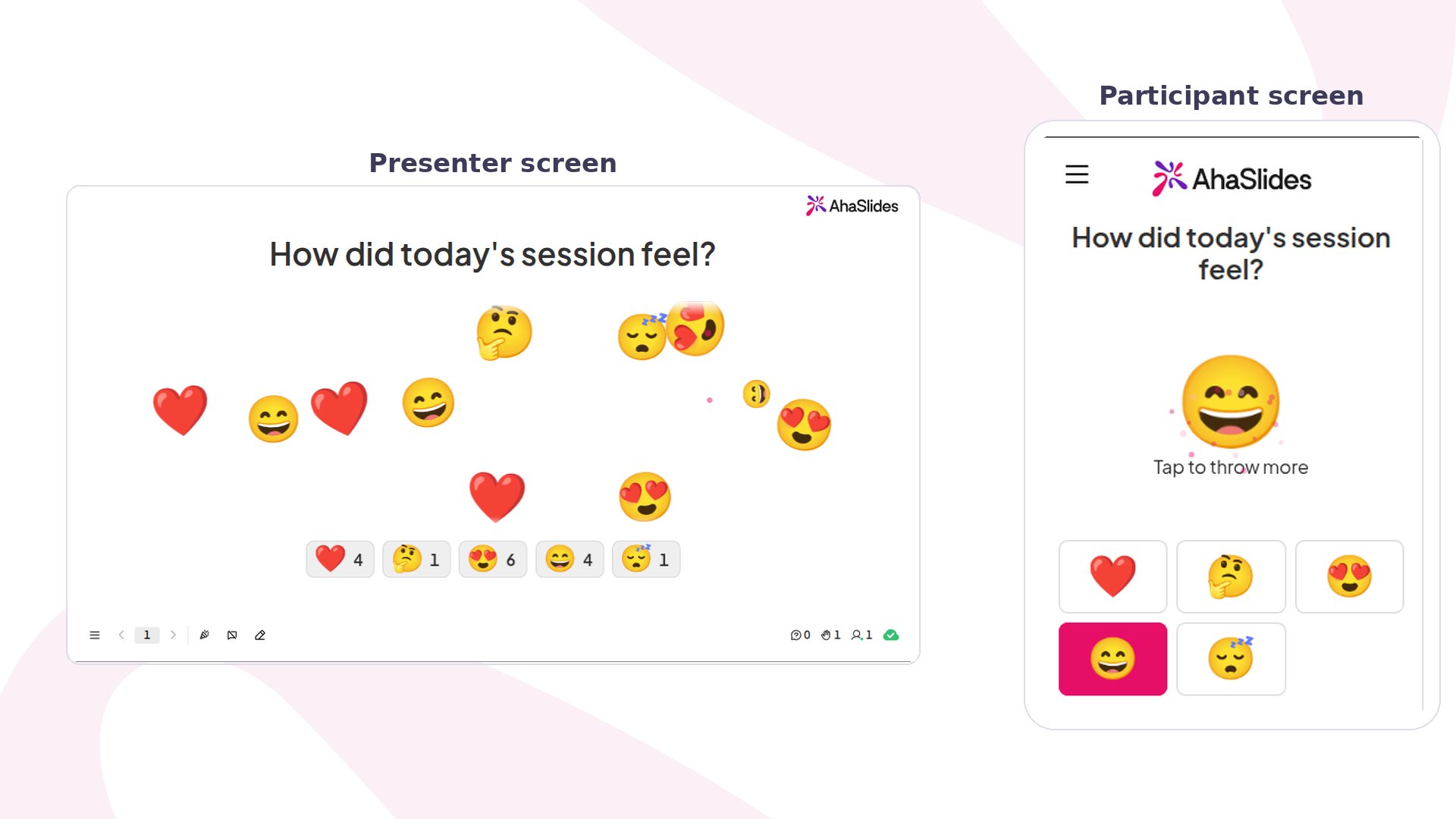
Ihr Bildschirm zeigt die Frage und “Waiting for answers…”, bis das erste Tippen kommt. Jedes Tippen lässt dann das Emoji über Ihren Bildschirm fliegen, und eine Reihe von Karten zählt die Tipps pro Emoji. Auf dem Handy sehen die Teilnehmenden “Tap an emoji to throw it” und Ihre Emojis als Schaltflächen. Nach dem Tippen erscheint das gewählte Emoji groß auf ihrem Bildschirm. Wenn sie mehrmals antworten dürfen, können sie weitertippen. Wenn nicht, ist ihre Antwort festgelegt. Um neue Antworten zu stoppen, schalten Sie Einreichung schließen (Close submission) ein. Die Handys zeigen dann “Submission closed”, und neue Tipps werden nicht mehr gezählt.Emoji-Poll-Einstellungen
Wenn Sie ein Emoji entfernen, nachdem Leute abgestimmt haben, werden seine Tipps in den Ergebnissen nicht mehr angezeigt.
Ideen für den Einsatz von Emoji Poll
- Unterricht: Beginnen Sie die Stunde mit “Wie bereit fühlen Sie sich für das heutige Thema?” und einem müden, einem nachdenklichen und einem grinsenden Gesicht.
- Workshops: Schließen Sie jeden Teil mit “Wie war dieser Abschnitt?” ab, um zu sehen, welche Teile gut ankamen.
- Teambesprechungen: Wärmen Sie sich mit “Wie läuft Ihre Woche?” und ein paar Gesichtern auf und sprechen Sie dann darüber, was der Raum zeigt.
- Events: Fragen Sie “Wie ist die Stimmung hier?” mit Feuer, Stern und Herz und lassen Sie Mehrfachantworten an, damit sich der Bildschirm füllt.