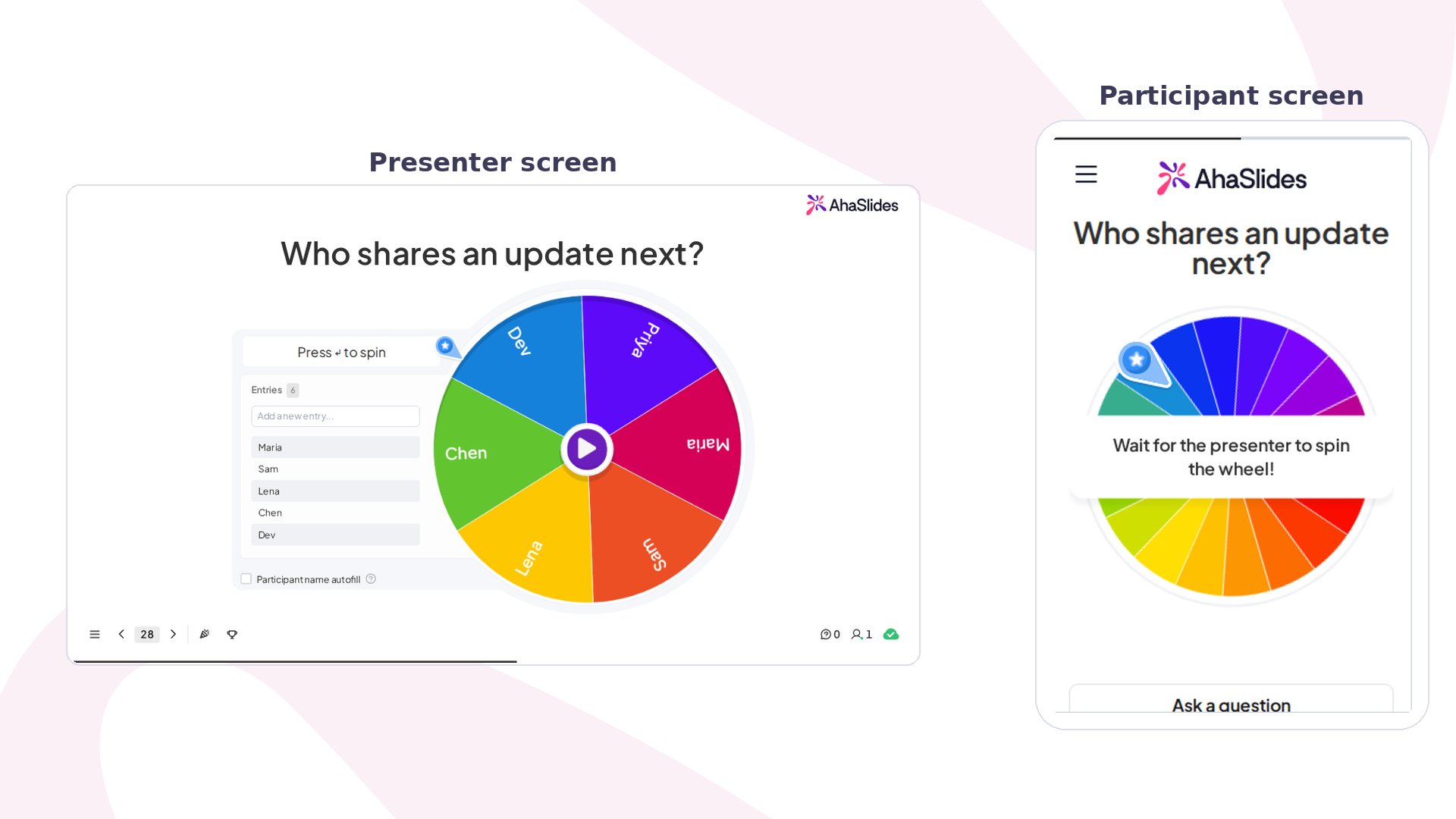
La Spinner Wheel di AhaSlides in modalità anteprima, con lo schermo del presentatore accanto alla vista del telefono del partecipante
La slide Spinner Wheel aggiunge alla tua presentazione una ruota dei nomi dal vivo e un selezionatore casuale di nomi. Riempi la ruota di voci, oppure compila in automatico i nomi dei partecipanti, poi premi il pulsante al centro: la ruota gira e rallenta fino a fermarsi su una voce, dal vivo davanti al pubblico.

Spinner Wheel in breve

Solo il lato Presentatore può far girare la ruota. I risultati dei giri non verranno salvati nel file di esportazione Excel.

Come usare la Spinner Wheel
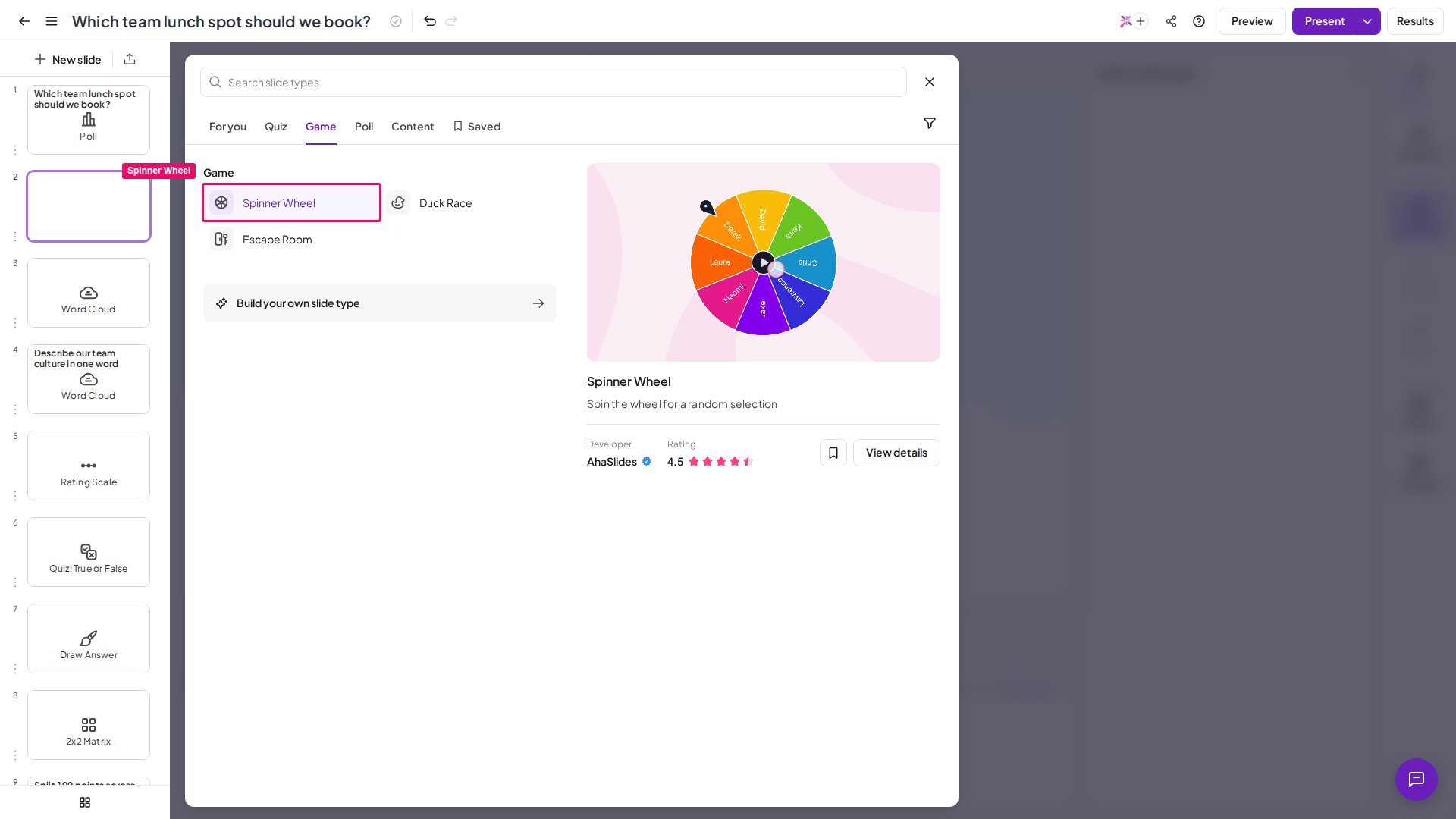
Il tipo di slide Spinner Wheel di AhaSlides evidenziato nel selettore dei tipi di slide
  1. Nell’editor, fai clic su Nuova slide (New slide) e scegli Spinner Wheel.
  2. Aggiungi le voci scrivendole o compilando in automatico i nomi dei partecipanti (consulta Aggiungi voci alla Spinner Wheel).
  3. Fai clic su Presente (Present), poi sul pulsante Spin nei controlli del presentatore oppure premi la barra spaziatrice. La ruota gira e rallenta gradualmente con tutte le voci visibili al pubblico, poi si ferma su un segmento ed evidenzia per tutti il nome o l’opzione selezionata.
  4. Il risultato compare in un pop-up. Per evitare che quella voce venga scelta al giro successivo (per estrazioni a eliminazione o per scegliere più vincitori diversi in sequenza), fai clic su Rimuovi voce (Remove entry). Per tenerla nella ruota, chiudi il pop-up. Fai di nuovo clic su Spin in qualsiasi momento per fare un’altra selezione.
Preferisci guardare? Questo video tutorial mostra come aggiungere voci alla Spinner Wheel, compresa la compilazione automatica dal pubblico, e come farla girare:

Aggiungi voci alla Spinner Wheel

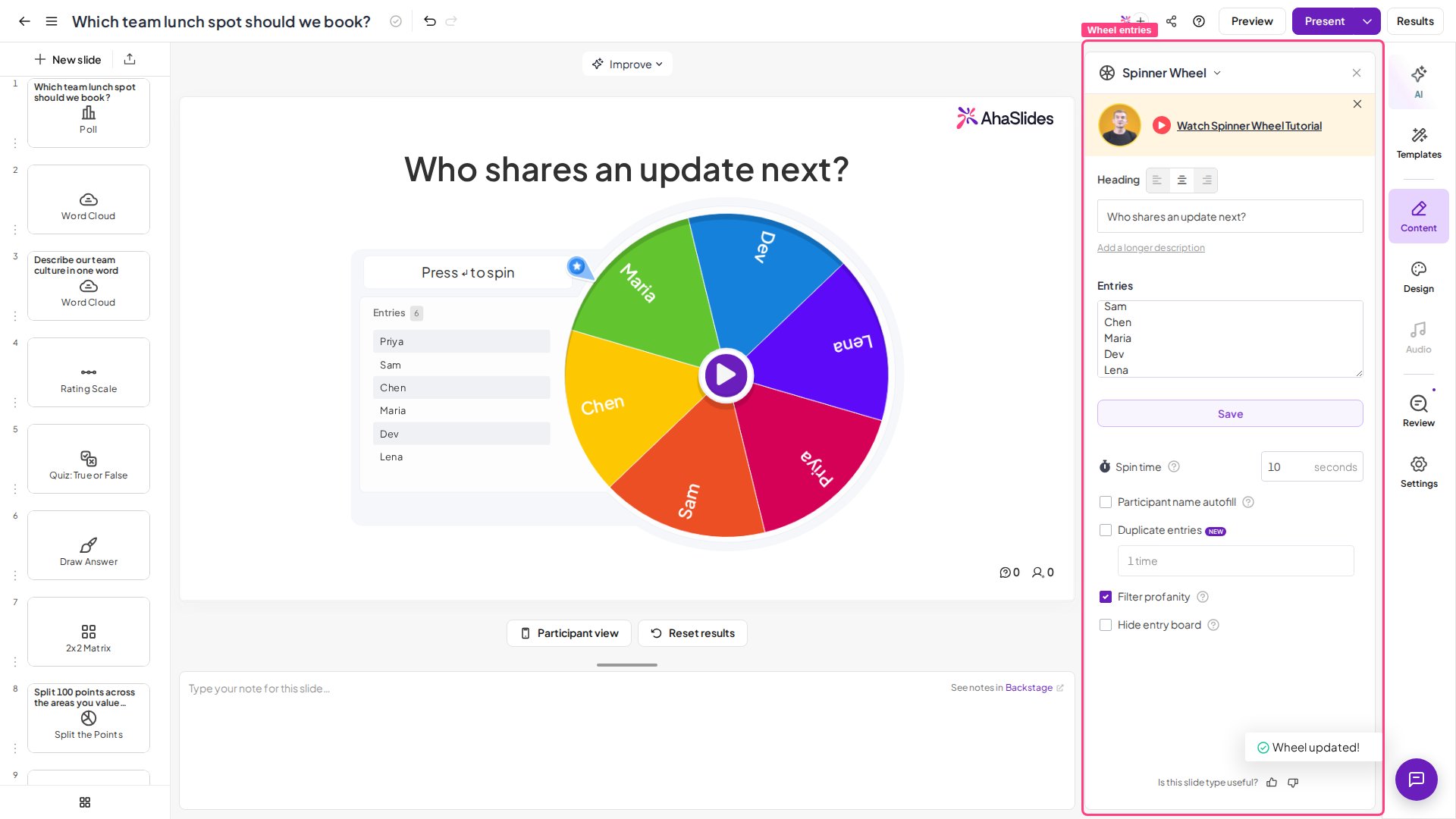
Fai clic sul campo Entries nel pannello di destra dell’editor e scrivi la prima voce. Premi ⏎ Enter dopo ognuna per aggiungere la successiva, oppure incolla in un colpo solo un elenco che hai copiato negli appunti. Fai clic su Salva (Save) quando hai finito.Questo metodo è ideale per elenchi fissi in cui le voci sono note in anticipo: per esempio nomi di team, argomenti di discussione, categorie di premi o un elenco di città.
Puoi anche aggiungere voci alla Spinner Wheel mentre presenti in modalità presentazione: non serve tornare all’editor.
Una slide Spinner Wheel di AhaSlides nell'editor con le voci della ruota nel pannello Content
Per rimuovere una voce inserita a mano dalla ruota prima di farla girare, passa il mouse sulla voce nell’elenco e premi l’icona del cestino con l’etichetta «Delete this entry.»
Con un piccolo trucco, i partecipanti possono inserire da soli le voci nella ruota: crea una slide Word Cloud e chiedi ai partecipanti di inviare le loro voci per la ruota nella nuvola. Poi cambia il tipo di slide da Word Cloud a Spinner Wheel: ogni invio della Word Cloud viene caricato automaticamente come voce nella ruota.

Impostazioni della Spinner Wheel

Idee per usare la Spinner Wheel

  • Abbinala a una Word Cloud: raccogli le parole su una slide Word Cloud, poi fai girare una Spinner Wheel sulle risposte più frequenti per sceglierne una come tema della discussione.
  • Usa la compilazione automatica per estrazioni eque: lasciare che i nomi dei partecipanti si compilino da soli significa nessuna configurazione manuale e nessuna accusa di elenco truccato.
  • Imposta una durata lunga per rivelazioni drammatiche dei premi: un giro di 30–60 secondi con musica o un conto alla rovescia crea una vera attesa nel pubblico dal vivo.
  • Incolla direttamente nel pannello delle voci un lungo elenco di nomi: non serve scriverli uno per uno; un elenco con un nome per riga incollato in un colpo solo viene diviso automaticamente in singole voci.

Domande frequenti

Posso cambiare i colori delle fette della Spinner Wheel?

Al momento no. I colori delle fette della Spinner Wheel sono impostati su una tavolozza predefinita fissa e non si possono personalizzare per fetta o per presentazione. Se vuoi questo livello di controllo, faccelo sapere tramite il nostro team di assistenza: inoltriamo questo tipo di feedback al nostro team di prodotto.

Posso aggiungere musica o suoni alla Spinner Wheel?

Non un tuo audio. Non puoi configurare l’audio della slide sulla Spinner Wheel: l’audio si può aggiungere ad altri tipi di slide, ma non alla ruota. La ruota riproduce effetti sonori integrati di scatto e di risultato, che puoi attivare o disattivare con l’impostazione Effetti sonori (Sound effects). Per avere musica durante un giro lungo, riproducila da un’altra fonte nella sala. Hai una domanda? Contatta il nostro team di assistenza: se hai effettuato l’accesso, usa l’icona della chat in basso a destra nella dashboard; altrimenti contattaci qui o scrivi a hi@ahaslides.com. Vuoi entrare in contatto con altri utenti? Unisciti alla community di AhaSlides per condividere consigli, richiedere nuove funzionalità e scoprire come gli altri coinvolgono il loro pubblico.