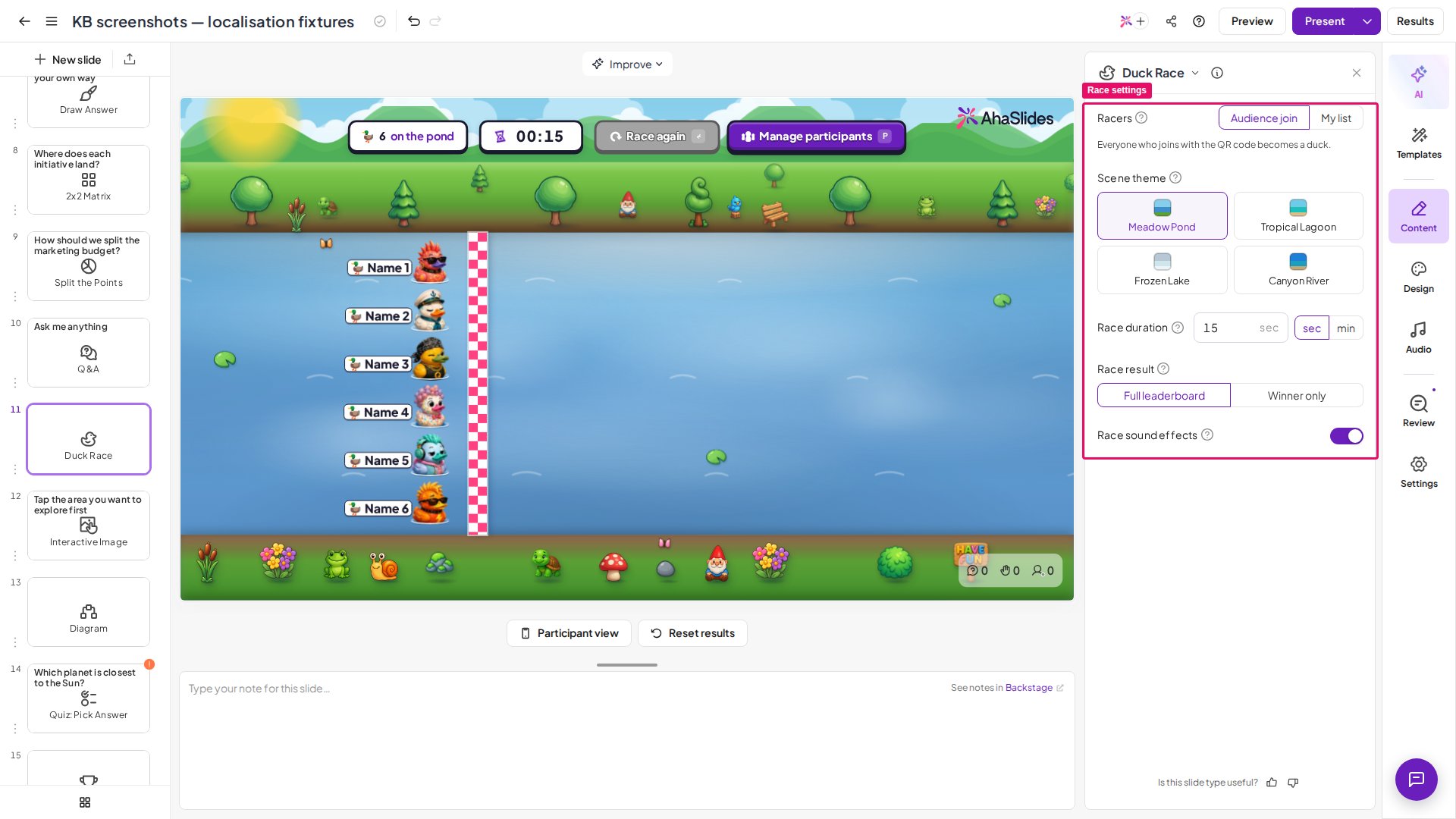
Duck Race è un gioco da festa senza preparazione per la tua presentazione. Tutti i partecipanti diventano una papera e, quando premi Inizia (Start), lo stormo gareggia a caso attraverso uno stagno finché una papera non taglia il traguardo: il vincitore è puro frutto della fortuna, senza punteggi e senza nessuno scelto in anticipo. I giocatori scelgono l’aspetto della propria papera sul telefono prima della gara. È la seconda slide gamificata di AhaSlides, dopo la Spinner Wheel.

Duck Race in breve

Come usare Duck Race
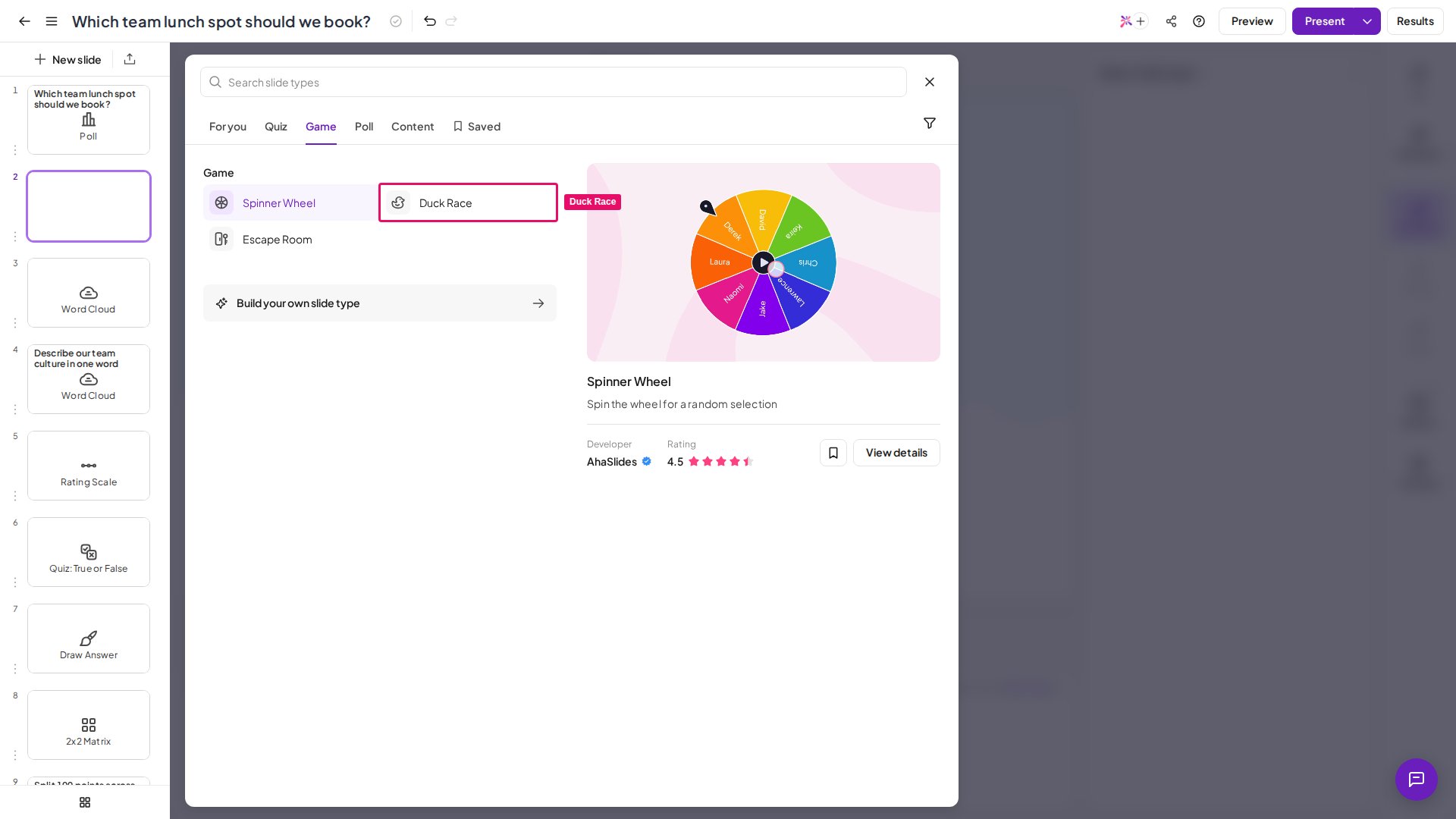
Il tipo di slide Duck Race di AhaSlides evidenziato nella scheda Gioco del selettore dei tipi di slide
  1. Nell’editor, clicca su Nuova slide e scegli Duck Race: si trova nella scheda Gioco insieme alla Spinner Wheel. Una nuova slide è già una gara completa e giocabile.
  2. Se vuoi, imposta la durata della gara, gli effetti sonori o il tema della scena (vedi le impostazioni qui sotto).
  3. Lascia Racers su Audience join, poi clicca su Presenta (Present). Tutti quelli che inquadrano il codice di accesso compaiono come papere con il proprio nome e possono cambiare l’aspetto della loro papera finché non fai iniziare la gara.
  4. Quando si è unita almeno una papera, sul tuo schermo di presentazione compare al centro dello stagno un pulsante Start race. Cliccalo, oppure premi Spazio, Invio o il tasto freccia destra. Il vincitore viene annunciato sul grande schermo e su ogni telefono. Usa Race again per un altro round, oppure il pannello dei partecipanti per aggiungere o rimuovere un concorrente tra una gara e l’altra.
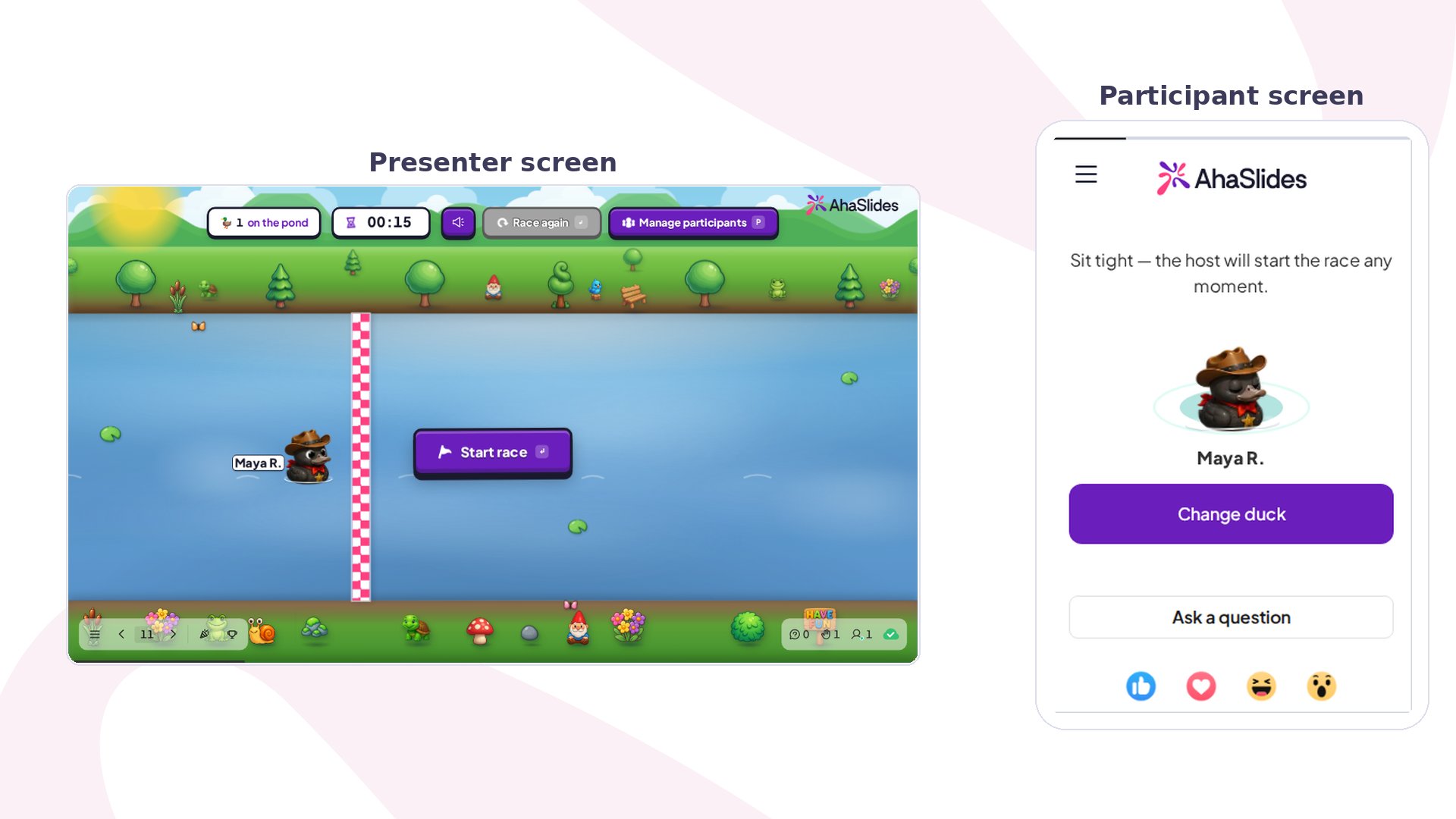
Sul grande schermo, tutti i concorrenti si allineano nello stagno dietro la linea di partenza, pronti per la gara.
La slide Duck Race di AhaSlides in modalità anteprima, con la gara nello stagno del presentatore accanto alla vista del telefono del partecipante
Sui loro telefoni, ogni partecipante riceve la propria papera e può cambiarne l’aspetto con Change duck finché la gara non inizia.

Impostazioni di Duck Race

La slide Duck Race di AhaSlides nell'editor, con il pannello delle impostazioni della gara evidenziato

Idee per usare Duck Race

  • Estrazioni a premi e giveaway casuali: ogni partecipante è già una papera, quindi lo stagno sceglie un vincitore senza trucchi.
  • Scegliere un volontario o il prossimo relatore in modo equo, senza mettere in evidenza nessuno.
  • Rompighiaccio e momenti di energia: una risata veloce, affidata alla fortuna, per una sala di qualsiasi dimensione.
  • Celebrare il gruppo con un momento condiviso senza nulla in gioco.

Duck Race e gli altri tipi di slide

  • Non è un quiz con punteggio: per una gara con valutazione, usa una slide quiz.
  • Non è un estrattore di nomi: per far girare un nome o un’opzione già inserita, usa la Spinner Wheel.
  • Non è un sondaggio o un voto: per raccogliere opinioni, usa un sondaggio o una scala di valutazione.

Domande frequenti

L’aspetto della papera influisce su chi vince?

No: è puramente estetico.

Devo aggiungere io i concorrenti?

No. Con Racers su Audience join (l’opzione predefinita), chiunque si unisca viene aggiunto automaticamente come papera. Per scegliere tu i concorrenti, imposta Racers su My list e scrivi almeno due nomi.

Duck Race è gratuito?

Sì: è disponibile in ogni piano, compreso il piano Free.

Quanti giocatori possono unirsi e quante papere si vedono contemporaneamente?

Duck Race non ha un limite di giocatori proprio, quindi gareggiano tutti i partecipanti della presentazione. Quante persone possono unirsi alla presentazione dipende dal tuo piano; la pagina Il mio piano (My Plan) mostra il limite che ti riguarda. Fino a 40 papere gareggiano nello stagno contemporaneamente. In una sala più grande tutti gli altri gareggiano comunque con le stesse probabilità e vengono mostrati per nome, e la slide resta fluida ben oltre i 1.000 partecipanti.

Posso scegliere chi vince o truccare il risultato?

No. Il vincitore viene scelto a caso nel momento in cui premi Inizia: non c’è nessuna impostazione per sceglierlo in anticipo. Hai una domanda? Contatta il nostro team di assistenza: se hai effettuato l’accesso, usa l’icona della chat in basso a destra nella dashboard; altrimenti contattaci qui o scrivi a hi@ahaslides.com. Vuoi entrare in contatto con altri utenti? Unisciti alla community di AhaSlides per condividere consigli, richiedere nuove funzionalità e scoprire come gli altri coinvolgono il loro pubblico.