


Rating Scale in sintesi
Creare una slide Rating Scale
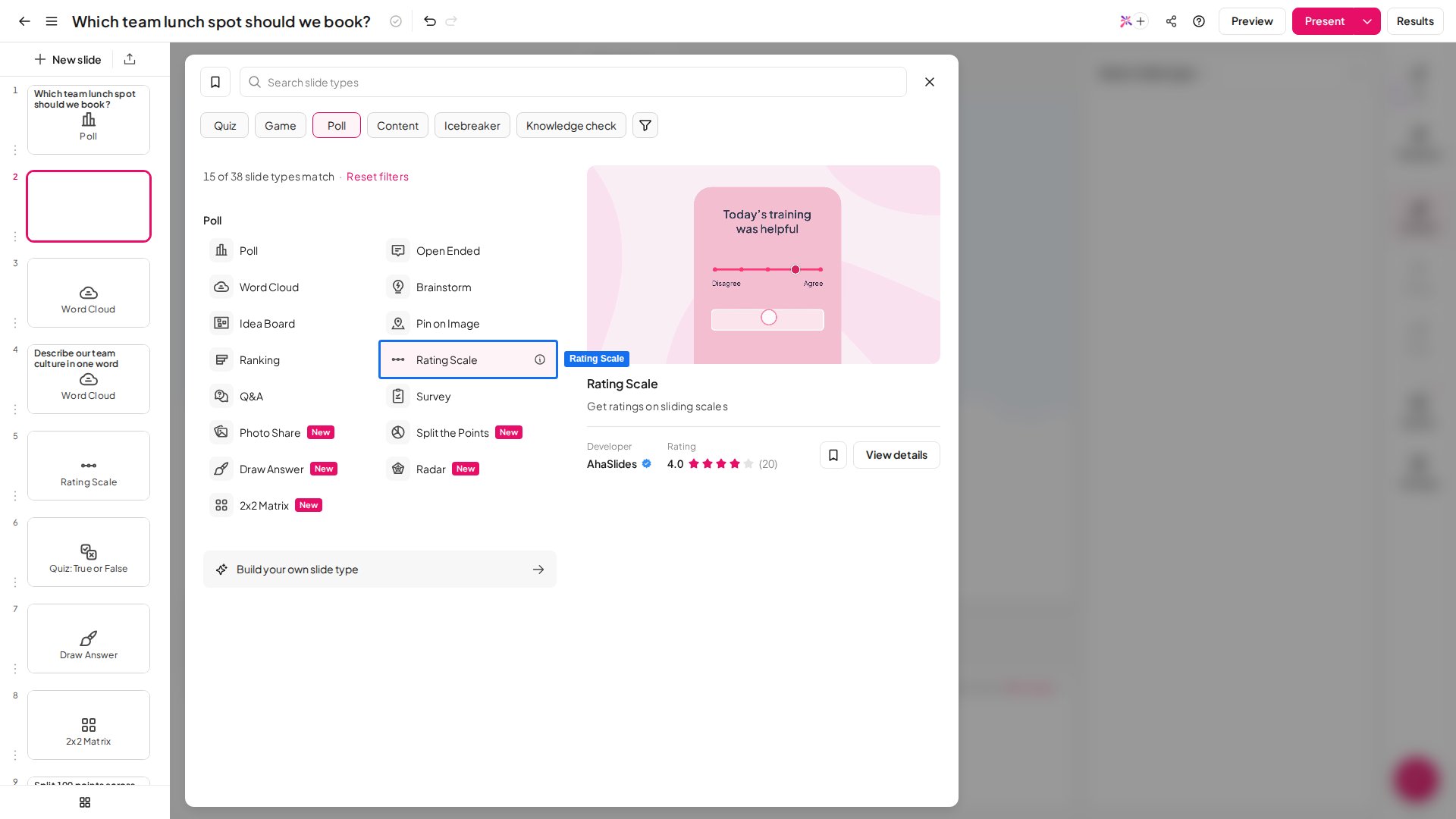
1
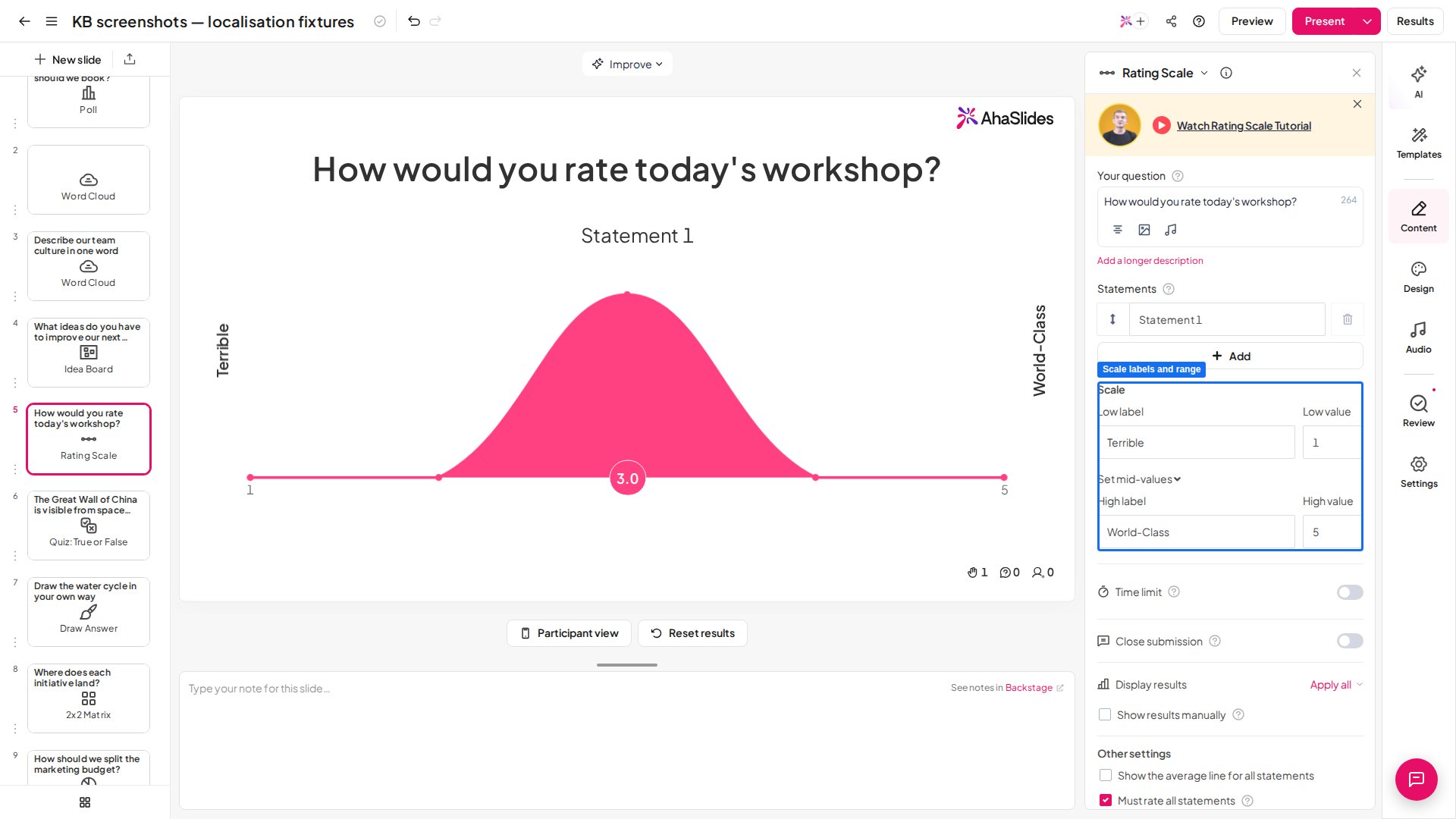
Scrivi la domanda
Inserisci la domanda principale che vuoi porre al pubblico. Può richiamare una risposta su una scala, ad esempio “Quanto sei soddisfatto del nostro servizio?”, dove 1 significa molto insoddisfatto e 5 molto soddisfatto. Può essere anche un’affermazione, come “La mia esperienza con questo servizio è stata molto soddisfacente”, con la scala che misura da totale disaccordo (1) a totale accordo (5).Se la domanda ha bisogno di chiarimenti, aggiungi una descrizione più lunga: compare sotto la domanda sui dispositivi del pubblico.
2
Aggiungi le affermazioni
Le affermazioni sono gli aspetti specifici della tua domanda generale su cui vuoi una risposta. Ad esempio, per “Quanto sei soddisfatto del nostro servizio?” potresti aggiungere affermazioni su aspetti diversi come “facilità d’uso”, “cordialità del personale” o “rapidità di consegna”, fino a 8 affermazioni.Se la tua domanda generale è la tua affermazione e non ti servono affermazioni separate, elimina tutte le caselle delle affermazioni. In questo modo il layout si centra e il pubblico risponde solo alla domanda in alto.
3
Configura la scala
Imposta la formulazione e il numero di valori della scala. I valori vanno in genere da 1 a 5, ma puoi ampliare l’intervallo per una risposta più precisa: la differenza tra il valore più basso e il più alto può arrivare a 1.000. L’etichetta bassa e l’etichetta alta compaiono alle due estremità della scala sul tuo schermo, mentre le diciture dei valori intermedi compaiono sui dispositivi del pubblico, purché la differenza tra il valore più basso e il più alto non superi 10.
Presentare una slide Rating Scale
- Il conduttore pone una domanda generale, aggiunge affermazioni specifiche collegate e chiede al pubblico di esprimere la propria opinione su ciascuna affermazione con una scala scorrevole.
- Il pubblico accede alla slide dal telefono e risponde a ogni affermazione tramite la scala scorrevole.
- I dati risultanti compaiono su un grafico che mostra quali e quante risposte ha ricevuto ogni affermazione, insieme alla risposta numerica media di ciascuna affermazione.
Risultati di Rating Scale
Il grafico mostra tutte le risposte di tutte le affermazioni, con un colore per ogni affermazione, così puoi vedere esattamente come hanno risposto i partecipanti a ciascuna. La media di ogni affermazione compare nei cerchi colorati in fondo al grafico. Attiva mostra la linea della media per tutte le affermazioni (show the average line for all statements) in altre impostazioni (Other settings) per vedere la media combinata di tutte le affermazioni, mostrata come un cerchio bianco sotto le medie delle singole affermazioni. Passa il mouse su ogni cerchio per vedere quante risposte ha ricevuto ogni valore, oppure su un’affermazione (o sul cerchio della sua media) per vedere isolato come è andata quell’affermazione.Impostazioni di Rating Scale
Hai una domanda?
Contatta il nostro team di assistenza: se hai effettuato l’accesso, usa l’icona della chat in basso a destra nella dashboard; altrimenti contattaci qui o scrivi a hi@ahaslides.com.
Vuoi entrare in contatto con altri utenti? Unisciti alla community di AhaSlides per condividere consigli, richiedere nuove funzionalità e scoprire come gli altri coinvolgono il loro pubblico.