

Fill in the Blanks in breve
Creare una slide Fill in the Blanks
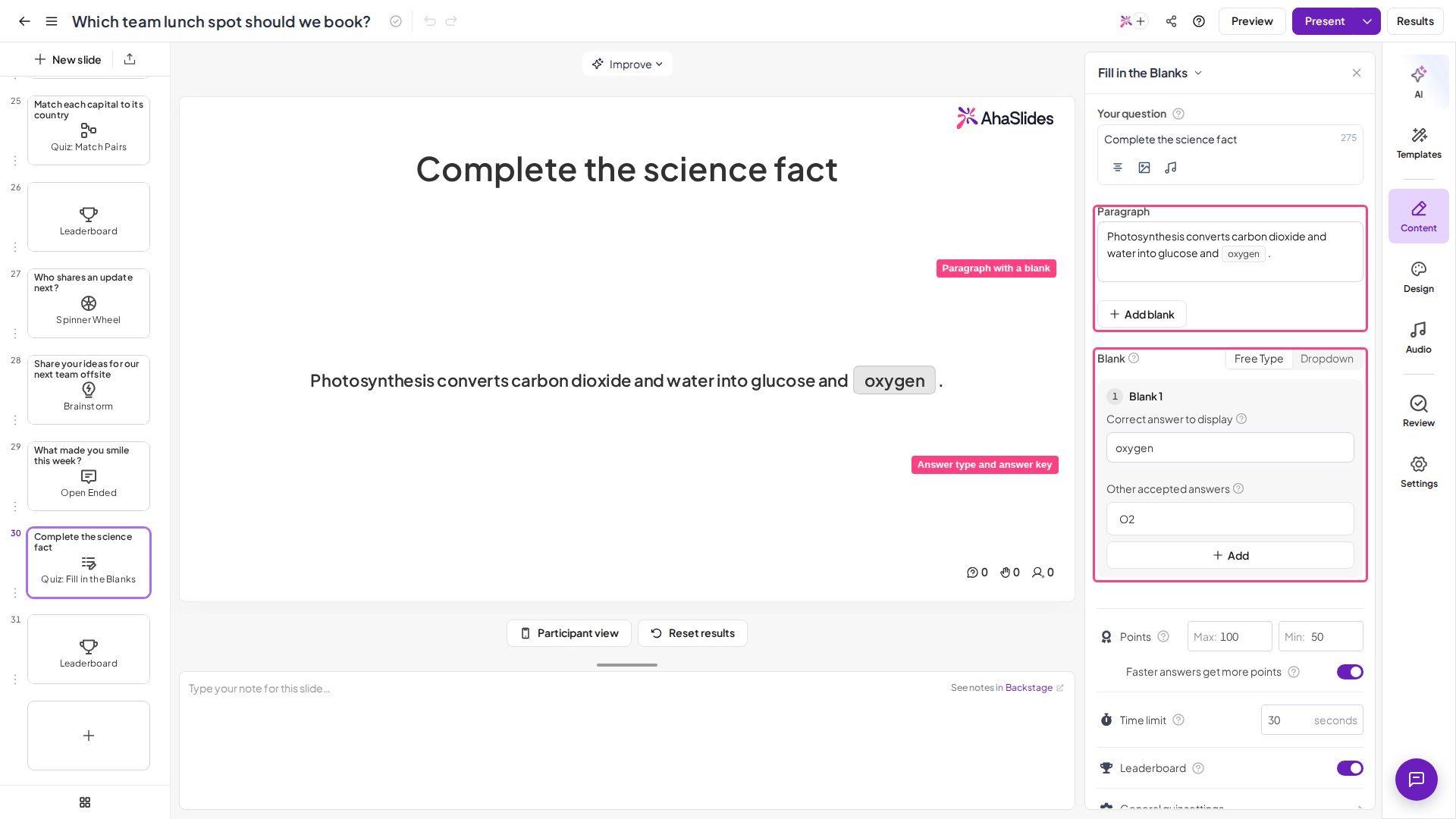
Non devi scrivere dei trattini bassi per creare gli spazi: scrivi la frase completa, poi seleziona ogni parola che vuoi nascondere e clicca su Add blank.1
Aggiungi la slide
Clicca su Nuova slide (New slide) nell’editor e scegli Fill in the Blanks dal gruppo Quiz.
2
Scrivi la tua frase
Scrivi la frase completa nel campo Paragraph, esattamente come vuoi che venga letta quando le risposte vengono rivelate. Scrivila prima per intero: gli spazi li segni al passaggio successivo. C’è un campo titolo Question separato per una richiesta o un titolo facoltativo sopra la frase.
3
Nascondi le parole chiave
Seleziona una parola e clicca su Add blank (il pulsante diventa Convert to a blank mentre una parola è selezionata) per trasformarla in uno spazio. Puoi nascondere fino a 4 parole per slide, quindi scegli i termini che mettono davvero alla prova la memoria e non le parole di riempimento.
4
Scegli come risponde il gruppo
In Blank, scegli un unico tipo di risposta per l’intera slide: Free Type permette ai giocatori di scrivere la propria risposta e Dropdown permette di scegliere tra le opzioni che imposti.
5
Imposta la chiave delle risposte
Per uno spazio Free Type, compila Risposta corretta da visualizzare (Correct answer to display), cioè la risposta mostrata alla rivelazione, e aggiungi eventuali Altre risposte accettate (Other accepted answers) (sinonimi o grafie che contano comunque ma non vengono mai mostrati). Per uno spazio Dropdown, scrivi le Opzioni (Options) e spunta l’unica risposta corretta. Ogni spazio accetta fino a 4 risposte accettate o 4 opzioni.
6
Regola punti e timer
Imposta i punti, il conto alla rovescia e il bonus velocità nelle impostazioni del quiz della slide, e attiva una classifica per ordinare i giocatori (vedi Impostazioni di Fill in the Blanks).
Presentare una slide Fill in the Blanks
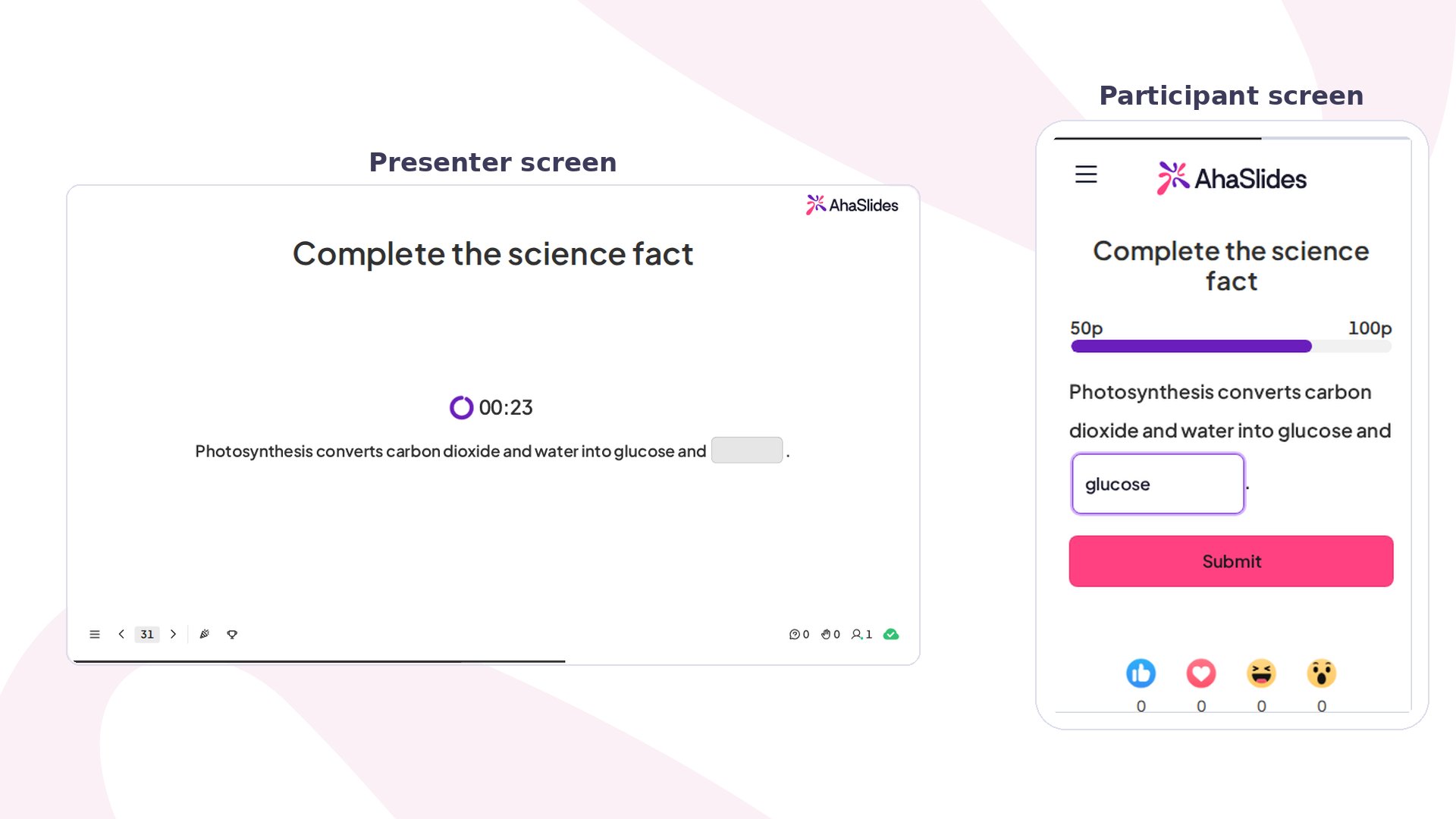
Clicca su Anteprima (Preview) per provare, poi su Presente (Present). I partecipanti si uniscono con il codice di accesso sullo schermo, completano gli spazi prima che finisca il conto alla rovescia e vedono la frase completata con il proprio posto in classifica. Sui loro telefoni, i partecipanti vedono la frase con ogni spazio come un campo da completare direttamente al suo posto, una casella Type answer… per Free Type o un menu a discesa Select answer…, poi toccano Invia (Submit) prima che scada il timer. Quando clicchi su Reveal answers, compaiono la frase completata e il punteggio di ogni giocatore, e la classifica si aggiorna. Per una slide Free Type, la vista del presentatore ha un controllo Accetta più risposte (Accept more answers): dopo la rivelazione puoi contrassegnare come corretta una risposta valida scritta dai giocatori, come un sinonimo o una grafia alternativa che non avevi elencato, e i punteggi si aggiornano di conseguenza.Impostazioni di Fill in the Blanks
Fill in the Blanks riutilizza gli stessi controlli di punteggio di ogni slide quiz di AhaSlides, che trovi nelle impostazioni del quiz della slide, più due controlli propri.Idee per usare Fill in the Blanks
Fill in the Blanks non richiede spiegazioni né per il giocatore né per il presentatore: una frase con degli spazi si capisce subito, e completare uno spazio dimostra una memoria reale, non solo il riconoscimento. Ecco una frase che puoi prendere in prestito per ogni contesto:Classe e ripasso
Verifica vocabolario, definizioni, formule o esercizi di lingua con la risposta inserita nella frase. “La fotosintesi converte anidride carbonica e acqua in glucosio e ___.” (ossigeno)
Formazione e onboarding
Controlla che i passaggi di un processo, le informazioni sul prodotto o i dettagli di una policy siano davvero arrivati. “Un rimborso deve essere approvato entro ___ giorni lavorativi.”
Eventi e conferenze
Proponi un round di quiz familiare in cui chiunque può buttarsi subito, con un Dropdown perché un grande pubblico risponda con un solo tocco. “AhaSlides è stata fondata nell’anno ___.”
Divertimento e curiosità
Testi di canzoni, citazioni famose, slogan di film: lascia uno spazio e fai finire la frase al gruppo. “Che la ___ sia con te.” (Forza)