

Categorise in sintesi
Creare una slide Categorise
1
Aggiungi la slide
Nell’editor, clicca su Nuova slide (New slide) e seleziona Categorise dalla sezione Quiz (Quiz) del selettore dei tipi di slide.
2
Scrivi la domanda
Clicca nel campo La tua domanda (Your question) e scrivi la sfida che vuoi proporre ai partecipanti. Sii specifico su cosa devono classificare.
3
Aggiungi gli elementi da classificare
Nella sezione Categoria e opzioni (Category & options), inserisci tutti gli elementi che i partecipanti classificheranno nel campo condiviso “Enter options, separated by commas”. AhaSlides li divide automaticamente in elementi trascinabili sullo schermo del partecipante. Invece di scrivere una virgola puoi anche premere Invio dopo ogni elemento. Ogni elemento può essere lungo fino a 150 caratteri. Se un elemento contiene una virgola o un punto e virgola, consulta Perché uno dei miei elementi si è diviso in più elementi?.
4
Dai un nome alle categorie
Inserisci un nome per ogni blocco categoria. Puoi aggiungere fino a 8 categorie cliccando su + Add Category. Puoi anche scrivere elementi specifici della categoria nel campo “Enter options, separated by commas” all’interno di ogni categoria per assegnarli in anticipo come risposte corrette.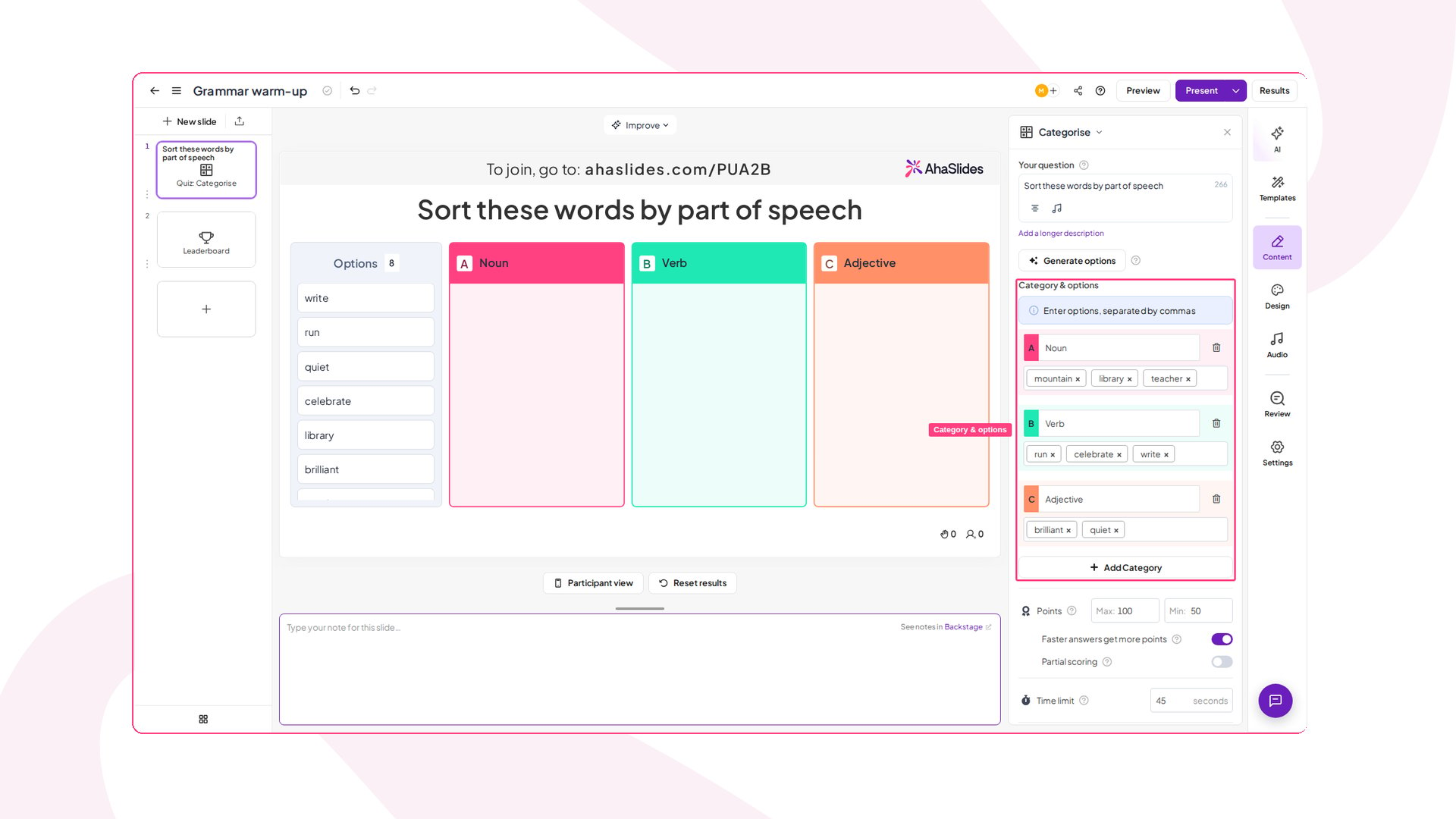
5
Regola le impostazioni e salva
Configura punteggio e tempi (vedi Impostazioni di Categorise), poi salva la slide.
Presentare una slide Categorise
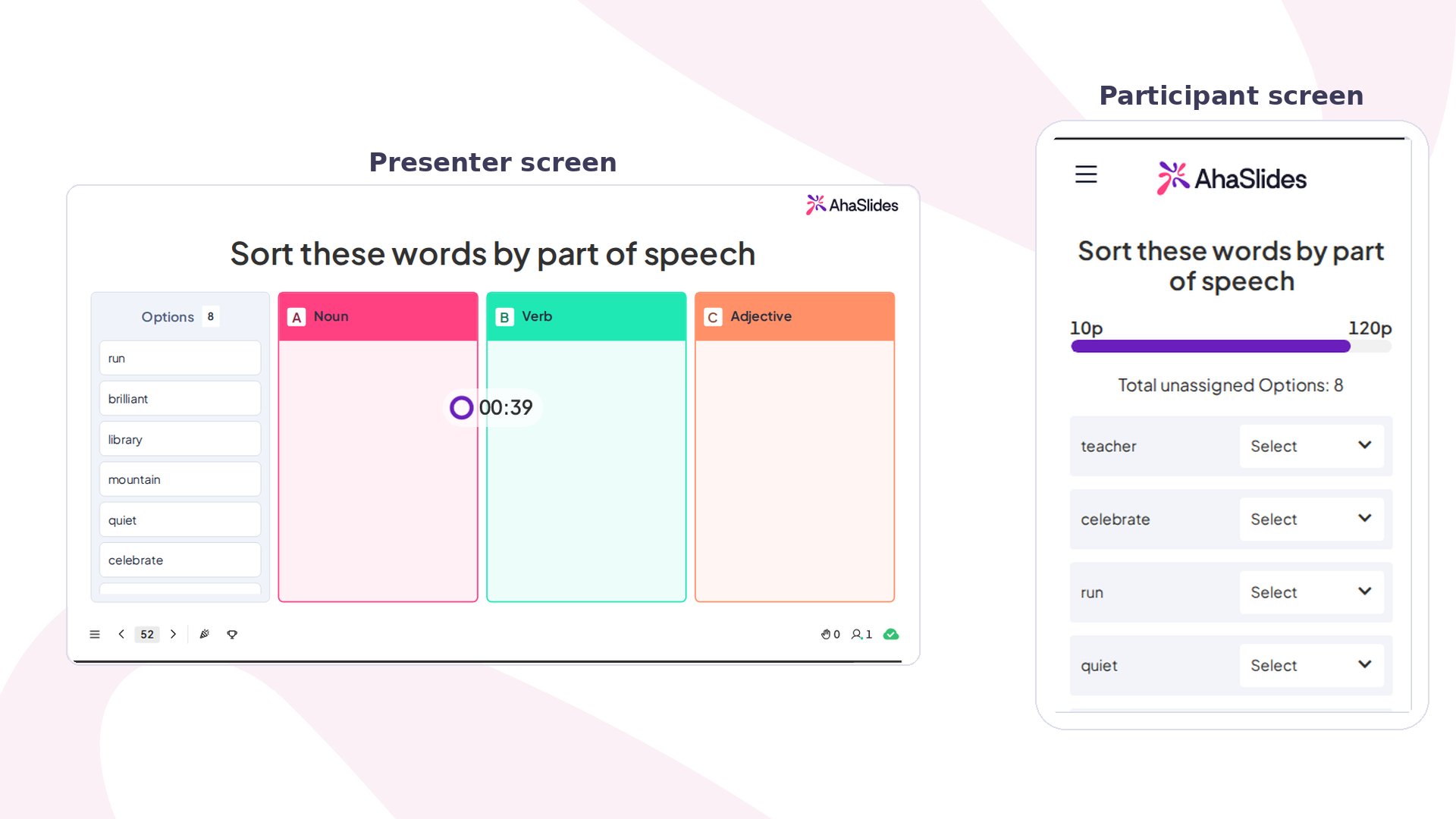
Quando presenti una slide Categorise, i partecipanti vedono sui loro dispositivi un elenco di elementi mescolati e trascinano ciascuno nella categoria a cui pensano appartenga. Più elementi indovinano, e più velocemente rispondono, più punti ottengono. Sul tuo schermo di presentazione, le colonne delle categorie si riempiono di elementi in tempo reale man mano che arrivano le risposte. Per i meccanismi del punteggio, la classifica e le altre impostazioni valide per tutto il quiz, consulta Come creare e condurre un quiz.Impostazioni di Categorise
Idee per usare Categorise
Scuola e formazione
Classifica le parole del vocabolario per categoria grammaticale, gli organismi per regno o gli eventi storici per epoca: i risultati live mostrano agli insegnanti dove la classe ha bisogno di un ripasso.
Formazione aziendale e onboarding
Fai classificare ai nuovi assunti i valori aziendali in gruppi come “priorità strategica” o “pilastro culturale”, oppure i reclami dei clienti per livello di supporto.
Workshop di team e retrospettive
Classifica un backlog di idee di miglioramento in gruppi come “risultato rapido”, “scommessa importante” e “da rimandare”, oppure raggruppa gli ostacoli per causa principale.
Rompighiaccio ed eventi
Classifica curiosità, aneddoti sul team o funzionalità del prodotto in categorie a tema per scaldare una sessione di conferenza o una riunione generale.
Ricerche di mercato
Chiedi ai partecipanti di classificare gli attributi del prodotto nelle colonne “indispensabile”, “utile ma non essenziale” e “non necessario”, oppure di raggruppare i casi d’uso per reparto.
Prova il modello Formazione aziendale e onboarding
Vuoi un esempio già pronto? Questo modello contiene tre round Categorise pensati per l’onboarding: classifica i valori aziendali in Priorità strategica o Pilastro culturale, i reclami dei clienti per livello di supporto, e assegna le attività di onboarding a risorse umane (HR), IT o Manager.Domande frequenti
Perché uno dei miei elementi si è diviso in più elementi?
Perché il testo dell’elemento conteneva una virgola o un punto e virgola. Il campo delle opzioni tratta sia, sia ; come separatori di elementi, e anche premere Invio o Tab termina l’elemento corrente. Non esiste un carattere di escape, quindi un elemento non può contenere una virgola o un punto e virgola nel proprio testo: incolla una frase intera con una virgola e sullo schermo del partecipante arriva come due carte trascinabili separate.
Questo conta soprattutto per le attività di lingua e grammatica, dove gli elementi sono frasi complete e non singole parole. Se i tuoi elementi hanno bisogno di punteggiatura interna, sostituiscila con qualcosa su cui il campo non divide:
Un trattino, i due punti o le parentesi restano tutti dentro un solo elemento. Se ti servisse un delimitatore a scelta per la tua attività, faccelo sapere tramite il nostro team di assistenza: passiamo questo tipo di feedback al team di prodotto.