

Prima di iniziare
Le impostazioni delle singole slide si trovano nella scheda Contenuto (Content). Le impostazioni dell’intero quiz si raggiungono in due modi: dal fondo della scheda Contenuto (Content) tramite Impostazioni generali del quiz (General quiz settings), oppure in Impostazioni (Settings), poi Esperienza del quiz (Quiz experience). Il Limite di tempo (Time limit) per rispondere resta un’impostazione per slide, quindi lo imposti per ogni slide del quiz nella scheda Contenuto (Content).Cambia le impostazioni della slide del quiz
Ogni slide del quiz ha le proprie impostazioni. Seleziona la slide, apri la scheda Contenuto (Content) nella colonna di destra dell’editor e scorri verso il basso per trovarle.
Una slide del quiz mantiene sempre un limite di tempo. Puoi cambiarne la durata ma non disattivarlo, perché il punteggio dipende in parte da quanto in fretta rispondono i giocatori. Quando il tempo scade, la slide passa alla schermata dei risultati ma il quiz non va avanti da solo, quindi passi alla slide successiva quando sei pronto. Imposta il limite di tempo su ogni slide del quiz separatamente; l’opzione Applica a tutte (Apply to all) offerta dalle slide interattive non è disponibile nelle slide del quiz.
Per svolgere una domanda senza conto alla rovescia, usa invece un tipo di slide interattivo in cui il timer è facoltativo: Poll, Word Cloud, Open Ended e Rating Scale permettono tutti di disattivare il timer.
Attiva il punteggio parziale
Quando imposti una slide Pick Answer, puoi segnare più risposte come corrette. In tal caso i partecipanti possono scegliere più di una risposta e compare l’opzione Punteggio parziale (Partial scoring), che puoi attivare o disattivare:- Attivo: i giocatori ottengono punti per ogni risposta corretta, ma qualsiasi risposta errata dà 0 punti.
- Spento (Off): i giocatori devono selezionare tutte le risposte corrette per ottenere punti.
Aggiungi suggerimenti a una domanda del quiz
Puoi aggiungere suggerimenti alle domande del quiz per aiutare i giocatori. Solo il presentatore può scegliere di rivelare un suggerimento durante una domanda.1
Attiva i suggerimenti
Nel pannello a destra, fai clic sull’icona della lampadina accanto a La tua domanda (Your question) (il suo suggerimento recita Add hints to aid players). Sotto la domanda si apre una sezione Suggerimenti (Hints).
2
Scrivi i suggerimenti
Scrivi fino a 3 suggerimenti nelle caselle.
3
Rivela i suggerimenti durante la presentazione
Mentre la domanda è in corso, fai clic sull’icona del suggerimento sul tuo schermo di presentazione per mostrare il primo suggerimento. Usa le frecce per passare al suggerimento successivo.
Al momento i suggerimenti sono disponibili solo nella slide Pick Answer, sia che le opzioni di risposta siano testo o immagini. Non sono disponibili nella modalità a ritmo libero, perché non c’è un presentatore che li riveli. Se i partecipanti non riescono a vedere un suggerimento, controlla di averlo rivelato mentre la domanda era ancora in corso.
Aggiungi l’audio a una domanda del quiz
In qualsiasi piano a pagamento puoi anche aggiungere un audio di accompagnamento alle domande del quiz. Seleziona la slide del quiz, fai clic su Audio (Audio) nel pannello di modifica a destra e, nella sotto-scheda Slide (Slide), fai clic su Seleziona (Select) per scegliere una traccia della libreria o su Caricamento (Upload) per aggiungere un tuo mp3. Per saperne di più, consulta Audio della slide e della presentazione.Cambia le impostazioni dell’esperienza del quiz
Oltre alle impostazioni di ogni slide, puoi attivare o disattivare impostazioni generali per l’intero quiz. Ci sono due modi per aprirle. Seleziona una slide del quiz, scorri in fondo alla scheda Contenuto (Content) e fai clic su Impostazioni generali del quiz (General quiz settings), e le impostazioni si aprono in un pop-up. Oppure fai clic su Impostazioni (Settings) nella barra del menu a destra, poi su Esperienza del quiz (Quiz experience).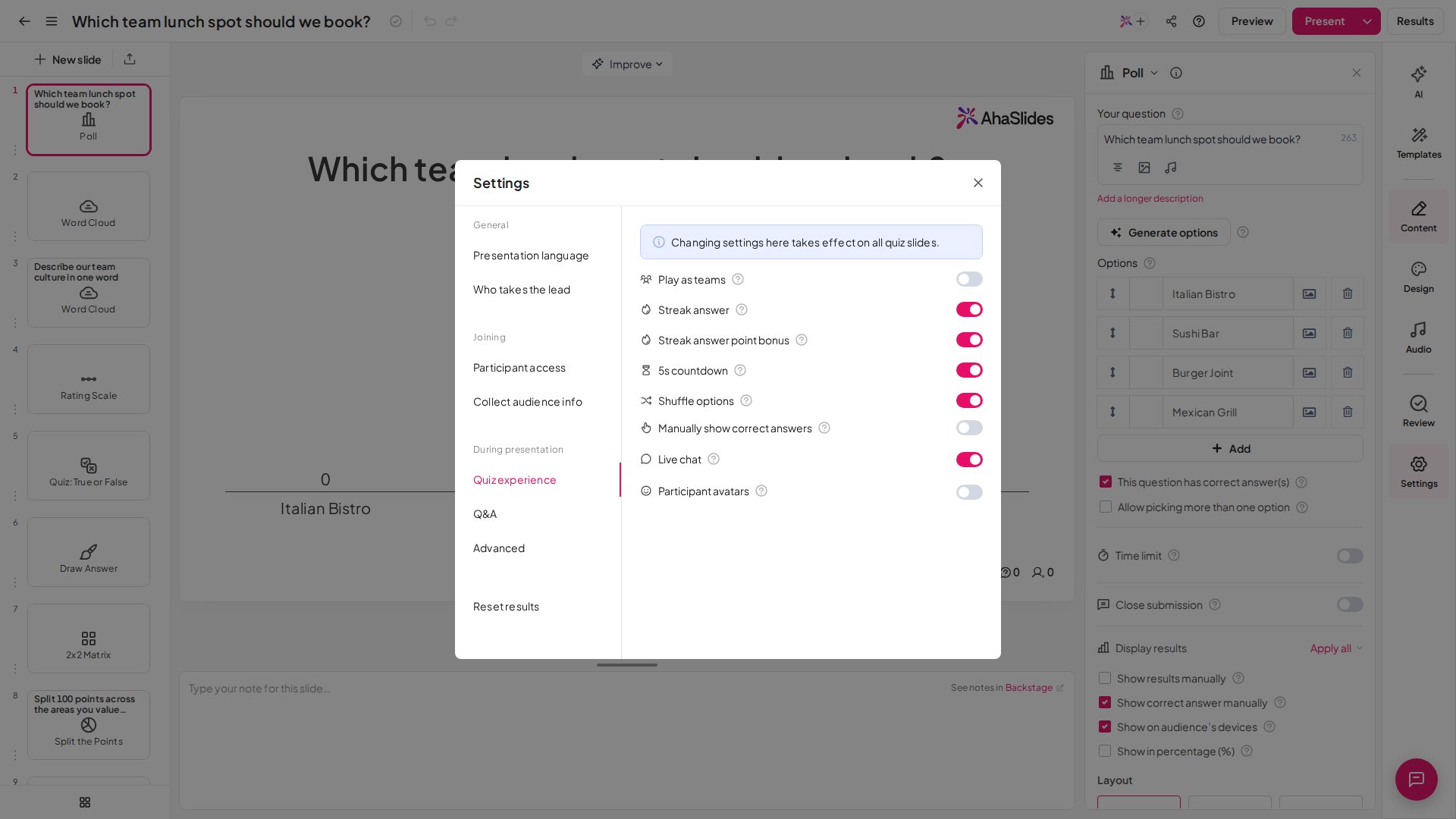
Live Chat
Quando è attiva, il presentatore e i partecipanti possono scambiarsi messaggi, stimolare una sana competizione e fare discussioni vivaci nella schermata della lobby del quiz. Questo crea un’atmosfera vivace e trasforma il quiz in un’esperienza entusiasmante e coinvolgente. Per svuotare la chat prima di riutilizzare la presentazione, reimposta i risultati della presentazione: in questo modo i messaggi della Live Chat vengono cancellati insieme a tutti gli altri invii dei partecipanti.Effetti sonori
Gli effetti sonori non sono in Esperienza del quiz (Quiz experience): si trovano nella sotto-scheda Presentazione (Presentation) della scheda Audio (Audio) nel pannello di modifica a destra, e sono disponibili su ogni piano. Gli effetti sonori sono i brevi suoni che AhaSlides riproduce per dare energia a un quiz dal vivo: i suoni di inizio quiz e del conto alla rovescia di 5 secondi, il timer che scorre verso lo zero, il jingle mentre la classifica si riordina e il jingle più trionfale per il vincitore nella classifica finale. Sono scelti da AhaSlides e non sono personalizzabili. Li controlli in Effetti sonori (Sound effects) nella sotto-scheda Presentazione (Presentation) della scheda Audio (Audio), con interruttori separati per Sullo schermo di presentazione (On the presenting screen) e Sui dispositivi del pubblico (On participants’ devices). Durante la presentazione puoi anche silenziare o riattivare tutto ciò che senti sullo schermo del presentatore con l’icona dell’altoparlante in alto a sinistra. Per la configurazione completa dell’audio, consulta Audio della slide, audio della presentazione ed effetti sonori. La musica della lobby del quiz è separata dagli interruttori degli effetti sonori. Viene riprodotta per impostazione predefinita nella schermata della lobby e non c’è un interruttore per disattivarla: puoi solo silenziarla con il controllo del volume sullo schermo oppure, in un piano a pagamento, sostituirla scegliendo una traccia Audio della presentazione (Presentation audio) dalla libreria di AhaSlides nella stessa sotto-scheda Presentazione (Presentation).Conto alla rovescia di 5 secondi
Quando è attivo, ogni domanda è preceduta da un conto alla rovescia di 5 secondi, che dà ai giocatori il tempo di leggere la domanda prima di rispondere.Gioca in squadra
Non disponibile su ogni piano; se il tuo non lo include, ti verrà proposto di passare a un piano superiore. I giocatori affrontano il quiz in squadre invece che singolarmente. Consulta Svolgere un quiz a squadre per configurarlo.Mescola le opzioni
Non disponibile su ogni piano; se il tuo non lo include, ti verrà proposto di passare a un piano superiore. Quando Shuffle Options è attivo, le opzioni di Pick Answer compaiono in un ordine diverso per ogni giocatore, il che rende più difficile scambiarsi le risposte mostrandosi gli schermi. Le slide Match Pairs e Correct Order mescolano sempre le opzioni per i giocatori, che Shuffle Options sia attivo o meno. Questo mescola le opzioni di risposta all’interno di ogni domanda; non cambia l’ordine delle domande stesse, che compaiono sempre nell’ordine in cui le hai create.Mostra manualmente le risposte corrette
Non disponibile su ogni piano; se il tuo non lo include, ti verrà proposto di passare a un piano superiore. Non funziona nella modalità a ritmo libero. Quando Mostra manualmente le risposte corrette (Manually show correct answers) è attivo, la risposta corretta resta nascosta alla fine di ogni domanda: sul tuo schermo i risultati compaiono senza la risposta corretta segnata, e sui telefoni dei partecipanti non appare se hanno risposto bene né quanti punti hanno ottenuto. Fai clic su Mostra le risposte (Show answers) quando sei pronto, e la risposta corretta e il risultato di ogni giocatore compaiono su entrambi. Così hai il tempo di spiegare la domanda prima della rivelazione. Per mostrare a schermo una spiegazione scritta, aggiungi una slide Contenuto subito dopo la domanda del quiz e inserisci lì la tua spiegazione. Le slide del quiz non hanno un campo di spiegazione proprio.Avatar dei partecipanti
Attivato: i partecipanti scelgono un avatar quando si uniscono al quiz nella schermata della lobby. Disattivato: i partecipanti possono unirsi al quiz senza avatar.Svolgi un quiz a ritmo libero
Puoi anche lasciare che i giocatori affrontino un quiz senza un conduttore. È ideale per gli insegnanti che vogliono assegnare un quiz come compito a casa, o per i conduttori di quiz che vogliono dare ai giocatori la libertà di completarlo quando fa loro comodo. Per configurarlo, consulta Impostare una presentazione a ritmo libero su AhaSlides.Pagine correlate
Come creare e svolgere un quiz
La guida completa: scegliere una slide del quiz, modificarla, far entrare i giocatori e presentare.
Risoluzione dei problemi e FAQ sui quiz
Timer di fine quiz automatici, limiti di caratteri, nascondere i risultati e cosa puoi ripersonalizzare in una slide del quiz.