

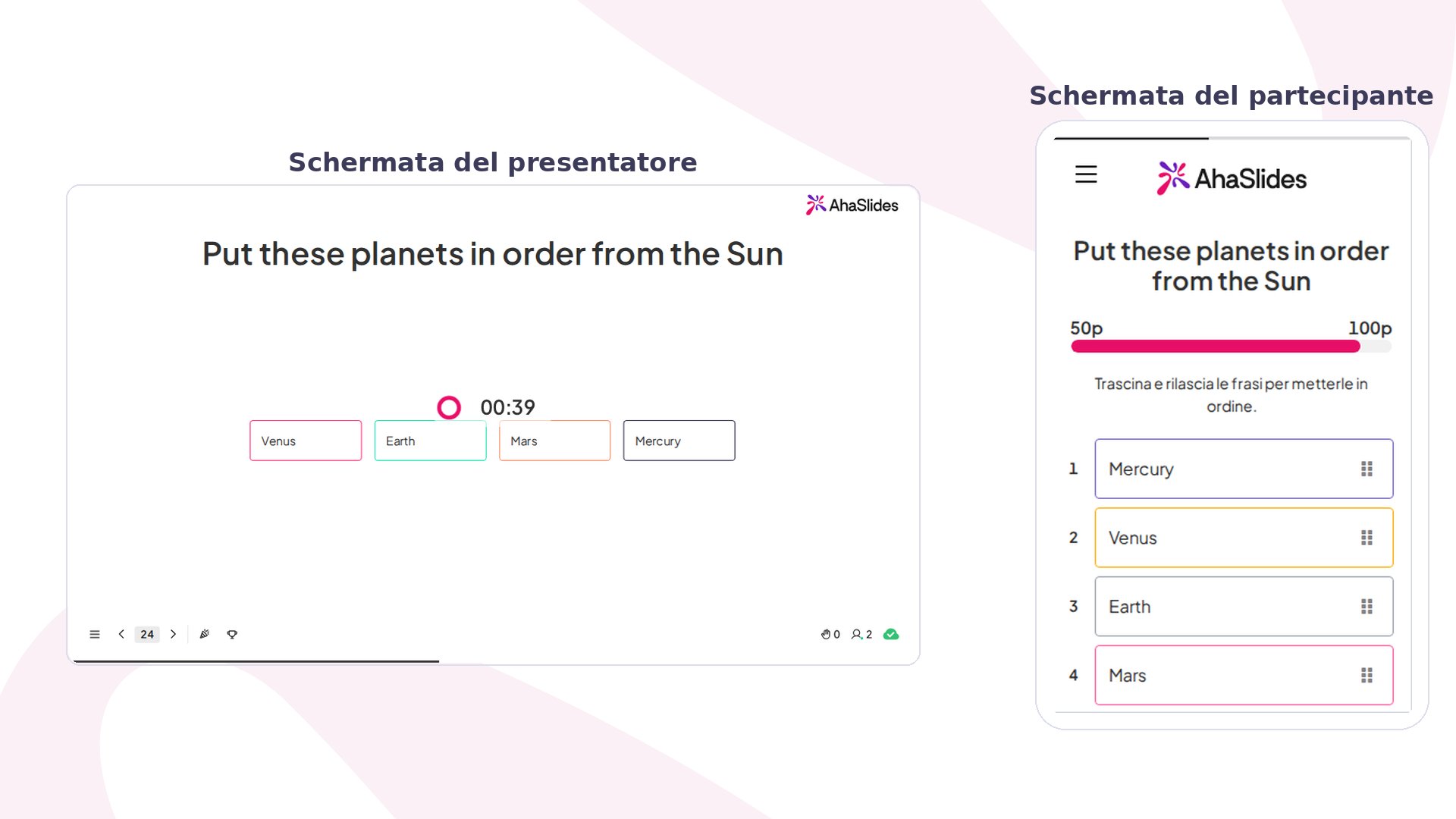
Correct Order in sintesi
Crea una slide Correct Order
1
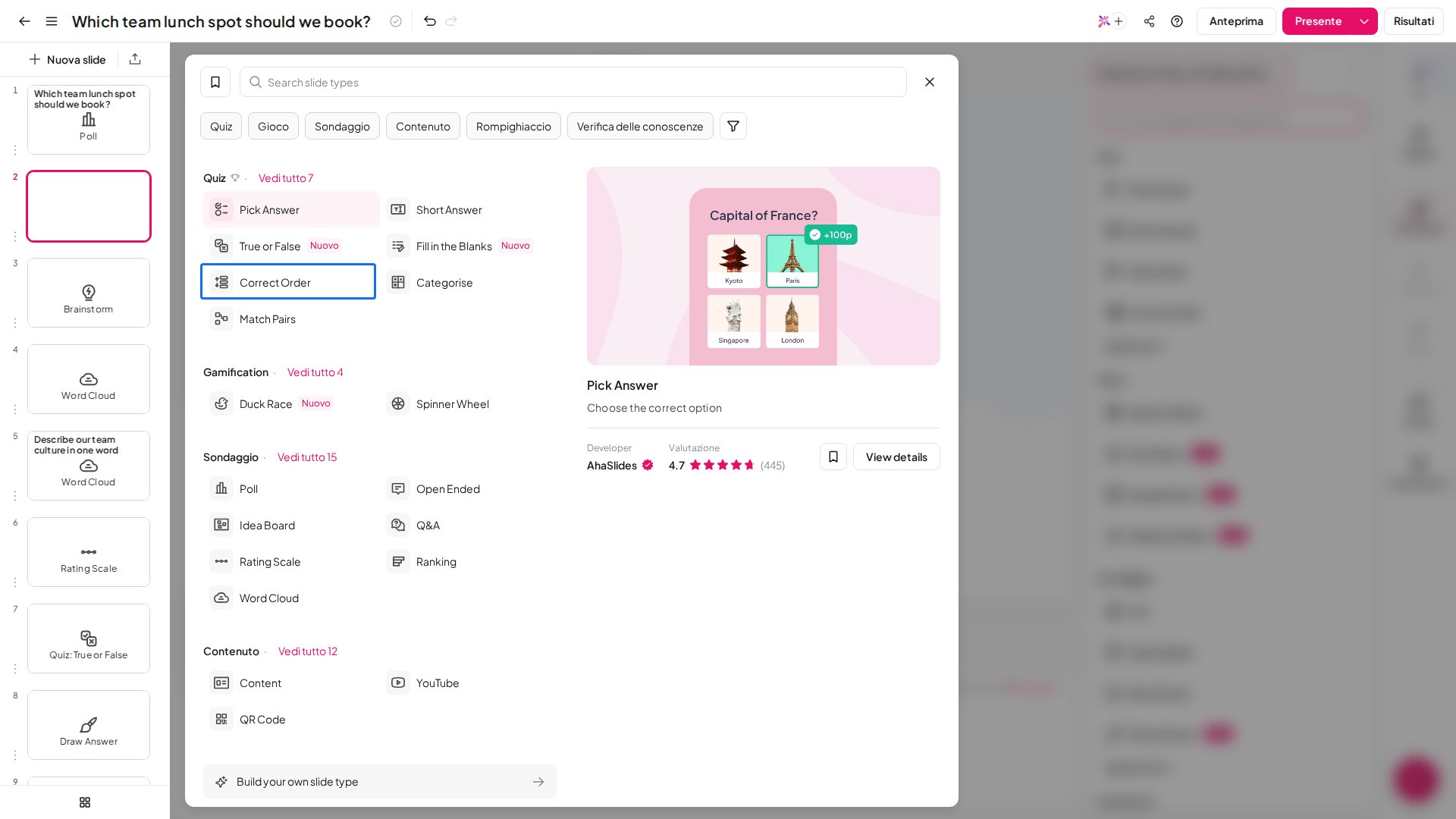
Aggiungi una slide Correct Order
Nell’editor, seleziona Correct Order dalla sezione Quiz del selettore dei tipi di slide.
2
Scrivi la tua domanda
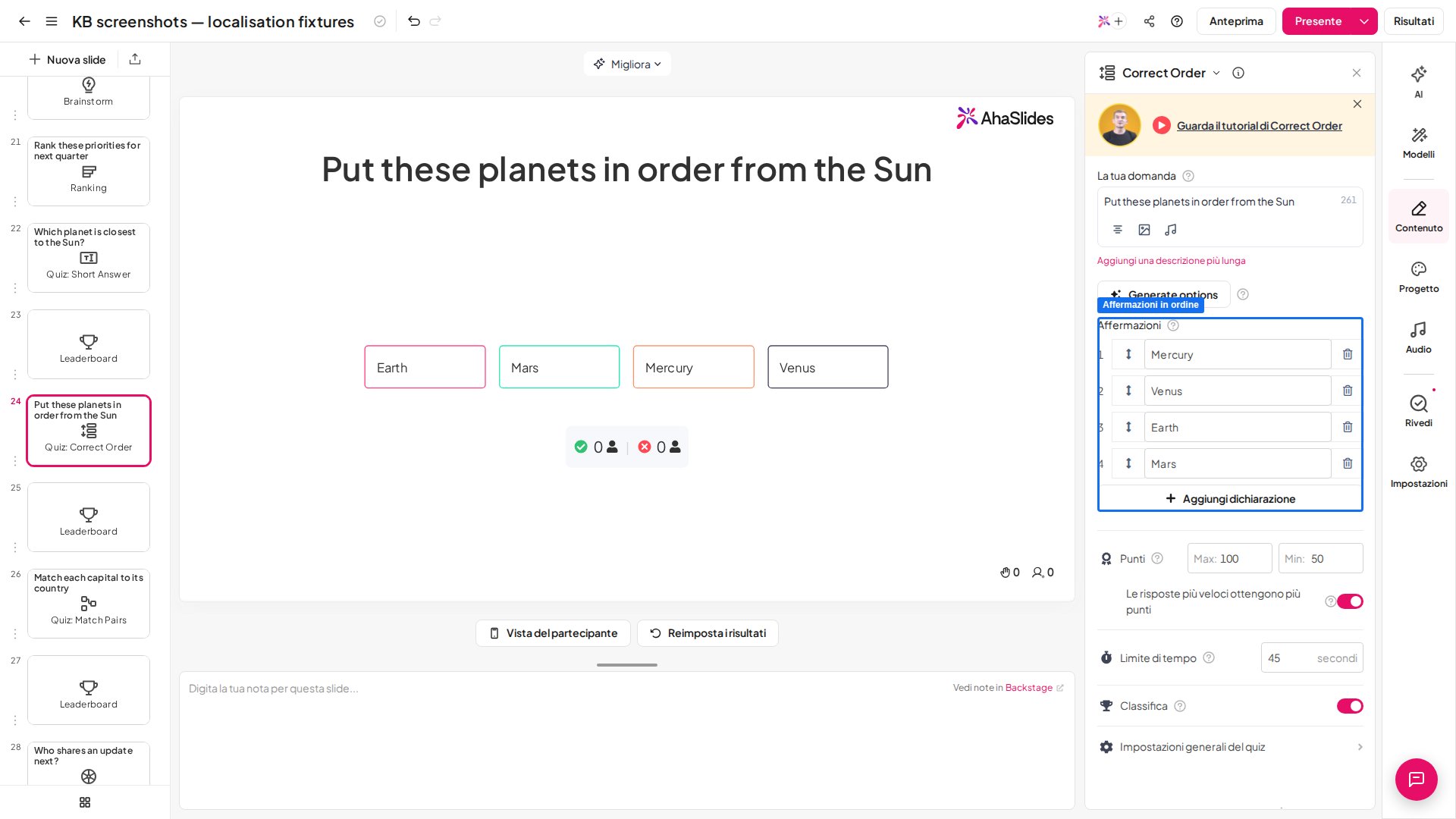
Inserisci la tua domanda o le istruzioni nel campo La tua domanda (Your question). Funziona meglio una domanda chiara e non ambigua, ad esempio “Metti questi passaggi nell’ordine corretto.”
3
Aggiungi le affermazioni
In Affermazioni (Statements), inserisci fino a 7 affermazioni nell’ordine corretto. AhaSlides le mescola automaticamente per i partecipanti sul canvas della presentazione. La slide Correct Order mescola sempre le affermazioni. L’impostazione del quiz Shuffle Options non disattiva questo rimescolamento. Ogni affermazione di Correct Order è solo testo, fino a 50 caratteri. Non puoi aggiungere un’immagine a un’affermazione di Correct Order. Puoi aggiungere un’immagine alla domanda della slide Correct Order.
4
Configura punti e tempo
Scorri in basso per impostare l’intervallo di punti e il limite di tempo: vedi Impostazioni di Correct Order.
- Limita l’elenco a 5 elementi al massimo: meno elementi significano meno carico cognitivo e un trascinamento più facile da mobile.
- Rendi ogni elemento distinto: evita elementi che potrebbero plausibilmente scambiarsi di posto.
- Scegli una sequenza logica: eventi cronologici, passaggi di un processo o priorità in ordine funzionano meglio.
- Mantieni il testo degli elementi conciso: frasi brevi di 3-7 parole sono più facili da leggere e da trascinare.
- Evita di numerare gli elementi: non scrivere “Passaggio 1: …” nel testo, perché svela la risposta.
Presenta una slide Correct Order
I partecipanti vedono sul proprio dispositivo la domanda e un elenco di affermazioni mescolate. Hanno il tempo che hai impostato per trascinare le affermazioni in quello che ritengono l’ordine corretto, poi premono Invia (Submit) per confermare la risposta. Se un’affermazione è troppo lunga per essere mostrata per intero su un telefono, i partecipanti possono toccarla per leggere il testo completo.Correct Order non supporta il punteggio parziale. I partecipanti devono mettere ogni affermazione esattamente nell’ordine corretto per ottenere dei punti: anche una sola affermazione fuori posto vale 0 punti.
Impostazioni di Correct Order
Hai una domanda?
Contatta il nostro team di assistenza: se hai effettuato l’accesso, usa l’icona della chat in basso a destra nella dashboard; altrimenti contattaci qui o scrivi a hi@ahaslides.com.
Vuoi entrare in contatto con altri utenti? Unisciti alla community di AhaSlides per condividere consigli, richiedere nuove funzionalità e scoprire come gli altri coinvolgono il loro pubblico.