

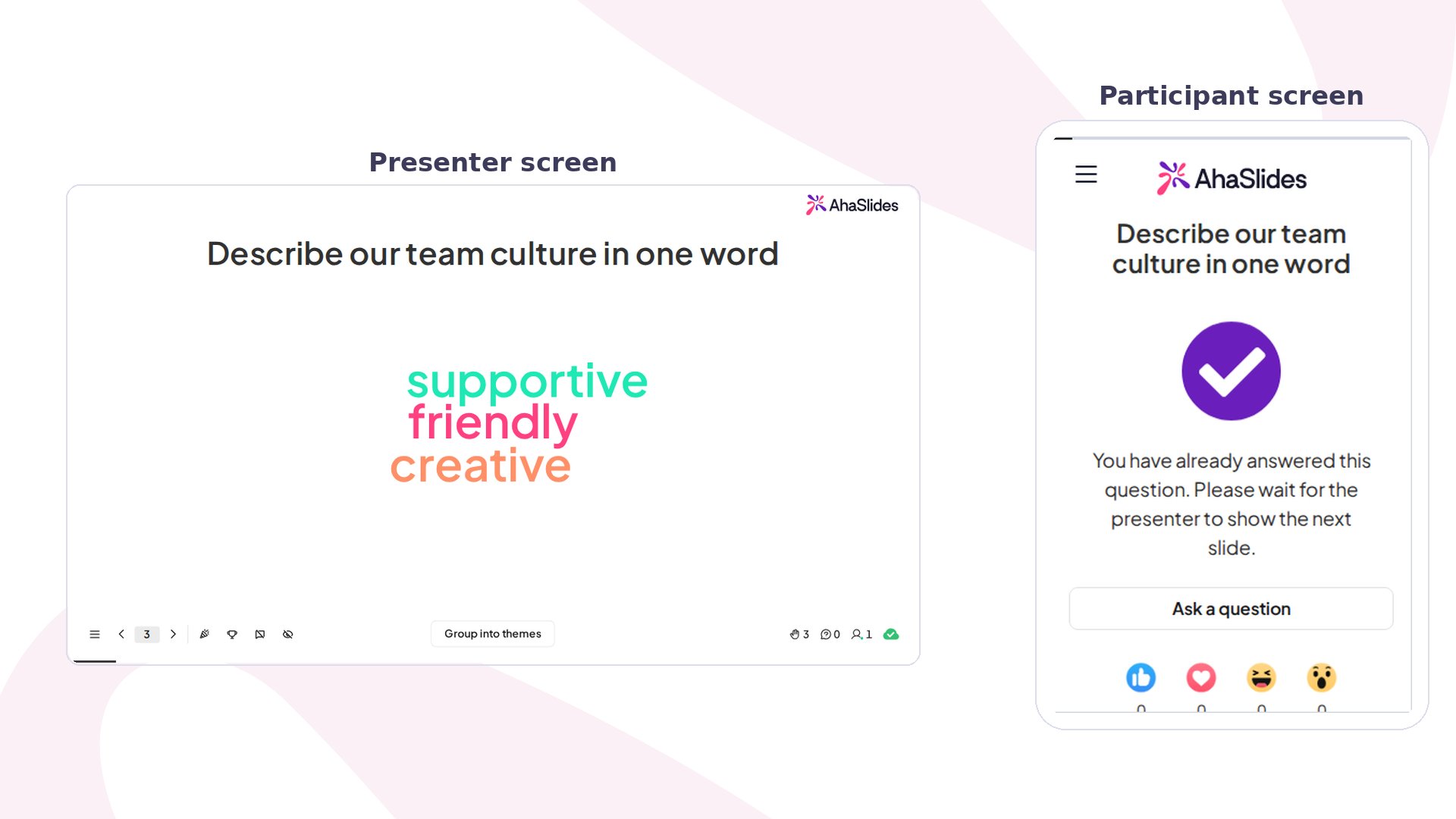
Word Cloud in breve
La Word Cloud conta come slide di tipo Poll, e le slide Poll e Open Ended rientrano nello stesso gruppo. Per qualsiasi limite sul numero di queste slide che puoi usare nel piano gratuito, consulta cosa include l’account gratuito oppure controlla la pagina Il mio piano (My Plan). Ogni risposta è pensata per singole parole e brevi frasi: i partecipanti vedono un conteggio dal vivo dei caratteri rimasti e non possono inviare nulla di più lungo.
Crea una slide Word Cloud
1
Aggiungi una nuova slide
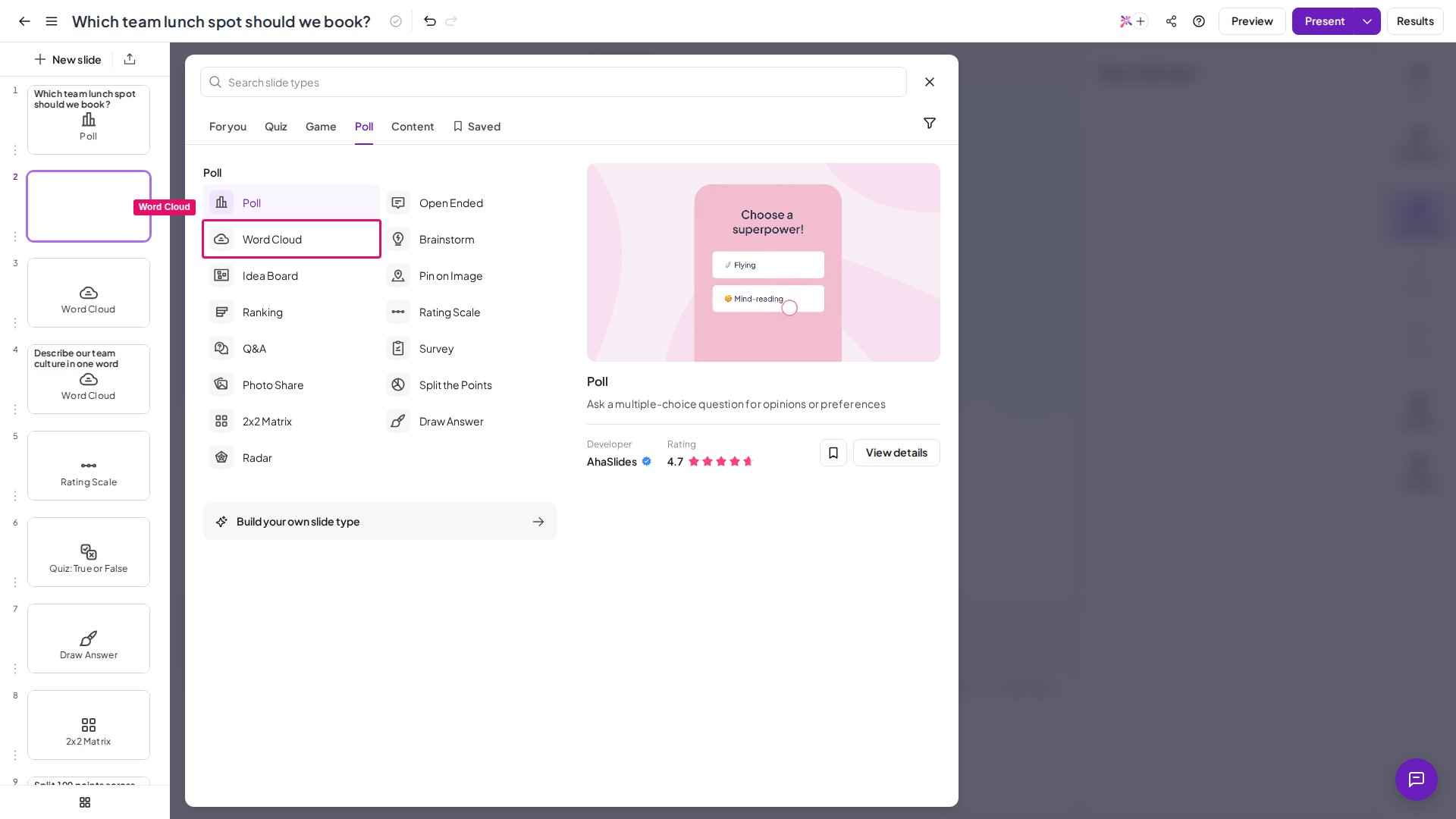
Fai clic sul pulsante + nel pannello delle slide per inserire una nuova slide nella presentazione.
2
Seleziona Word Cloud
Scegli Word Cloud dall’elenco dei tipi di slide disponibili.
3
Scrivi la tua domanda o il tuo invito
Inserisci l’invito a cui vuoi che i partecipanti rispondano, per esempio «Descrivi il workshop di oggi con una parola» o «Cosa ti viene in mente quando pensi all’innovazione?»
4
Configura le impostazioni
Regola le impostazioni (consulta Impostazioni della Word Cloud) per controllare quanti invii per persona, se mostrare i risultati manualmente e se attivare il filtro delle volgarità.
5
Presenta
Vai alla slide durante la presentazione. I partecipanti aprono il link della sessione sui propri dispositivi e iniziano a inviare parole. La nuvola si aggiorna dal vivo a ogni invio.
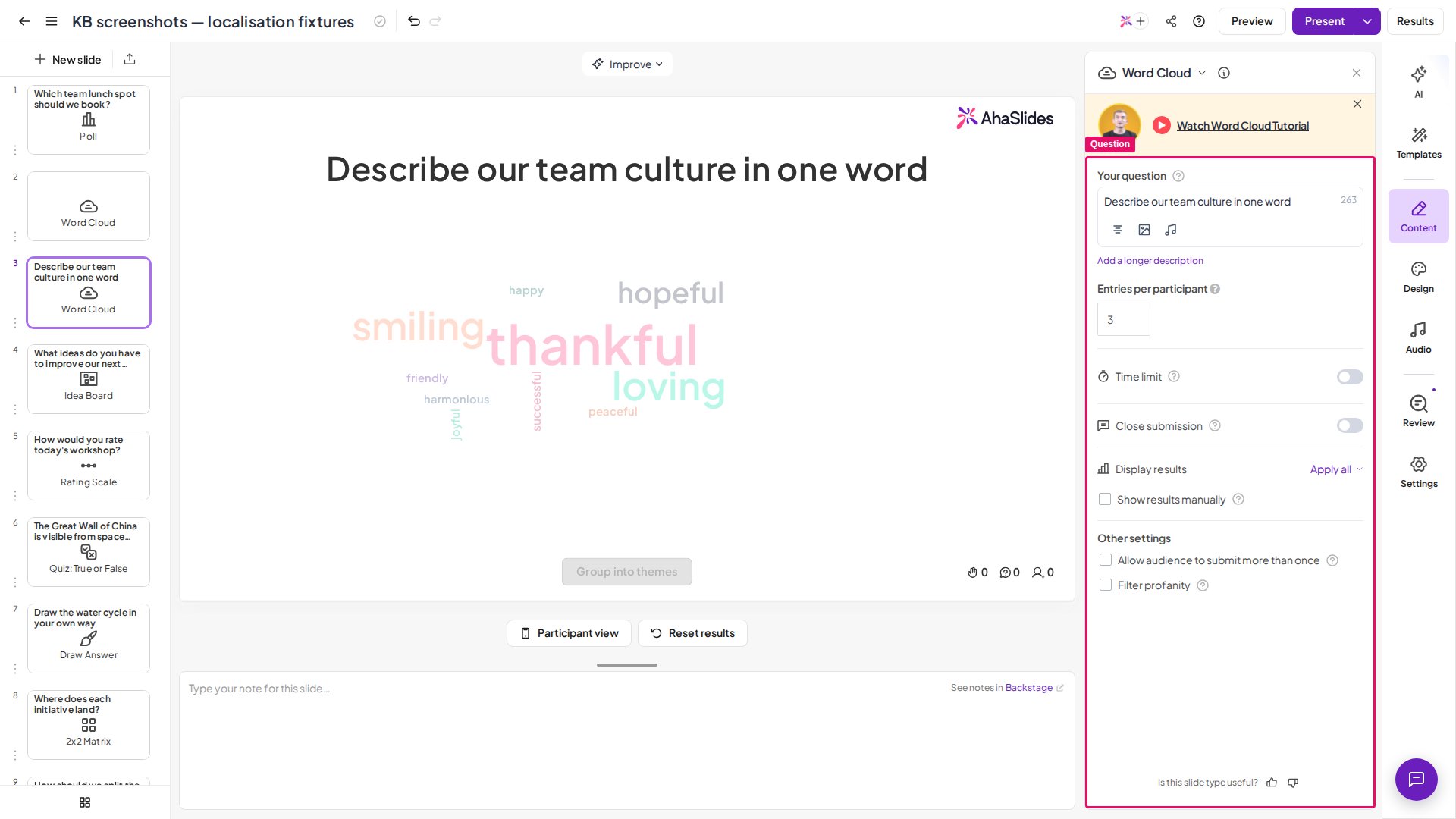
- Imposta un limite di tempo stretto (30–60 secondi) per risposte mirate: una finestra breve incoraggia risposte istintive e sincere invece che troppo ponderate.
- Aumenta le voci per partecipante per le sessioni di brainstorming: consentire 5–10 invii per persona genera il volume necessario per far emergere un panorama di idee davvero utile.
Presenta una slide Word Cloud
Vai alla slide e i partecipanti inviano parole dai loro dispositivi; la nuvola si aggiorna dal vivo a ogni invio.Raggruppa parole simili con Smart Grouping
AhaSlides può raggruppare automaticamente parole simili e sinonimi, così gli invii semanticamente correlati contano per lo stesso gruppo visivo. Non c’è nulla da attivare nell’editor: durante la presentazione, fai clic su Raggruppa per temi (Group into themes) sullo schermo del presentatore. Fai clic su Separa (Ungroup) per tornare alla nuvola originale. Per esempio, parole come «felice», «felicità» e «gioioso» possono essere raggruppate in un unico gruppo, rendendo più facile leggere a colpo d’occhio i temi dominanti nelle risposte del pubblico. Smart Grouping è particolarmente utile quando i partecipanti usano formulazioni diverse per la stessa idea di fondo.Elimina le parole dal vivo
Durante la presentazione, passa il mouse su una parola qualsiasi della nuvola e fai clic sull’icona × per rimuoverla subito. La parola scompare dalla nuvola in tempo reale e non ricompare anche se dopo l’eliminazione arrivano altri invii della stessa parola. Se rimuovi la parola più popolare, la successiva più comune prende il suo posto al centro. Usalo per moderare invii inappropriati, togliere parole fuori tema o ripulire la nuvola prima di farne uno screenshot per una slide di riepilogo.Esporta le risposte della Word Cloud
Gli invii della Word Cloud sono inclusi nell’esportazione dei dati della presentazione. Dopo la sessione, scarica l’insieme completo delle risposte come foglio di calcolo: consulta Esportare i dati in Excel.Impostazioni della Word Cloud
I partecipanti possono usare le emoji? Sì: le emoji sono accettate nelle voci della nuvola di parole e compaiono nella nuvola come qualsiasi altro invio, entro il limite di 25 caratteri. Alcuni caratteri di punteggiatura e simboli non sono accettati e chiedono al partecipante di toglierli, ma lettere, numeri ed emoji passano tutti.
Idee per usare la Word Cloud
- Usala come apertura rompighiaccio: una nuvola di parole all’inizio di una sessione segnala subito l’interattività e mette le dita di tutti sui telefoni fin dall’inizio.
- Abbinala a un Poll di seguito: dopo che la nuvola ha rivelato i temi dominanti, crea un Poll che chiede ai partecipanti di votare le due o tre parole comparse più spesso.