

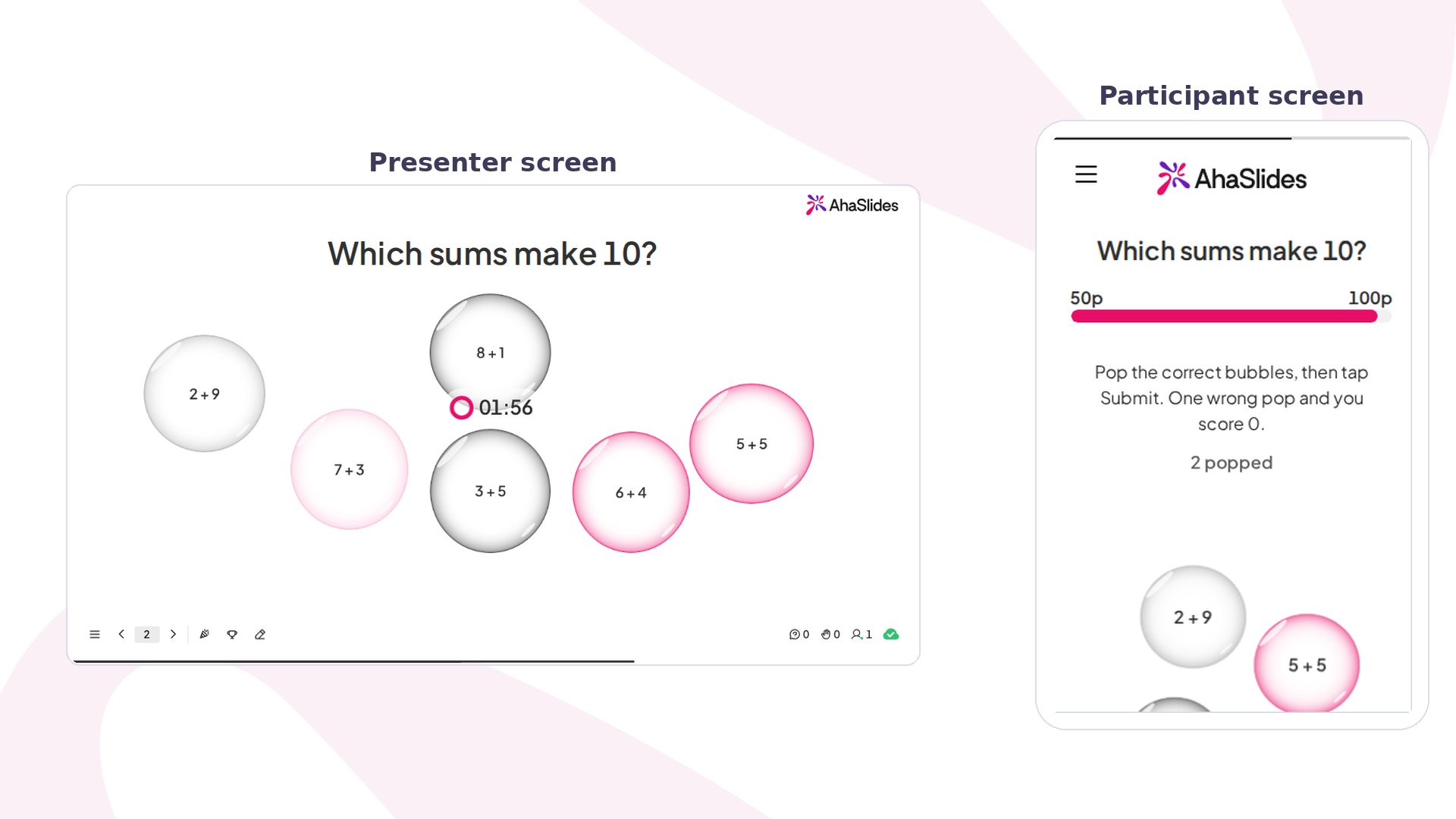
Pick-a-Boo 한눈에 보기
Pick-a-Boo 슬라이드 만들기
1
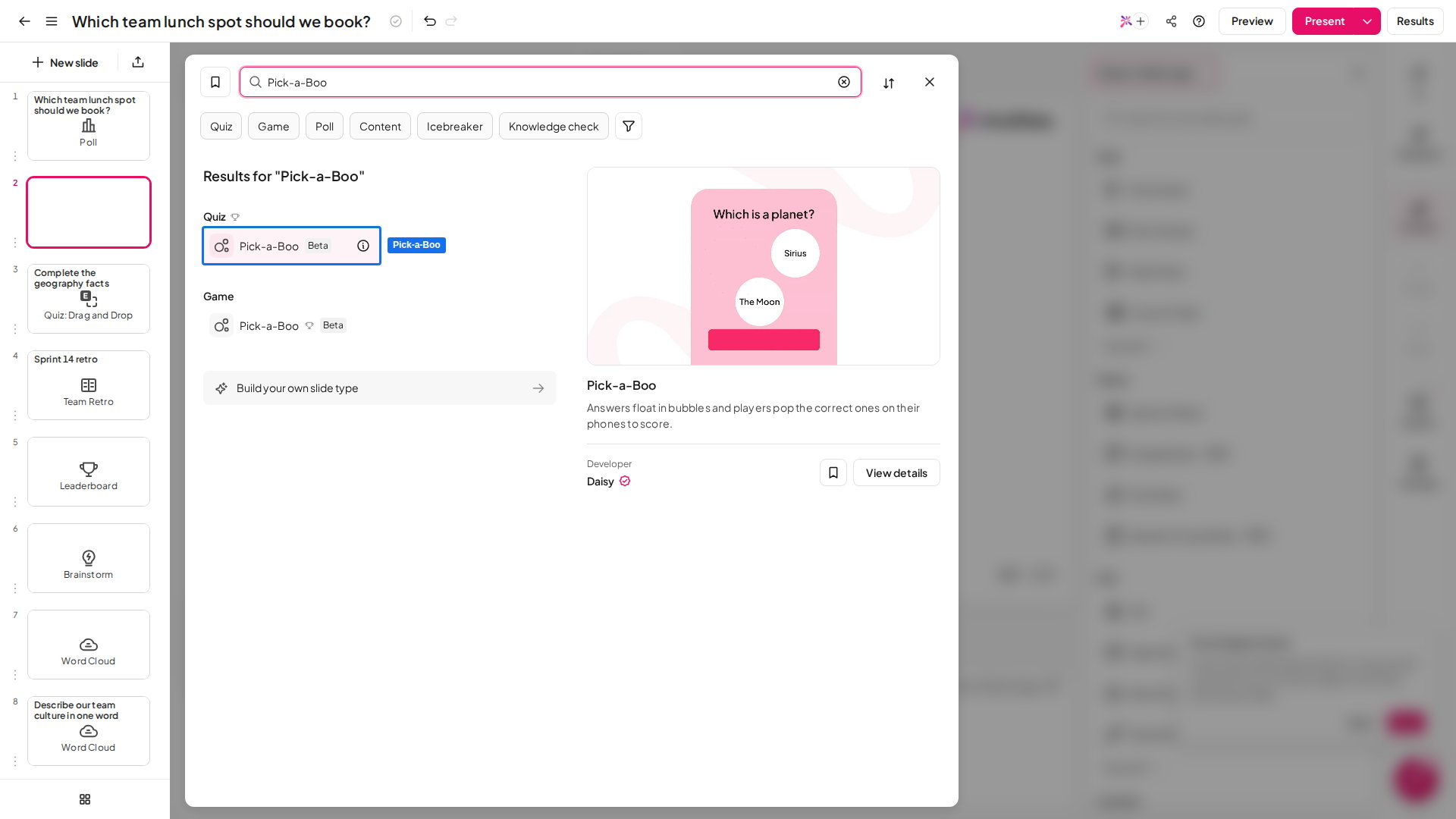
슬라이드 추가
편집기에서 새 슬라이드 (New slide)를 클릭한 다음 Pick-a-Boo를 검색하거나 퀴즈 (Quiz) 그룹에서 찾습니다. 그 뒤에 리더보드 슬라이드가 추가되어, 문제가 닫히면 플레이어가 점수를 볼 수 있습니다.
2
문제 작성
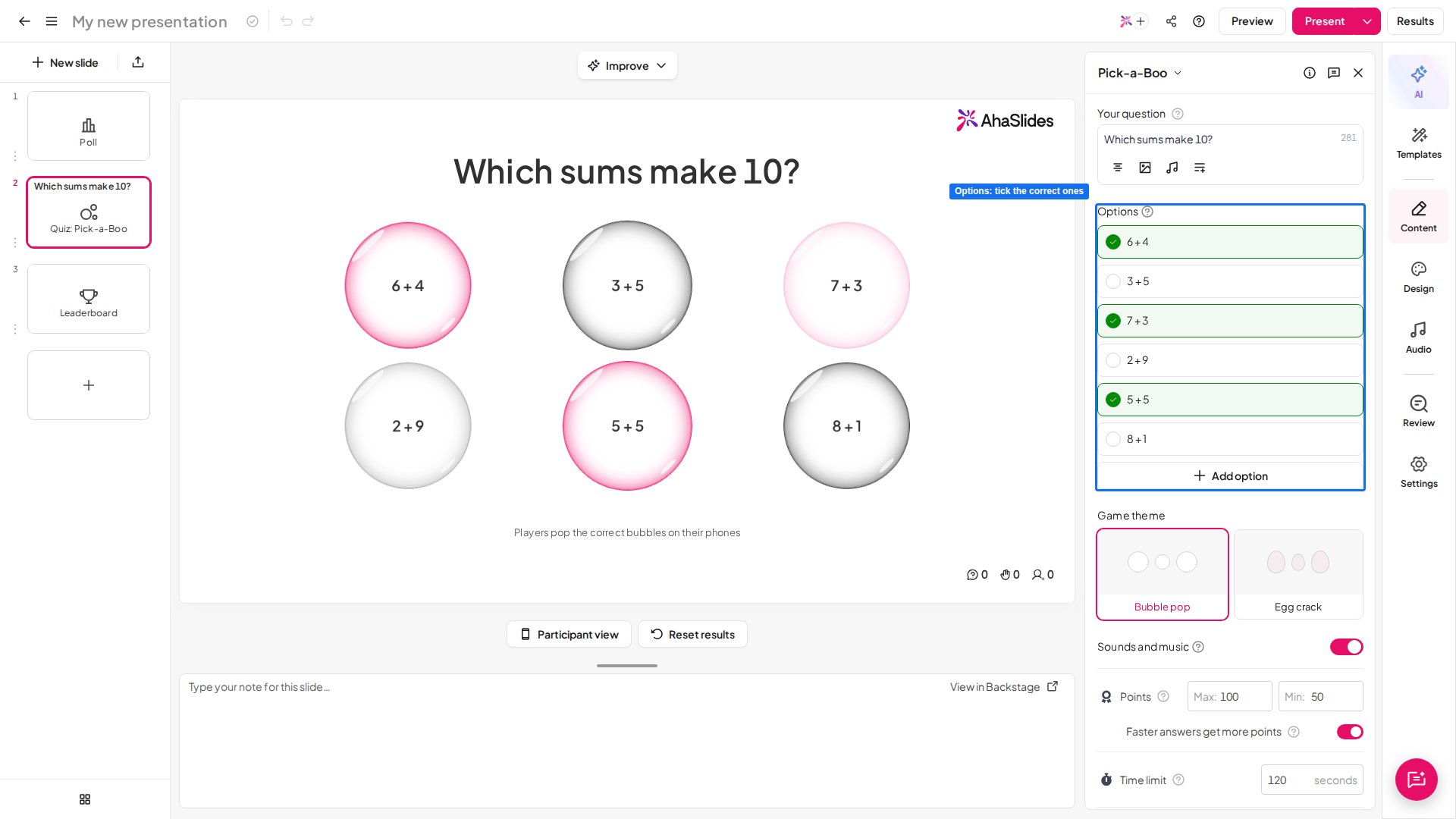
오른쪽 패널의 질문 (Your question)에 입력합니다. 예를 들어 “더해서 10이 되는 것은?”처럼요. 글을 배우는 중인 아이들에게 소리 내어 읽어 줄 수 있도록 짧게 쓰세요.
3
답 버블 추가
선택지 (Options)에 한 줄에 답 하나씩 입력하고, 선택지 추가 (Add option)를 클릭해 더 늘립니다. 선택지마다 버블이 되므로 “6 + 4”처럼 짧은 답이 가장 좋습니다.
4
정답 표시
정답인 선택지 옆의 동그라미를 체크합니다. 원하는 만큼 표시할 수 있지만 최소 하나는 필요합니다.
5
점수와 타이머 확인
기본값은 대부분의 수업에 잘 맞습니다. 바꾸려면 Pick-a-Boo 설정을 참고하세요.
Pick-a-Boo 슬라이드 발표하기
미리보기 (Preview)를 클릭해 플레이어로 직접 해 본 다음 발표 시작 (Present)을 클릭합니다. 참가자는 화면의 액세스 코드로 참여하고, 여러분이 시작 (Start)을 클릭하면 문제가 열립니다. 각 휴대폰에서는 문제 아래 버블 속에 답이 떠다닙니다. 플레이어는 정답이라고 생각하는 버블을 모두 터뜨린 뒤 제출 (Submit)을 탭합니다. 터뜨린 버블은 사라지고, 휴대폰에 터뜨린 개수가 표시됩니다. 틀린 버블을 하나라도 터뜨리면 그 문제는 0점이 되므로, 탭하기 전에 생각해 보는 것이 좋습니다. 여러분의 화면에서도 타이머가 도는 동안 같은 버블이 떠다닙니다. 문제가 닫히면 정답이 표시되고 가운데로 이동하며, 각 버블에 그것을 터뜨린 플레이어 수가 나타납니다. 점수는 리더보드에 반영되고, 더 빨리 맞힌 답일수록 더 많은 점수를 얻습니다.Pick-a-Boo 설정
리더보드와 그 밖의 점수 설정은 다른 퀴즈 슬라이드와 같습니다. 퀴즈 설정을 참고하세요.
Pick-a-Boo 활용 아이디어
- 셈하기: “더해서 10이 되는 것은?”에 버블로 6 + 4, 7 + 3, 5 + 5를 넣습니다.
- 짝수와 홀수: “짝수를 터뜨려요”에 2, 7, 12, 15, 18을 넣습니다.
- 분류하기: “동물은 어느 것일까요?”에 고양이, 의자, 말, 숟가락, 물고기를 넣습니다.
- 도형: “변이 4개인 도형은?”에 정사각형, 삼각형, 직사각형, 원을 넣습니다.
- 수업 마무리 확인: 오늘 배운 주제를 누가 기억하는지 보는 짧은 문제 하나.