Po prezentacji możesz wyeksportować statyczne obrazy wszystkich slajdów wraz z odpowiedziami, które przekazała publiczność. Obrazy możesz wyeksportować jako PDF albo jako pliki JPG. Eksport do PowerPointa (.pptx) nie jest dostępny. Chcesz zamiast tego wyeksportować dane z odpowiedzi — arkusz pokazujący, jakie odpowiedzi wybrał lub wysłał każdy uczestnik? Zobacz Eksport danych do Excela. Podobnie jak eksport do PDF i JPG, Eksport danych do Excela (Export data to Excel) nie jest dostępny w każdym planie; jeśli Twój go nie obejmuje, zobaczysz prośbę o przejście na wyższy plan.
Funkcja eksportu do PDF/JPG jest dostępna tylko dla użytkowników planów płatnych.
Eksportując PDF, możesz zdecydować, czy dołączyć swoje prywatne notatki prelegenta. Jeśli slajdy zawierają notatki prelegenta, okno pobierania pokazuje pole wyboru Dołącz notatki prelegenta (Include speaker notes), domyślnie zaznaczone — pozostaw je zaznaczone, aby dodać notatki do PDF, albo odznacz je, aby wyeksportować tylko zawartość slajdów i odpowiedzi publiczności. Każda notatka jest drukowana w ramce u dołu strony ze swoim slajdem, a także widoczna jako komentarz w panelu komentarzy Twojej przeglądarki PDF. Notatki nie mają osobnych stron, jak w eksporcie notatek z PowerPointa. Ta opcja dotyczy tylko eksportu PDF; eksport JPG (obrazów) nigdy nie zawiera notatek prelegenta. Eksport PDF tworzy jeden dokument z jedną stroną na każdy slajd. Eksport JPG tworzy folder ZIP do pobrania, w którym znajduje się jeden obraz JPG dla każdego slajdu.

Jak wyeksportować obrazy slajdów

Eksport slajdów do PDF lub JPG wymaga planu płatnego. W planie Free wybranie opcji PDF lub JPEG otwiera prośbę o przejście na wyższy plan zamiast rozpoczynać pobieranie. Slajdy możesz wyeksportować z trzech miejsc: 1. Z menu Udostępnij. Kliknij ikonę Udostępnij (Share) w prawym górnym rogu edytora prezentacji, obok przycisku Podgląd (Preview), albo kliknij prezentację prawym przyciskiem myszy na stronie Moje prezentacje (My Presentations) i wybierz Udostępnij (Share). W menu Udostępnij otwórz Pobierz (Download), a potem wybierz PDF document (.pdf) lub JPEG image (.jpg).
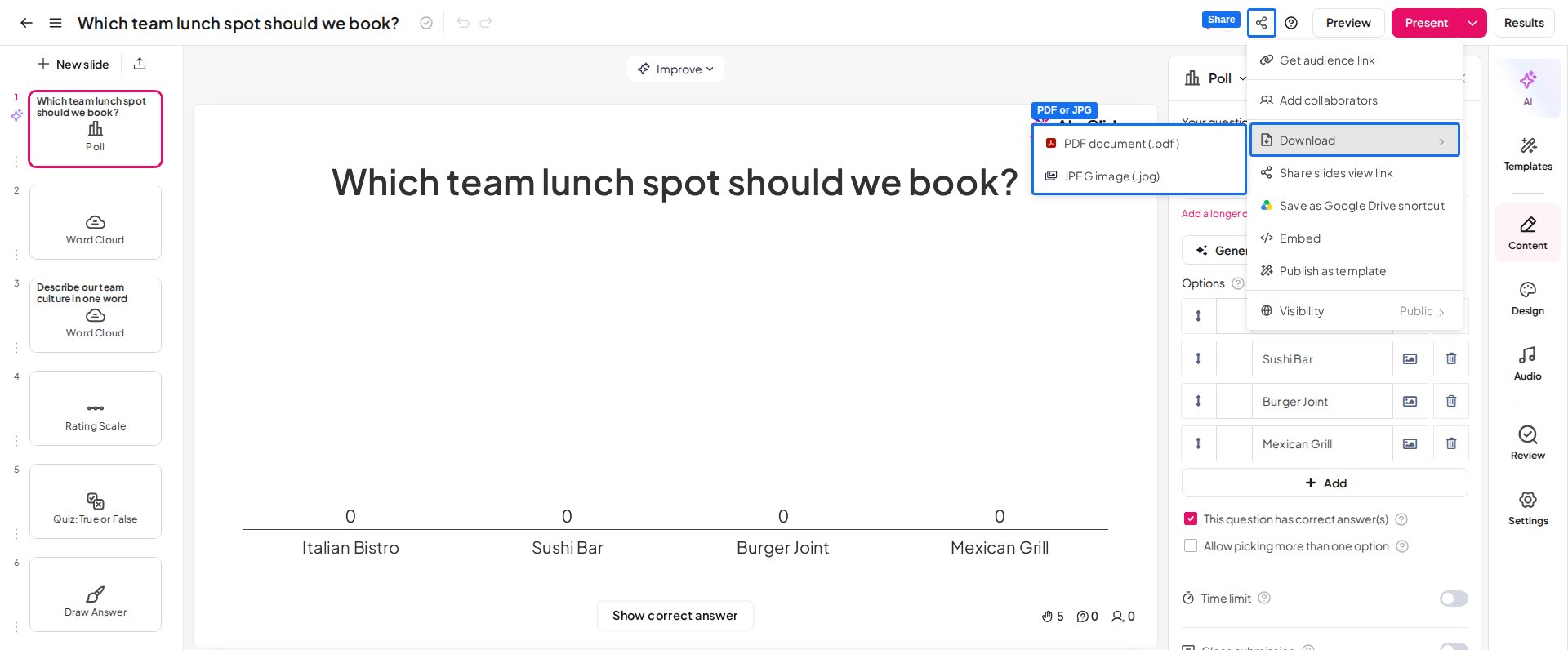
Menu Udostępnij w edytorze AhaSlides z otwartą opcją Pobierz, z wyróżnionymi opcjami PDF document (.pdf) i JPEG image (.jpg)
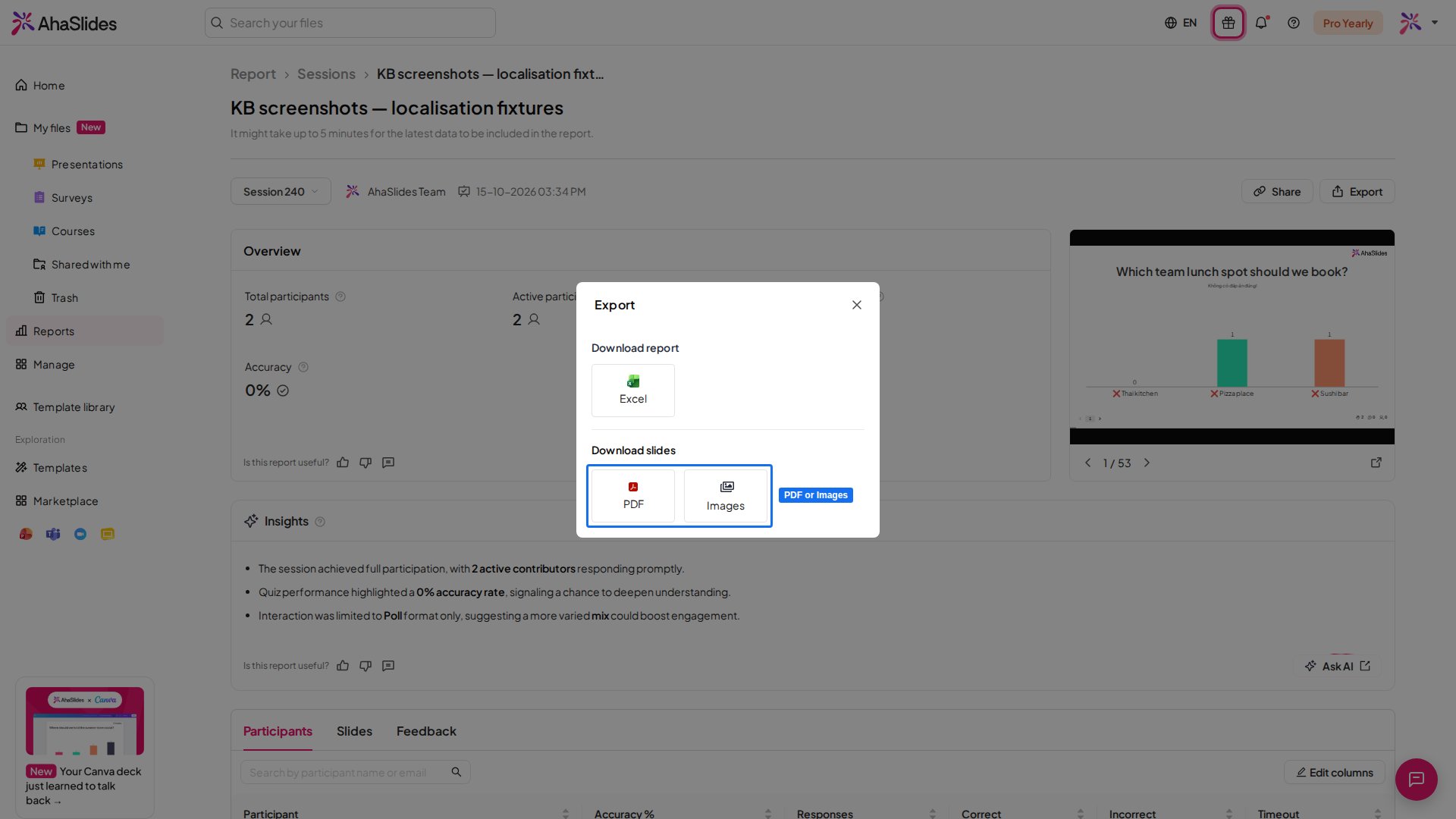
2. Z menu obok nazwy prezentacji. Kliknij ikonę menu (trzy poziome linie) obok nazwy prezentacji w edytorze, otwórz Pobierz (Download), a potem wybierz PDF document (.pdf) lub JPEG image (.jpg). 3. Z panelu Wyniki lub z raportu z prezentacji. Kliknij Wyniki (Results) na górnym pasku edytora prezentacji i w panelu Wyniki, w sekcji Eksportuj (Export), wybierz PDF lub Images. Możesz też kliknąć przycisk Raport (Report) przy prezentacji na stronie Moje prezentacje (My Presentations), aby otworzyć raport z prezentacji, a następnie kliknąć Eksportuj (Export) i wybrać PDF lub Images.
Okno eksportu w raporcie z prezentacji AhaSlides z wyróżnionymi opcjami Eksportuj oraz PDF i Images
Następnie możesz wybrać, którą wersję pobrać:
  • Previous version — ostatnio wygenerowana wersja.
  • Pobierz najnowszą wersję (Download latest version) — świeżo wygenerowana wersja.
Pobieranie rozpocznie się automatycznie, gdy plik będzie gotowy.

Czy mogę wyeksportować do PowerPointa?

AhaSlides nie oferuje obecnie bezpośredniego eksportu do PowerPointa (PPT lub PPTX). Eksport slajdów tworzy wyłącznie PDF lub archiwum ZIP z obrazami JPG, jak opisano powyżej. Jeśli potrzebujesz slajdów gdzie indziej, masz dwie możliwości:
  • Wizualna kopia slajdów — wyeksportuj do PDF lub Images, jak wyżej, a następnie wstaw te pliki do prezentacji w PowerPoincie. To obrazy slajdów, więc ich tekstu nie można edytować w PowerPoincie.
  • Dane z odpowiedzi — zamiast tego wyeksportuj wyniki jako arkusz. Zobacz Eksport danych do Excela.
Przejście w drugą stronę — wczytanie istniejącej prezentacji z PowerPointa do AhaSlides — jest obsługiwane. Każdy zaimportowany slajd trafia jako statyczny obraz na slajd typu Treść (Content) albo, z opcją Importuj jako edytowalne slajdy (Import as editable slides) tam, gdzie jest dostępna, jako edytowalne slajdy. W obu przypadkach nie staje się interaktywny. Zamiast tego dodaj interaktywne slajdy AhaSlides między zaimportowanymi. Zobacz Importowanie prezentacji PowerPoint lub pliku PDF. Masz pytanie? Skontaktuj się z naszym zespołem wsparcia: jeśli jesteś zalogowany, użyj ikony czatu w prawym dolnym rogu panelu; w przeciwnym razie napisz do nas tutaj lub wyślij e-mail na adres hi@ahaslides.com. Chcesz porozmawiać z innymi użytkownikami? Dołącz do społeczności AhaSlides, aby dzielić się wskazówkami, zgłaszać pomysły na funkcje i sprawdzać, jak inni angażują swoją publiczność.