

Zaproś współpracowników jako prezenterów
Są dwa sposoby dodania współpracowników do prezentacji:1
Otwórz menu współpracowników
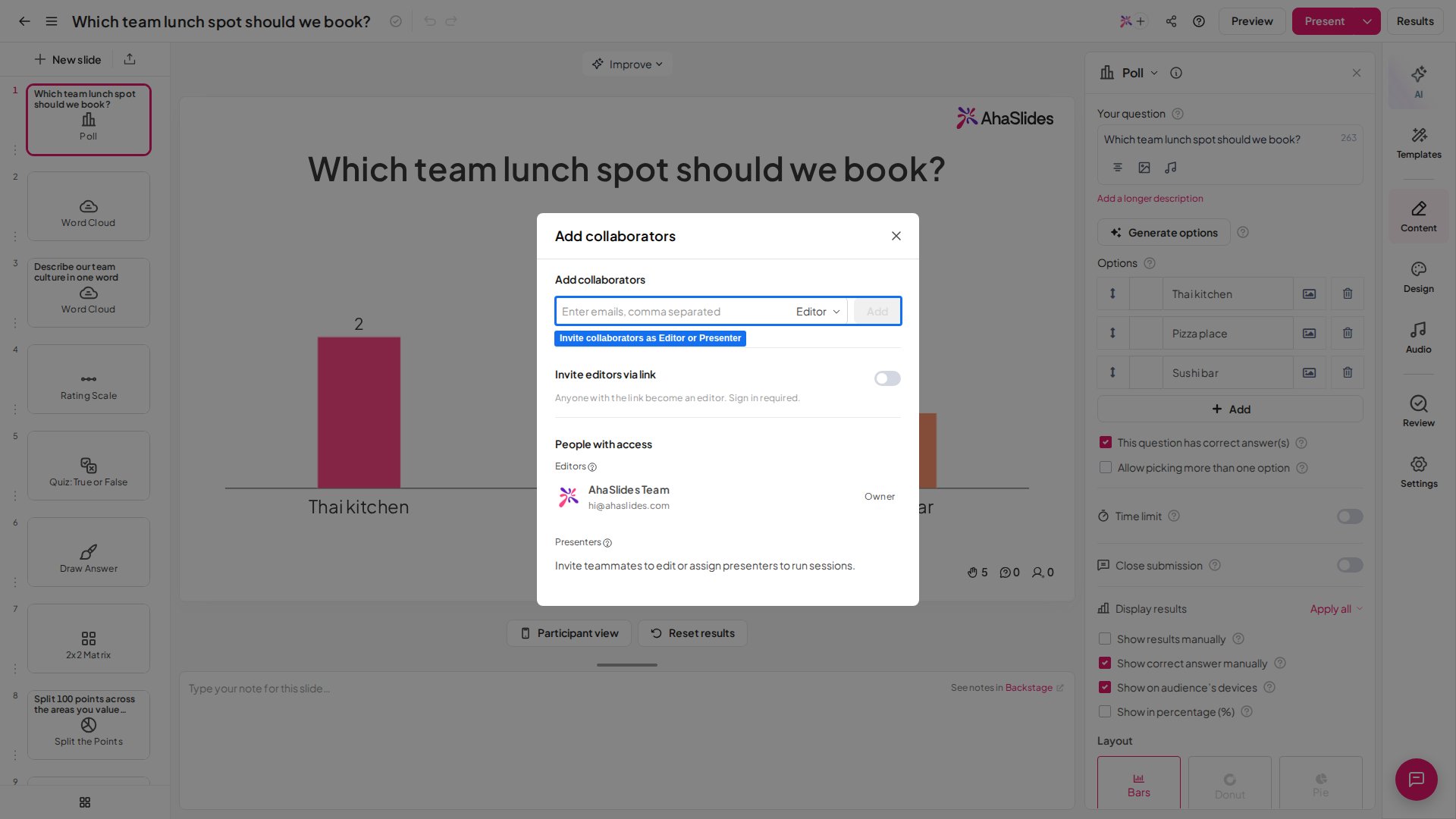
Na pasku narzędzi edytora prezentacji kliknij ikonę ze zdjęciem profilowym i znakiem +. Możesz też kliknąć przycisk menu Udostępnij (Share) i wybrać kartę Dodaj współpracowników (Add Collaborators).
2
Wpisz adresy e-mail i przypisz rolę
Wpisz adresy e-mail współpracowników i dla każdego z nich wybierz rolę Prezenter (Presenter).
Jak działa rola Presenter
Współpracownik dodany jako Presenter znajdzie twoją prezentację na stronie Shared with me po zalogowaniu się na własne konto AhaSlides. Każdy prezenter musi używać własnego konta AhaSlides — prezenterzy nie mogą dzielić jednego loginu. Jeśli kilka osób ma prezentować jednocześnie, dodaj każdą z nich jako współpracownika z rolą Presenter. Presenter uzyskuje w twojej prezentacji następujące uprawnienia:- przeglądanie prezentacji
- prezentowanie prezentacji
- resetowanie wyników
- przeglądanie raportu i eksport wyników własnych sesji
Zobacz raport każdej sesji
Jako właściciel prezentacji możesz przeglądać raporty sesji prowadzonych przez ciebie i twoich współpracowników. Nowa sesja jest zapisywana za każdym razem, gdy ktokolwiek zresetuje wyniki prezentacji. Aby zobaczyć wszystkie sesje, otwórz stronę raportu prezentacji i kliknij pole Session list obok nazwy właściciela. Otworzy się okno z listą sesji do wyboru. Współpracownicy z rolą Presenter mają dostęp tylko do raportów sesji, które sami prowadzili.Najczęściej zadawane pytania
Jak pozwolić wielu osobom prezentować tę samą prezentację AhaSlides?
Jak pozwolić wielu osobom prezentować tę samą prezentację AhaSlides?
Dodaj je jako współpracowników z rolą Prezenter (Presenter): kliknij ikonę zdjęcia profilowego z + na pasku narzędzi edytora albo otwórz menu Udostępnij (Share) i wybierz Dodaj współpracowników (Add Collaborators), a następnie wpisz ich adresy e-mail i przypisz rolę Presenter. Każdy prezenter dostaje własny link dołączania i kod QR.
Co może robić współpracownik z rolą Presenter?
Co może robić współpracownik z rolą Presenter?
Presenter może przeglądać prezentację, prezentować ją, resetować wyniki oraz przeglądać i eksportować raport własnych sesji. Prowadzi niezależne sesje, które nie wpływają na innych prezenterów.
Czy dwóch prezenterów może korzystać z tego samego konta AhaSlides?
Czy dwóch prezenterów może korzystać z tego samego konta AhaSlides?
Nie. Każdy prezenter musi używać własnego konta AhaSlides — prezenterzy nie mogą dzielić jednego loginu. Aby kilka osób prezentowało jednocześnie, dodaj każdą z nich jako współpracownika z rolą Presenter zamiast dzielić jedno konto; każdy prezenter dostanie wtedy własny link dołączania i własny raport sesji.
Dlaczego prezenterzy nie mogą edytować prezentacji?
Dlaczego prezenterzy nie mogą edytować prezentacji?
Rola Presenter celowo wyklucza edycję. Każdy prezenter pracuje na własnej kopii twojej prezentacji, więc twoje zmiany nie docierają do niej automatycznie, także w trakcie prezentowania. Gdy wprowadzisz zmiany, na górze edytora prezentera pojawi się komunikat: „The original presentation has been updated.” Prezenter klika Pobierz najnowsze (Get the latest) i potwierdza, aby przełączyć się na twoją zaktualizowaną wersję. Usuwa to bieżące głosy i odpowiedzi, ale wyniki są zapisane w raporcie. Nie musi tego robić przed prezentacją, ale dopóki tego nie zrobi, prezentuje ostatnio wczytaną wersję.
Jak zobaczyć raporty sesji prowadzonych przez moich współpracowników?
Jak zobaczyć raporty sesji prowadzonych przez moich współpracowników?
Jako właściciel otwórz stronę raportu i kliknij pole Session list obok swojego imienia, aby wybrać dowolną sesję prowadzoną przez ciebie lub twoich prezenterów. Sami prezenterzy mają dostęp tylko do raportów sesji, które prowadzili.
Jaki plan jest wymagany dla roli Presenter?
Jaki plan jest wymagany dla roli Presenter?
Rola Presenter nie jest dostępna w każdym planie; jeśli twój jej nie zawiera, zobaczysz propozycję przejścia na wyższy plan. Nie działa też w dodatku PowerPoint.
Czy plan współpracownika może ograniczać liczbę uczestników dołączających do mojej prezentacji?
Czy plan współpracownika może ograniczać liczbę uczestników dołączających do mojej prezentacji?
Tak, gdy współpracownik jest prezenterem. Limit uczestników wynika z planu konta, które prezentuje, a nie z planu właściciela prezentacji. Udostępnienie prezentacji nie udostępnia limitu uczestników właściciela. Jeśli współpracownik z planem Free prezentuje twoją prezentację, a ty masz plan płatny, obowiązuje limit uczestników planu Free. Uczestnicy ponad ten limit nie mogą dołączyć i widzą ekran Participant limit exceeded. Każdy prezenter widzi limit uczestników swojego planu na stronie My Plan. Zobacz Zwiększanie limitu uczestników.