

Aplikacja AhaSlides dla RingCentral Events to integracja zewnętrzna udostępniana w ofercie w App Store RingCentral. Dokładne kroki w menu i nazwy mogą się zmieniać po stronie RingCentral — jeśli coś poniżej nie zgadza się z tym, co widzisz, sprawdź samą ofertę lub skontaktuj się z pomocą RingCentral, aby poznać aktualny układ App Store.
Zanim zaczniesz
Aby korzystać z AhaSlides w RingCentral Events, potrzebujesz obu rzeczy:- Konta RingCentral Events w planie płatnym.
- Dowolnego planu AhaSlides (działa też Free; niektóre zaawansowane funkcje AhaSlides wymagają płatnej subskrypcji).
Uruchom AhaSlides w RingCentral Events
1
Utwórz prezentację w AhaSlides
Przygotuj prezentację, którą chcesz poprowadzić podczas wydarzenia, jak zwykle.
2
Zainstaluj aplikację AhaSlides z App Store RingCentral Events
W panelu organizatora RingCentral Events otwórz App Store i znajdź AhaSlides w kategorii Fun & games lub Polls & surveys. Dodaj ją do swojej organizacji.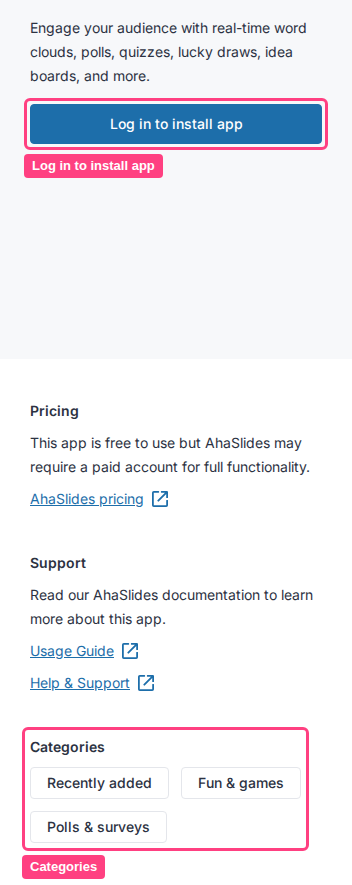
3
Pobierz kod dostępu do prezentacji
W swoim koncie AhaSlides znajdź prezentację, której chcesz użyć, i skopiuj jej kod dostępu — jest widoczny bezpośrednio na pulpicie.
4
Dodaj AhaSlides do obszaru wydarzenia
W panelu wydarzenia otwórz panel aktywności wybranego obszaru Stage, Session, Expo Booth lub Reception, dodaj aplikację AhaSlides i wklej kod dostępu do prezentacji, aby ją połączyć.