

Zablokuj przesyłanie w widoku edycji
1
Wybierz slajd
Wybierz slajd, na którym chcesz zablokować przesyłanie.
2
Otwórz kartę Treść
Otwórz kartę Treść (Content).
3
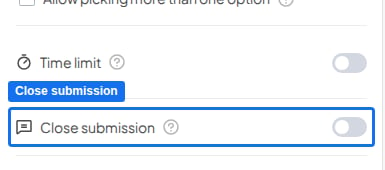
Włącz Zamknij przesyłanie
Włącz przełącznik Zamknij przesyłanie (Close submission). Wyłącza to przesyłanie dla tego pytania. Możesz je później ponownie otworzyć. Aby zablokować przesyłanie na kilku slajdach naraz, otwórz menu Więcej akcji (More actions) (⋯) przy tym ustawieniu i wybierz Apply to all … slides dla tego samego typu slajdu albo Apply to all unscored slides. Blokowanie przesyłania nie jest dostępne w każdym planie; jeśli Twój go nie zawiera, zobaczysz prośbę o ulepszenie planu.
Zablokuj przesyłanie w widoku prezentacji
1
Kliknij Zamknij przesyłanie
Podczas prezentowania, na slajdzie, na którym chcesz zatrzymać przesyłanie, kliknij przełącznik z kłódką na slajdzie (jego podpowiedź brzmi Zamknij przesyłanie (Close submission)) lub naciśnij klawisz S. Slajd pokaże wtedy Submissions closed. Podobnie jak przełącznik blokowania przesyłania, kłódka nie jest dostępna w każdym planie; jeśli Twój jej nie zawiera, kłódka nie pojawi się podczas prezentowania.
2
Otwórz przesyłanie ponownie
Aby ponownie włączyć przesyłanie, naciśnij ponownie klawisz S lub kliknij przełącznik z kłódką (jego podpowiedź brzmi Otwórz przesyłanie (Open submission)).