

Ta funkcja nie jest dostępna w każdym planie; jeśli twój jej nie obejmuje, zobaczysz propozycję zmiany planu.
Czym jest logo
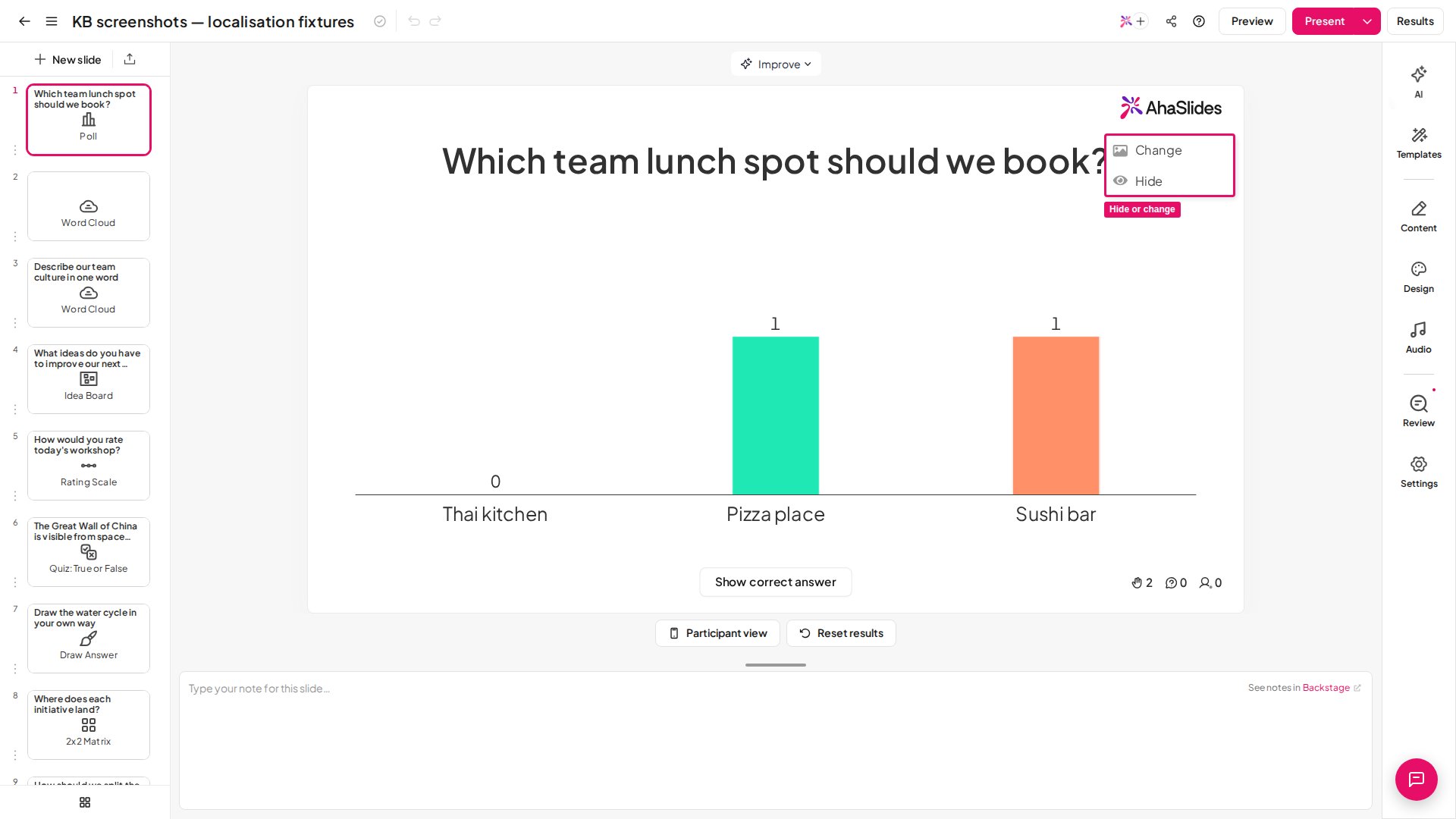
Logo znajduje się w prawym górnym rogu wszystkich slajdów w twojej prezentacji. Widzą je odbiorcy na swoich telefonach oraz na ekranie prezentującego. Domyślnie jest to logo AhaSlides, ale w planach, które to obejmują, możesz je ukryć lub zmienić na własne. Wystarczy zrobić to raz na dowolnym slajdzie, aby zmiana obowiązywała w całej prezentacji.Ukryj logo
Ukrycie logo oznacza, że w prawym górnym rogu slajdów nie będzie żadnego logo.1
Najedź na logo
Przejdź do edytora AhaSlides i najedź kursorem na logo w prawym górnym rogu obszaru prezentacji.
2
Ukryj je
Kliknij logo i wybierz Hide.
3
Pokaż je ponownie
Aby ponownie pokazać logo, najedź kursorem na puste miejsce w prawym górnym rogu i kliknij Unhide.
Zmień logo
Możesz zastąpić logo AhaSlides własnym, a nawet dowolnym innym obrazem lub plikiem GIF. Będzie widoczne w prawym górnym rogu każdego slajdu.1
Najedź na logo
Przejdź do edytora AhaSlides i najedź kursorem na logo w prawym górnym rogu obszaru prezentacji.
2
Zmień je
Kliknij logo i wybierz Zmień (Change).
3
Prześlij swoje logo
Prześlij swoje logo.
4
Zresetuj, jeśli trzeba
Przywróć oryginalne logo AhaSlides, najeżdżając na nie kursorem i klikając Resetuj (Reset).
Zalecany rozmiar logo
Aby logo było ostre na każdym ekranie:- Kształt — szerokie, poziome, w proporcjach szerokości do wysokości około 4,5:1. Logo wyświetla się w poziomym polu w prawym górnym rogu, a narzędzie do przesyłania przycina obraz do tych proporcji, więc kwadratowe lub wysokie logo będzie miało obcięte górę i dół.
- Wymiary — idealnie około 720 x 160 px. Większe jest w porządku, bo zostanie zmniejszone do właściwego rozmiaru; bardzo małe obrazy mogą wyglądać nieostro na dużym ekranie lub projektorze.
- Format — PNG z przezroczystym tłem wygląda najczyściej w każdym motywie. JPG i GIF również działają.
- Rozmiar pliku — nie więcej niż 15 MB.