

Jak działa tryb podglądu
Tryb podglądu to osobny tryb, w którym możesz zobaczyć własne slajdy i korzystać z nich tak, jak publiczność podczas prawdziwego wydarzenia. Aby otworzyć tryb podglądu, przejdź do edytora prezentacji i kliknij szary przycisk Podgląd (Preview) na górnym pasku.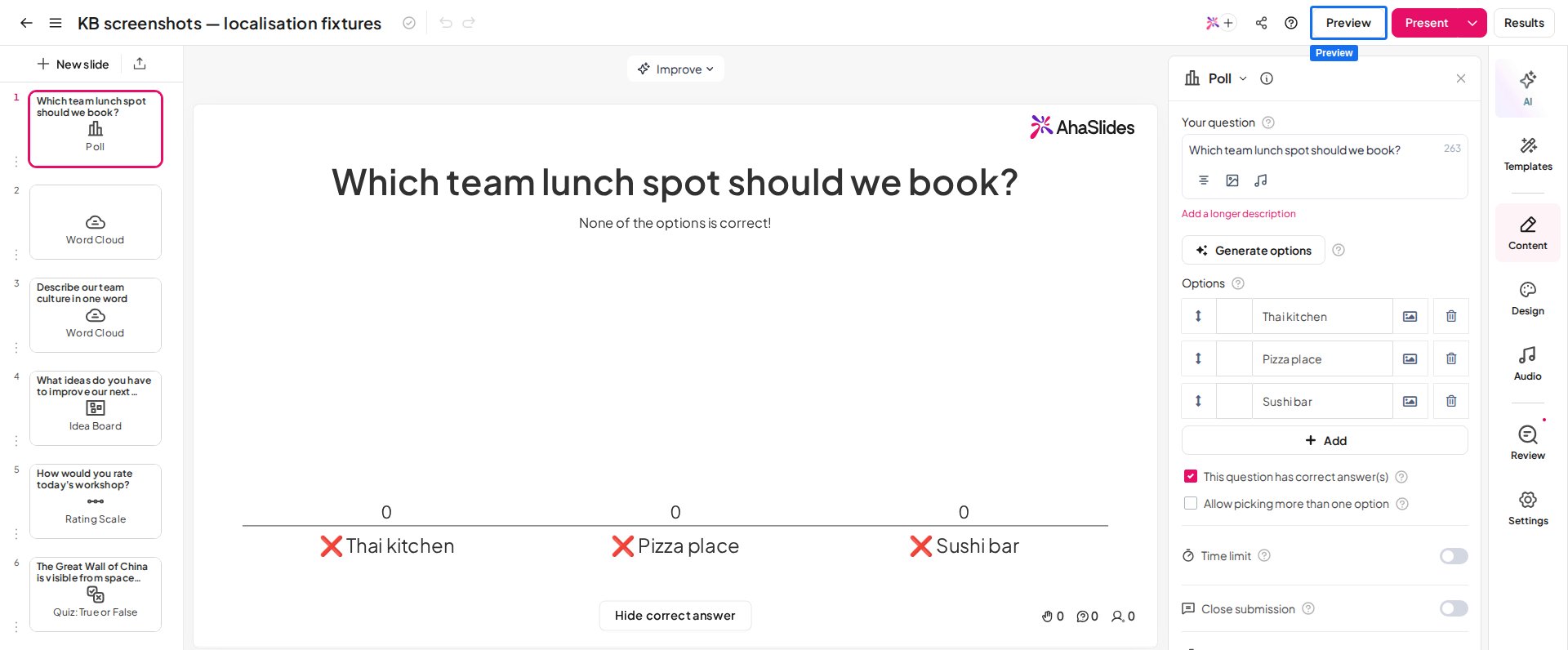
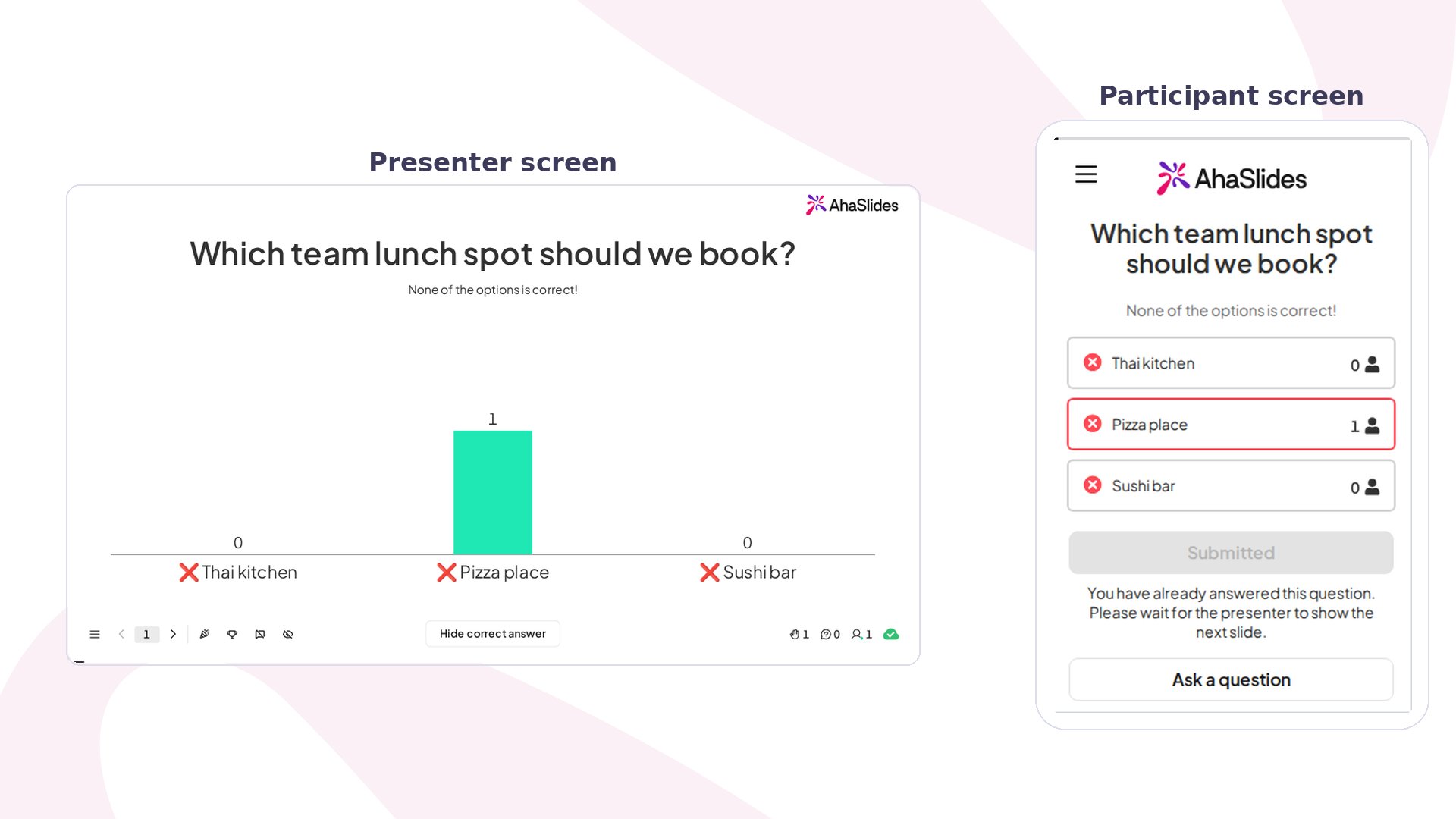
- Ekran prezentera: tak wygląda twój ekran podczas prezentacji. To ekran, który udostępniasz publiczności podczas wydarzenia.
- Ekran uczestnika: tak wygląda ekran każdego uczestnika podczas prezentacji.
Wyjście z trybu podglądu
Gdy skończysz testowanie, wróć do edytora, klikając ikonę strzałki wstecz w lewym górnym rogu.Najczęściej zadawane pytania
Czym jest tryb podglądu w AhaSlides?
Czym jest tryb podglądu w AhaSlides?
Tryb podglądu to osobny tryb, w którym możesz zobaczyć własne slajdy i korzystać z nich tak, jak publiczność podczas prawdziwego wydarzenia, dzięki czemu przetestujesz każdą interakcję przed prezentacją.
Jak wyświetlić podgląd prezentacji AhaSlides przed jej przedstawieniem?
Jak wyświetlić podgląd prezentacji AhaSlides przed jej przedstawieniem?
W edytorze prezentacji kliknij szary przycisk Podgląd (Preview) na górnym pasku. Zobaczysz wtedy obok siebie ekran prezentera i ekran uczestnika.
Jak przetestować, jak publiczność będzie korzystać z moich slajdów?
Jak przetestować, jak publiczność będzie korzystać z moich slajdów?
Użyj ekranu uczestnika po prawej stronie, aby korzystać z ekranu prezentera po lewej. Przechodź przez slajdy za pomocą strzałek wstecz i dalej na dolnym pasku ekranu prezentera albo klawiszy strzałek w lewo i w prawo.
Czy mogę zobaczyć widok uczestnika podczas prezentowania?
Czy mogę zobaczyć widok uczestnika podczas prezentowania?
Tak, na dwa sposoby: otwórz link dołączania w innej karcie przeglądarki albo dołącz na własnym telefonie za pomocą kodu QR lub kodu dostępu. Oba pokażą ci to, co widzą uczestnicy.
Jak wyjść z trybu podglądu?
Jak wyjść z trybu podglądu?
Kliknij ikonę strzałki wstecz w lewym górnym rogu, aby wrócić do edytora.