

Dla prezentera: ustaw i kontroluj przeglądanie
Te kroki wykonujesz w ustawieniach prezentacji w aplikacji prezentera. Decydują one, co publiczność może przejrzeć po sesji.Pozwól publiczności przeglądać slajdy i odpowiedzi
Otwórz menu Ustawienia (Settings), przejdź na kartę Zaawansowane (Advanced) i zaznacz Allow audience to review the slides. Jeśli Twój plan nie obejmuje tej opcji, pole wyboru jest wyłączone i zobaczysz propozycję ulepszenia planu. Gdy ta opcja jest włączona, uczestnicy mogą po zakończeniu prezentacji przeglądać swoje odpowiedzi i wracać do slajdów.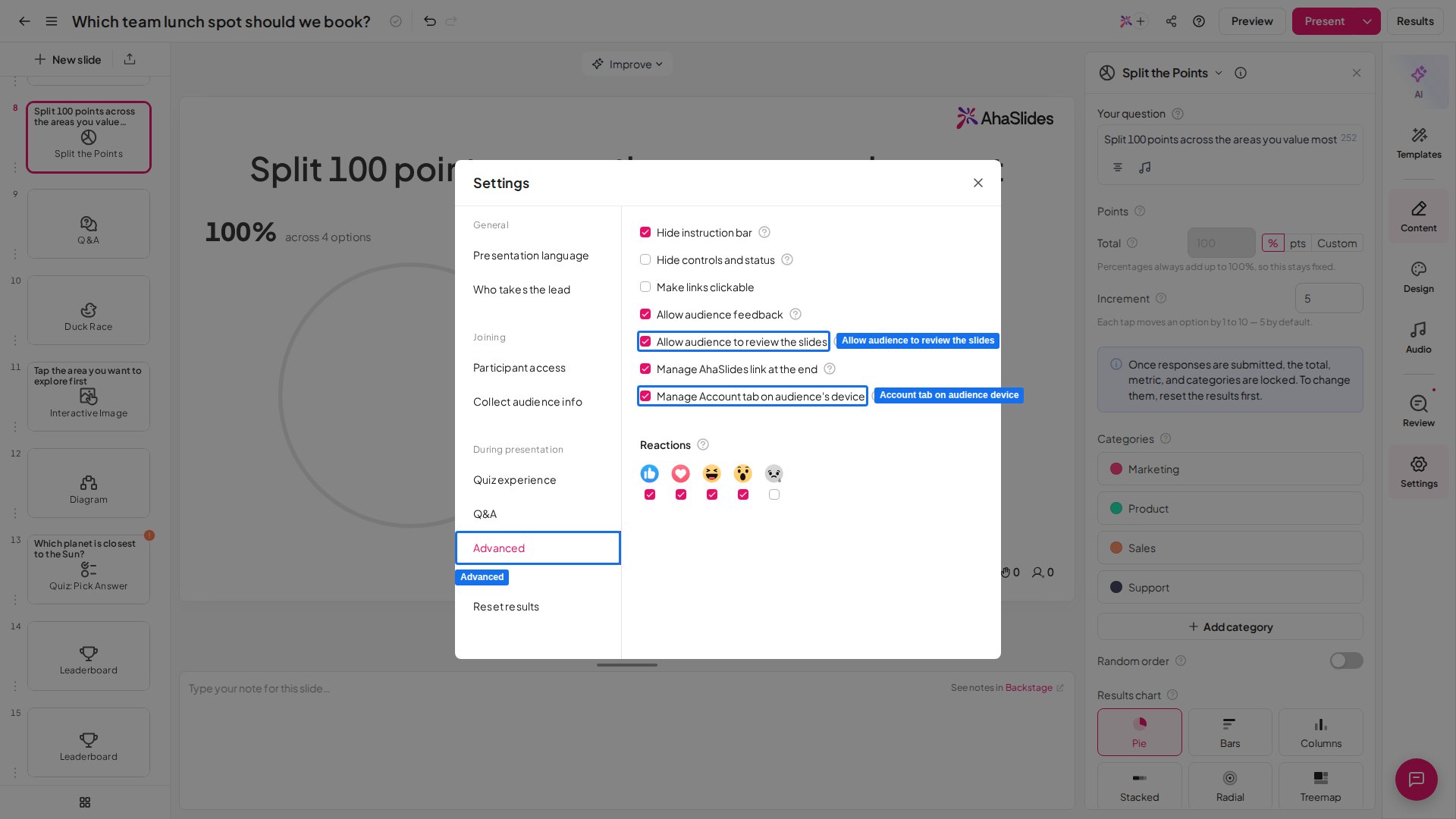
Pokaż lub ukryj kartę Konto na urządzeniu publiczności
Możesz też kontrolować, czy karta Konto (Account) pojawia się na urządzeniu publiczności. Na tej samej karcie Zaawansowane (Advanced) zaznacz lub odznacz Zarządzaj kartą Konto na urządzeniu odbiorcy (Manage Account tab on audience’s device). Ta opcja nie jest dostępna w każdym planie; jeśli Twój jej nie obejmuje, zobaczysz propozycję ulepszenia.Dla uczestników: przeglądaj swoje odpowiedzi i slajdy
Gdy prezenter pozwoli na przeglądanie, możesz wrócić do swoich odpowiedzi i każdego slajdu z sesji, korzystając z własnego urządzenia.Przeglądaj swoje odpowiedzi
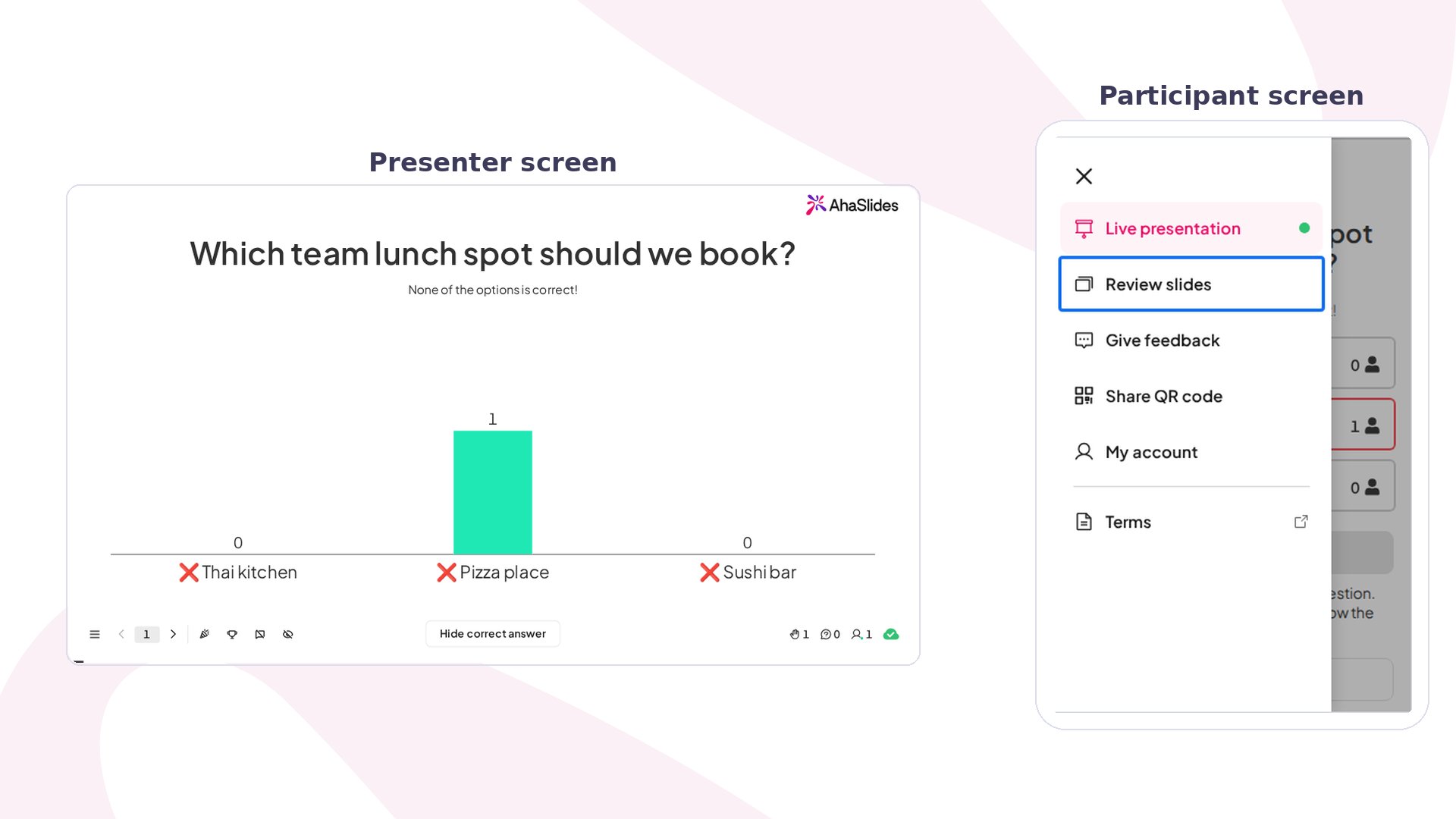
Karta My Answers obejmuje każdy interaktywny typ slajdu — w tym slajdy Poll, Word Cloud, Open Ended i Brainstorm — a nie tylko typy slajdów quizowych, do których wcześniej była ograniczona (Pick Answer, Short Answer, Match Pairs i Correct Order). Możesz ją otworzyć na dwa sposoby:- Przejdź do ostatniego slajdu i kliknij przycisk Review slides, aby otworzyć kartę My Answers.
- Otwórz menu ikoną z trzema kreskami w lewym górnym rogu ekranu uczestnika, a potem stuknij Review slides.
Przesłane odpowiedzi są przetwarzane, zanim się pojawią, więc najnowsze dane mogą pojawić się na karcie My Answers nawet po pięciu minutach. Jeśli ostatniej odpowiedzi jeszcze tam nie ma, poczekaj chwilę i odśwież stronę.
Przeglądaj wszystkie slajdy
Aby wrócić do każdego slajdu pokazanego podczas sesji, kliknij kartę All Slides.Przeglądaj prezentacje, w których brałeś(-aś) udział
Możesz też wrócić do wszystkich prezentacji, w których brałeś(-aś) udział. Są dwie drogi, zależnie od tego, z jakiej aplikacji korzystasz. Z aplikacji publiczności na Twoim urządzeniu- Kliknij ikonę Profil (Profile) w prawym górnym rogu ekranu.
- Jeśli nie jesteś jeszcze zalogowany(-a), wybierz Sign in to save this presentation.
- Zaloguj się na swoje konto AhaSlides i kliknij swój awatar w prawym górnym rogu nagłówka. Na wąskim ekranie otwórz zamiast tego menu boczne i przewiń do grupy Moje konto (My account).
- Wybierz Sign in as a participant. Spowoduje to otwarcie aplikacji publiczności w nowej karcie przeglądarki.
- Na tej nowej stronie otwórz kartę My Account, aby zobaczyć prezentacje, do których dołączyłeś(-aś).