

Utwórz kurs
1
Rozpocznij nowy kurs
Otwórz Moje pliki (My files), kliknij Create new i wybierz Course. Możesz też kliknąć Kursy (Courses) pod Moje pliki na pasku bocznym, a potem New course. Kursy są obecnie w wersji beta. AhaSlides otworzy edytor kursów z nowym kursem o nazwie Untitled course.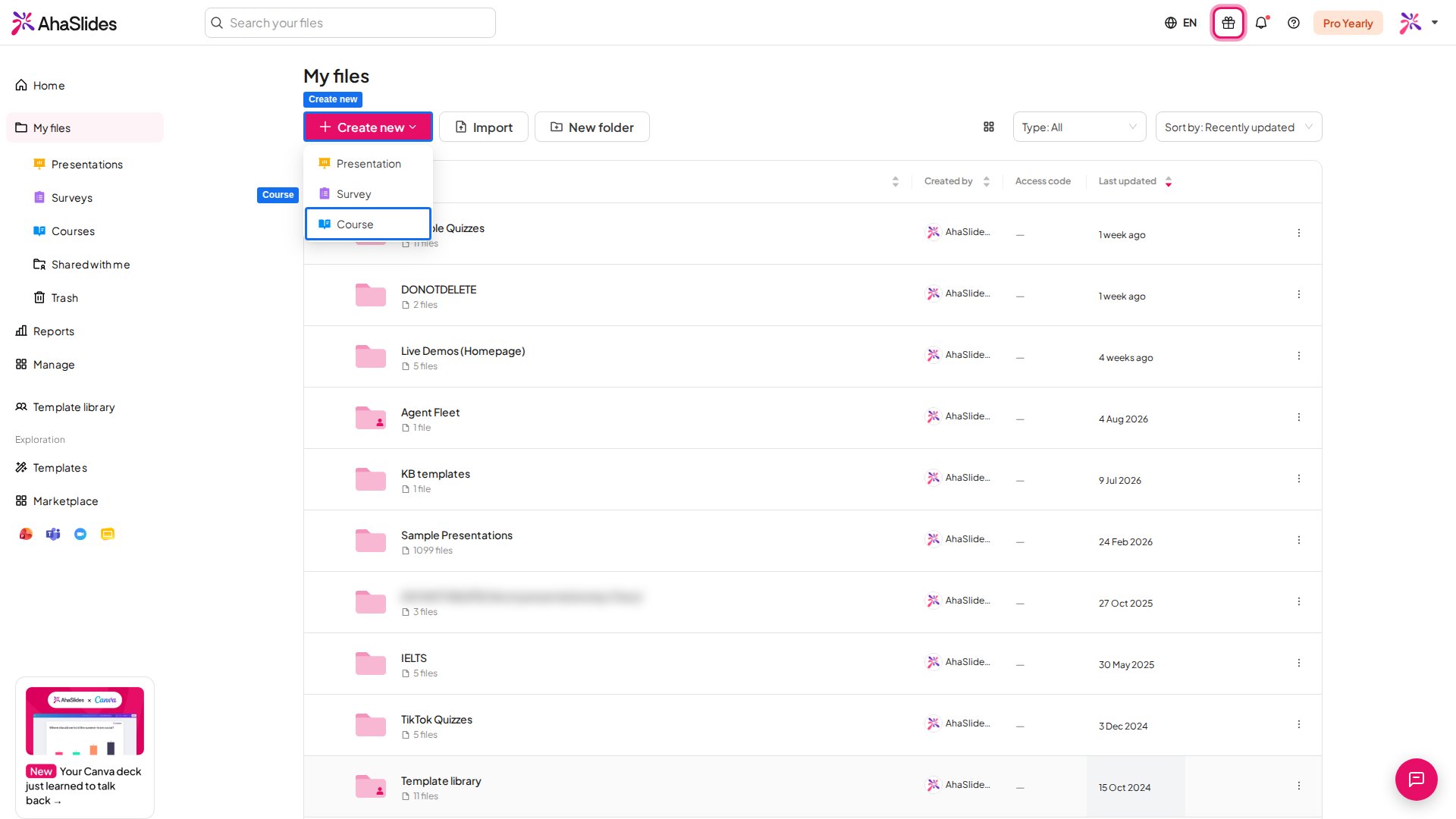
2
Nazwij kurs
Zastąp Untitled course własnym tytułem i w razie potrzeby dodaj opis. Uczniowie zobaczą oba na stronie kursu.
3
Dodaj lekcje
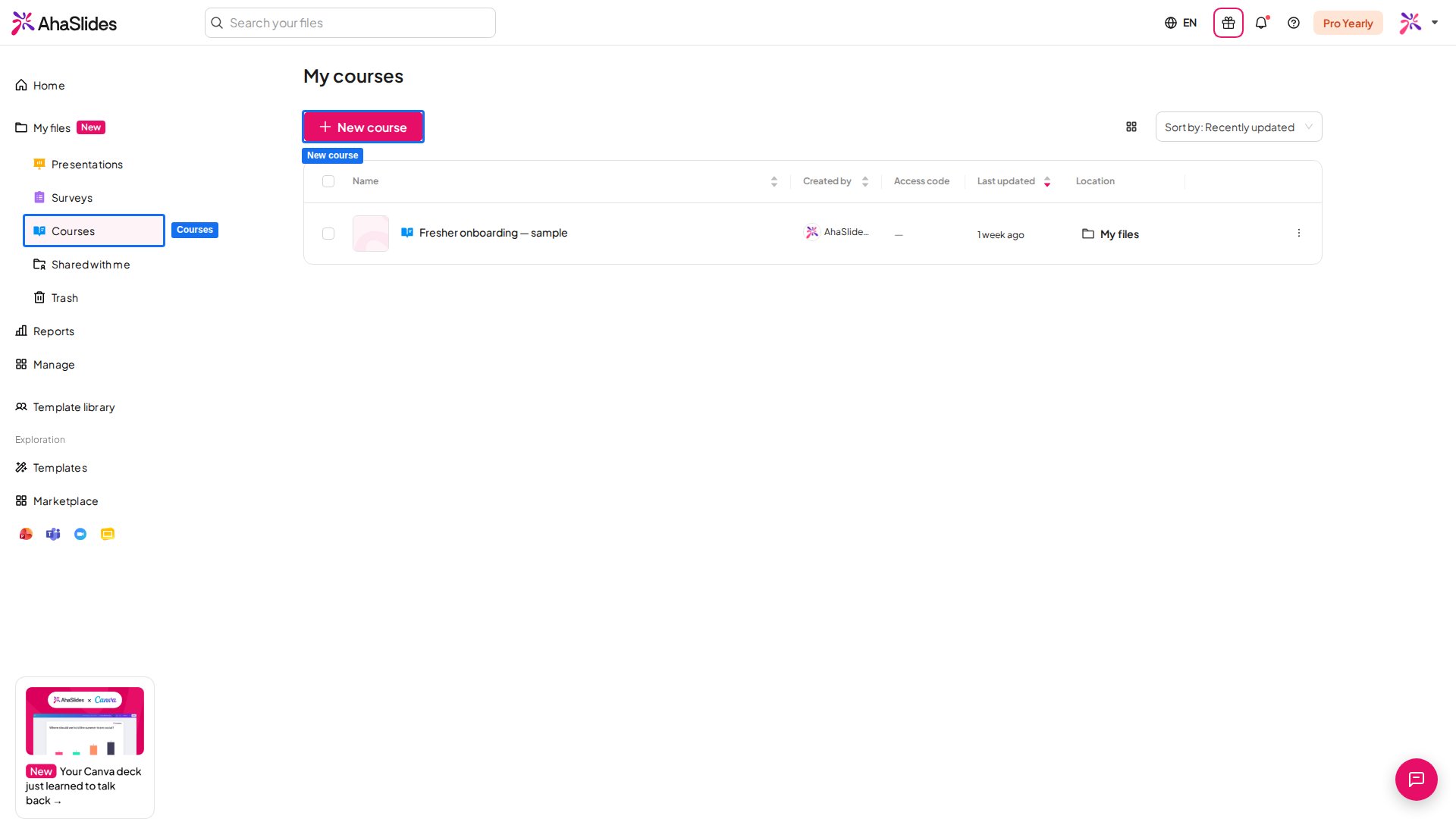
Twój nowy kurs ma już First lesson. Aby dodać kolejną, kliknij + (Add) pod listą i wybierz Lesson. Każda nowa lekcja zaczyna się jako Untitled lesson.
Uporządkuj lekcje
Lekcje wyświetlają się jako ponumerowana lista w kolejności, w jakiej uczniowie będą je przechodzić.- Aby napisać lekcję, kliknij Edytuj (Edit) w jej wierszu.
- Aby zmienić nazwę lekcji, kliknij menu ⋮ w jej wierszu i wybierz Zmień nazwę (Rename).
- Aby zmienić kolejność, przeciągnij lekcję za uchwyt.
- Aby usunąć lekcję, kliknij menu ⋮, wybierz Usuń (Delete) i potwierdź. Odpowiedzi uczniów na tę lekcję zostaną usunięte z Twoich raportów.
Zbuduj lekcję ze stron i bloków
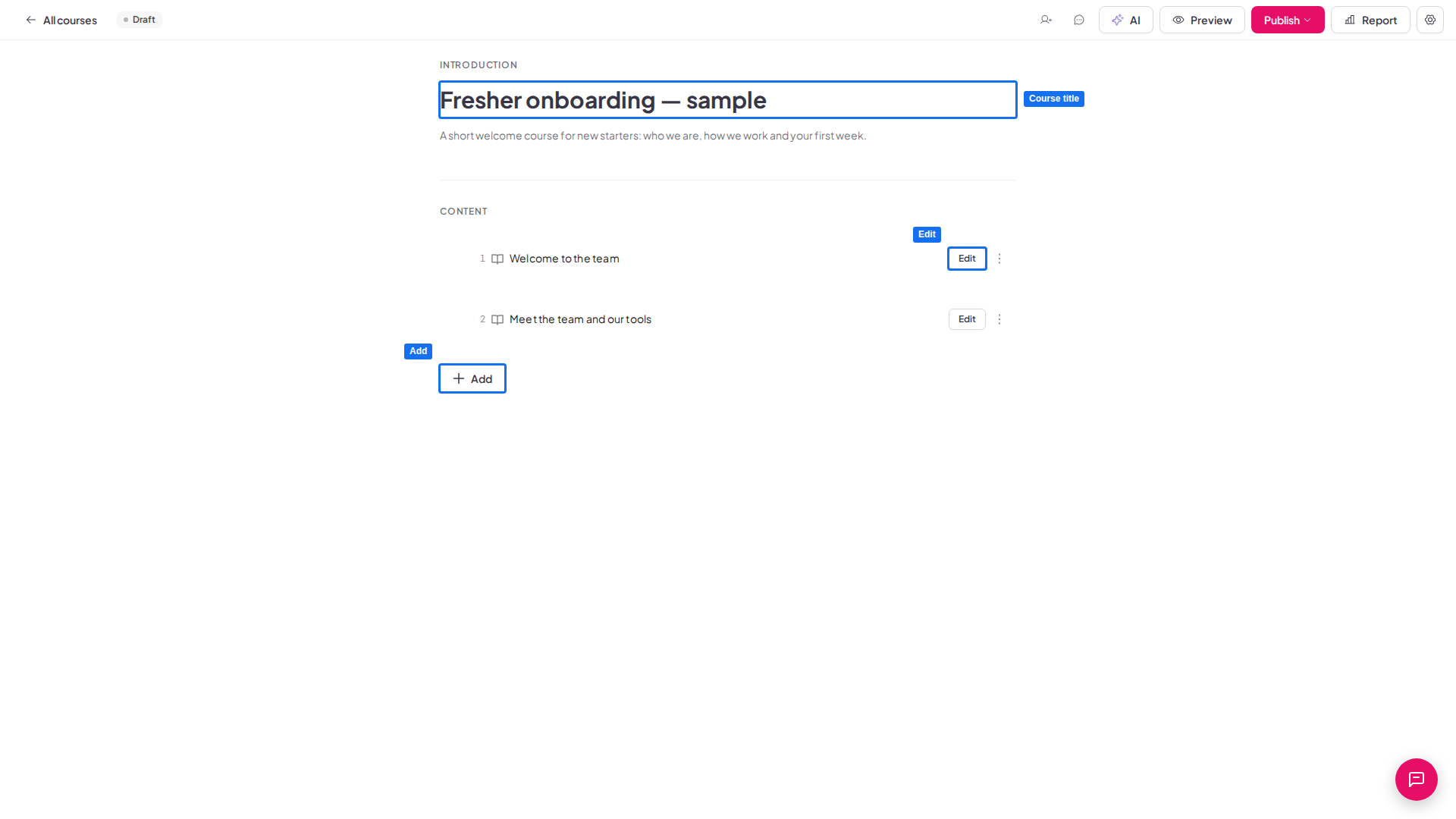
Każda lekcja otwiera się we własnym edytorze. Lekcja to lista stron, widoczna w panelu Pages, a każda strona zawiera bloki, które uczniowie czytają i na które odpowiadają.- Strony: kliknij Add page, nadaj stronie tytuł i przeciągaj strony, aby zmienić ich kolejność. Usunięcie strony usuwa też wszystkie jej bloki.
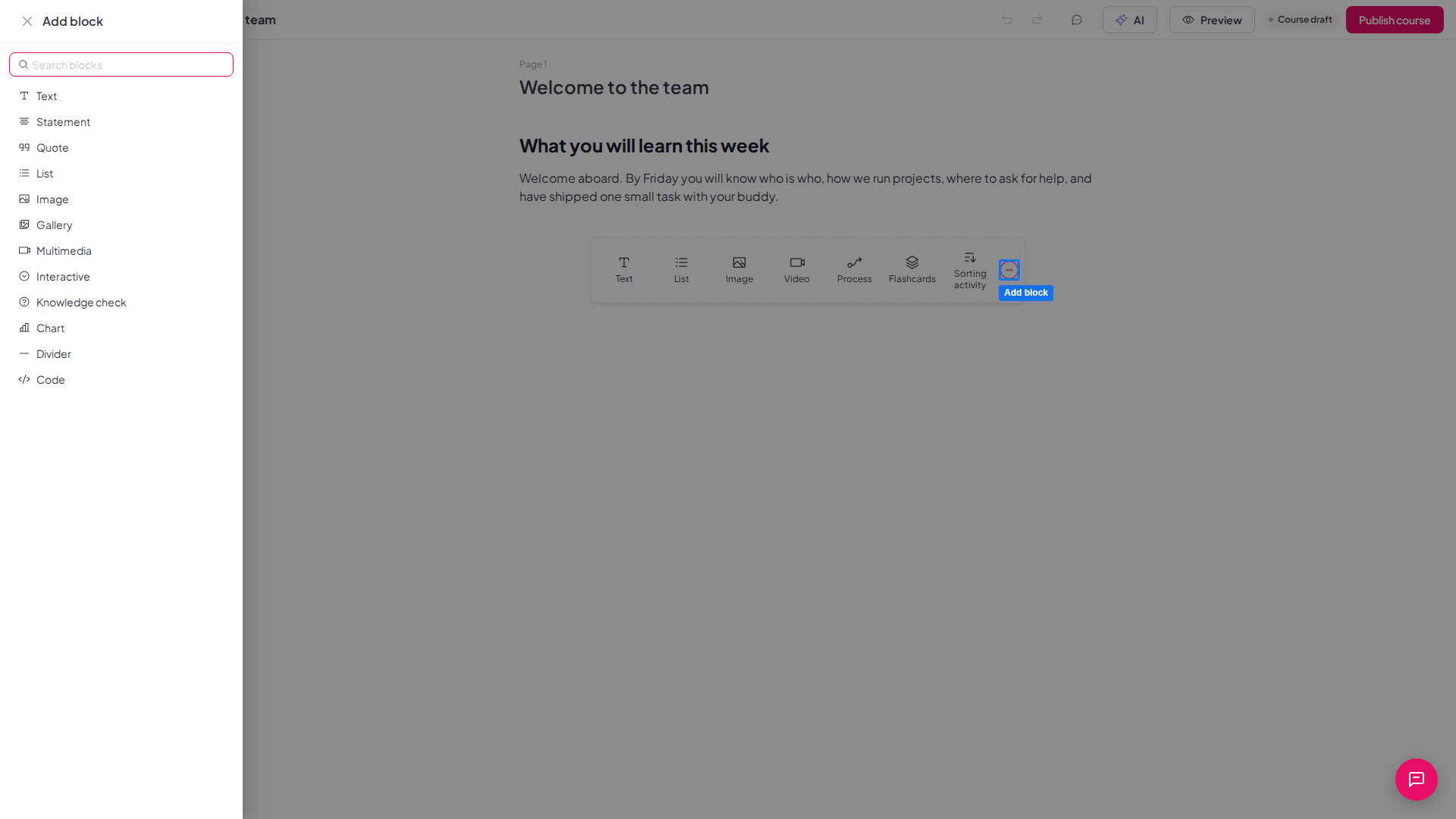
- Bloki: wybierz typ bloku z paska pod treścią albo kliknij Add block, aby otworzyć szufladę, a potem wybierz rodzinę lub wpisz frazę w Search blocks. Każda rodzina oferuje inne układy.
- Edycja bloku: kliknij go, aby zmienić jego treść. Z jego kontrolek możesz zduplikować, przenieść lub usunąć blok.
Zbuduj kurs z pomocą AI
Kliknij Sztuczna inteligencja (AI) na górnym pasku edytora kursów, aby otworzyć AI assistant. Opisz, czego chcesz, a asystent doda i zmieni lekcje w otwartym kursie.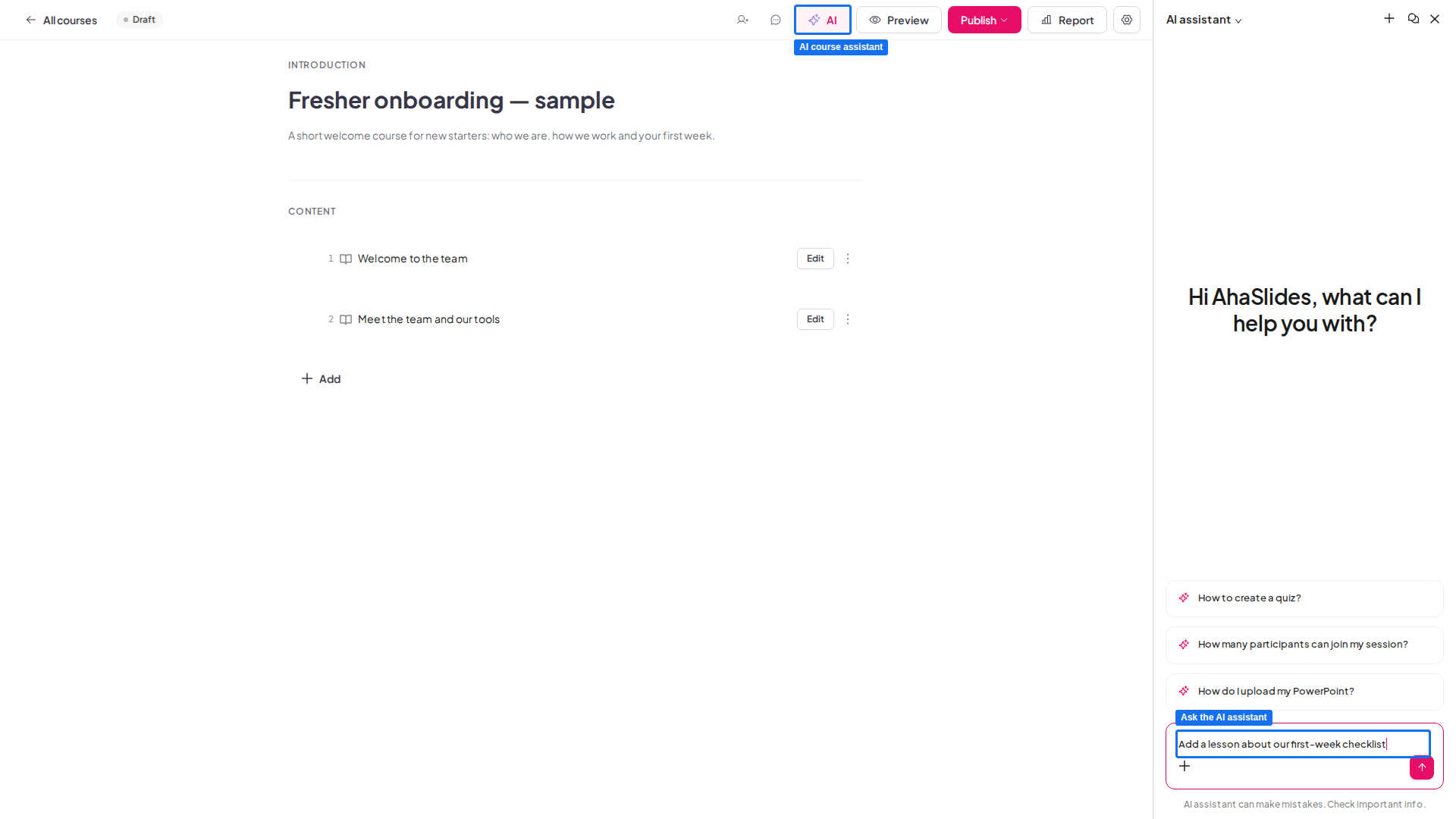

Podgląd kursu
Kliknij Podgląd (Preview) na górnym pasku, aby zobaczyć kurs tak, jak zobaczą go uczniowie, zanim go udostępnisz. Ikonami u góry przełączasz widoki: komputer, tablet i telefon, a Back to editor pozwala wrócić do budowania.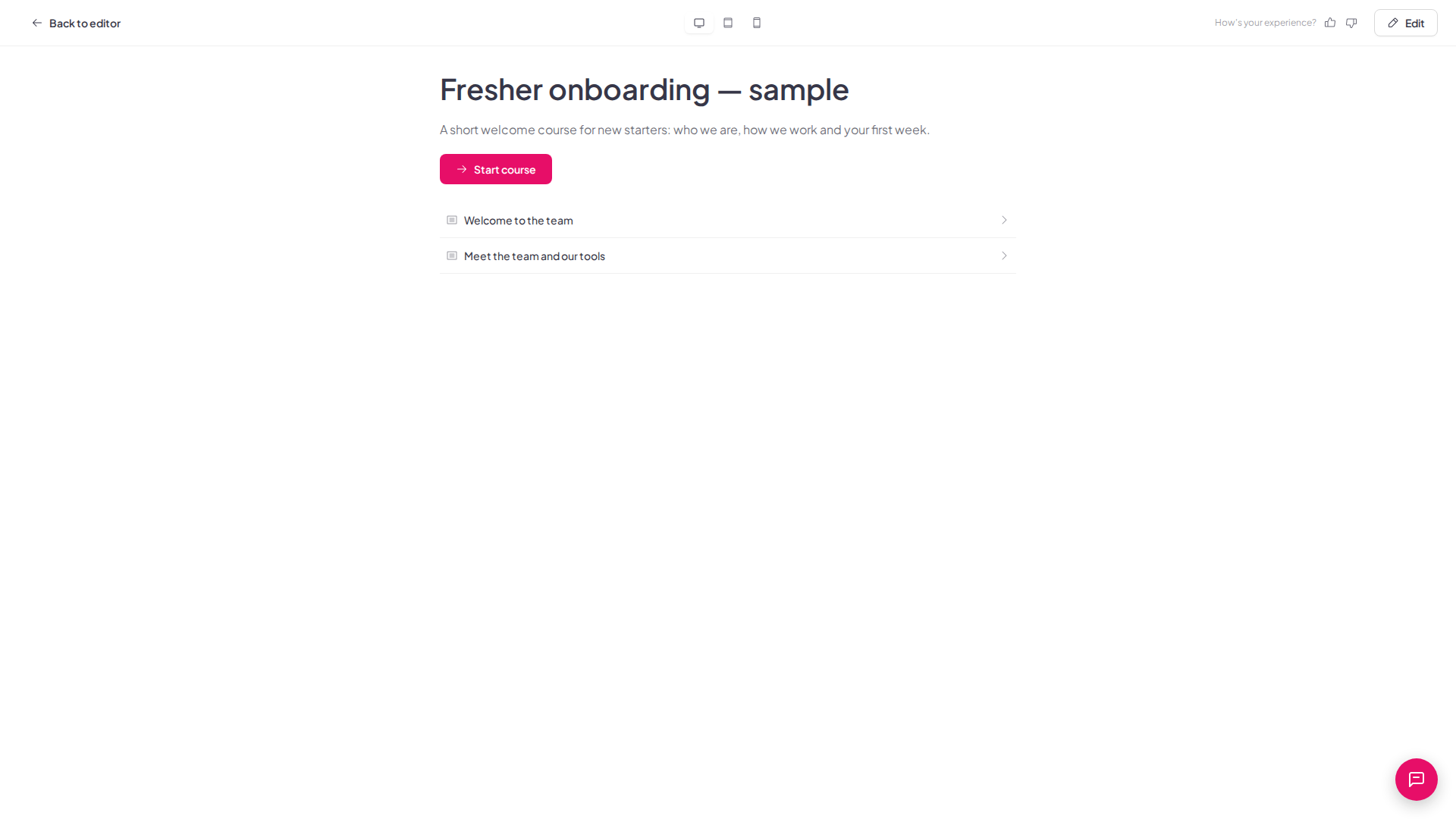
Ustaw wymagania ukończenia i miniaturę
Otwórz Course settings w nagłówku kursu. Ma kartę Ogólne (General), na której dodajesz miniaturę, oraz kartę Completion, na której wybierasz, co oznacza ukończenie.- Miniatura: kliknij Add thumbnail i prześlij obraz albo kliknij Use image URL i wklej link. Użyj obrazu 16:9 o rozmiarze co najmniej 1280 × 720 px. Miniatura widnieje na kartach kursów, dzięki czemu rozpoznasz kurs na swojej liście. Kliknij Zmień (Change) lub Remove, aby ją podmienić lub usunąć.
- Zasady ukończenia: w sekcji Completion rules opcja All lessons finished jest zawsze włączona. Włącz Minimum correct answers, aby ustawić procent sprawdzianów wiedzy z odpowiedzią, który uczeń musi zaliczyć poprawnie, od 0 do 100. Włącz Minimum learning time, aby ustawić liczbę minut, które uczeń musi spędzić w kursie, od 0 do 10 000. Włącz tylko te, które chcesz, a następnie kliknij Zapisz (Save).
Opublikuj kurs i udostępnij go
1
Sprawdź, czy kurs jest gotowy
Kurs potrzebuje własnego tytułu (nie Untitled course) i jakiejś treści w lekcji. Jeśli czegoś brakuje, przycisk Opublikuj (Publish) jest wyszarzony, a komunikat podpowiada, co dodać.
2
Opublikuj
Kliknij Opublikuj na górnym pasku, a następnie kliknij Publish course. Kurs otrzyma znacznik Opublikowano (Published), a przycisk na górnym pasku zmieni się na Udostępnij (Share).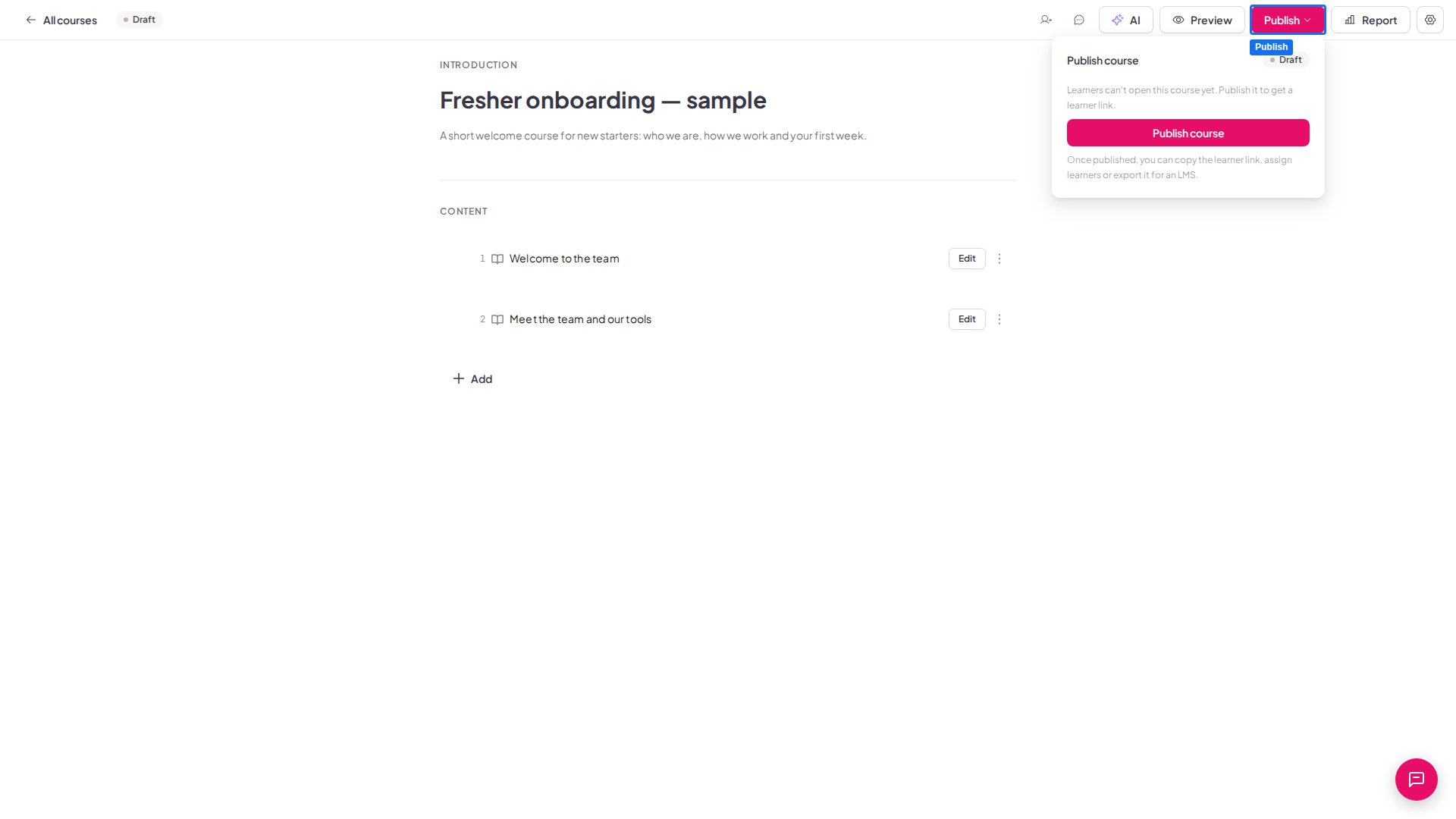
3
Udostępnij link
Kliknij Udostępnij, aby otworzyć panel Share course, następnie kliknij Kopiuj (Copy) obok Learner link i wyślij link uczniom. Pod Who can open this course wybierz Każdy, kto ma link (Anyone with the link) lub Assigned learners only. Zobaczą oni Start course, a w miarę postępów Continue course i Review course. View as learner otwiera stronę ucznia, abyś mógł(-a) sprawdzić efekt.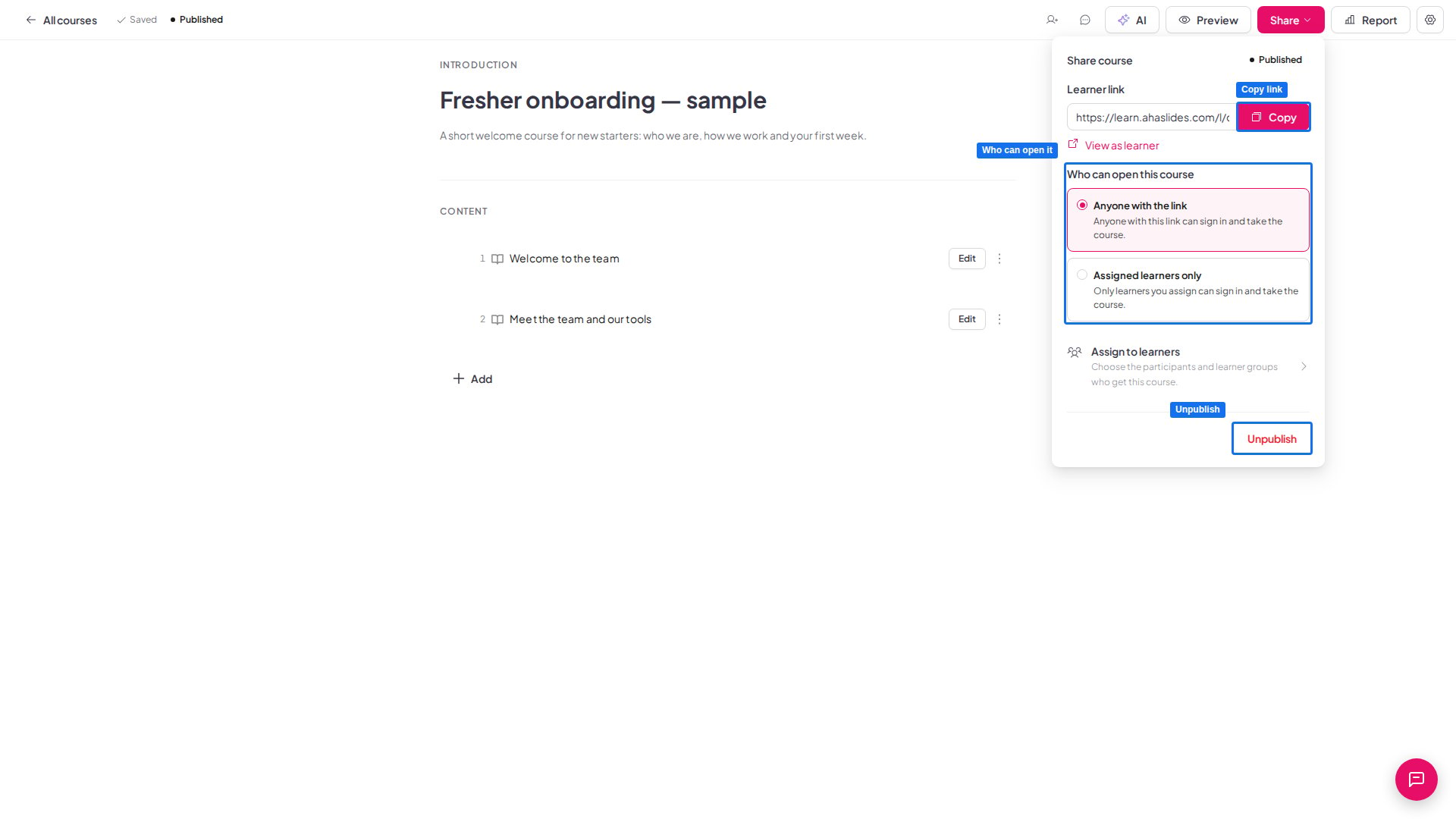
Wybierz, kto może otworzyć kurs
W panelu Share course pole Who can open this course ma dwie opcje: Każdy, kto ma link (Anyone with the link) lub Assigned learners only. Przy drugiej tylko przypisani przez Ciebie uczniowie mogą się zalogować i przechodzić kurs. Aby dodać uczestników i wybrać przypisanych, zobacz Zarządzanie uczniami w kursach. Panel Share course zawiera też Assign to learners, gdzie wybierasz uczestników, którzy otrzymają kurs. Aby wycofać kurs, kliknij Udostępnij, kliknij Cofnij publikację (Unpublish) i potwierdź. Uczniowie nie otworzą go, dopóki nie opublikujesz go ponownie, a ich postęp zostanie zachowany. Aby zobaczyć, jak radzą sobie uczniowie, kliknij Raport (Report). Zawiera Przegląd (Overview), wyniki By lesson oraz kartę Learners, a kliknięcie ucznia otwiera pełny zapis jego aktywności. Pełny przewodnik znajdziesz w artykule Czytanie raportu z kursu.Zaproś współpracowników
Możesz zaprosić innych użytkowników AhaSlides do budowania lub przeglądania kursu. W edytorze kursów kliknij ikonę Dodaj współpracowników (Add collaborators) na górnym pasku, wpisz jeden lub więcej adresów e-mail, wybierz Może edytować (Can edit) lub Może wyświetlać (Can view), a następnie kliknij Zaproś (Invite). Tylko właściciel kursu może zapraszać lub usuwać osoby. Współpracownicy z uprawnieniem Może edytować mogą zmieniać kurs. Współpracownicy z uprawnieniem Może wyświetlać mogą go otwierać i oglądać w podglądzie, ale nie mogą go edytować. Zaproszone osoby znajdą kurs w sekcji Udostępnione mi (Shared with me). Pełną instrukcję, w tym zmianę lub usunięcie czyjegoś dostępu, znajdziesz w artykule Dodawanie współpracowników do kursu.Najczęściej zadawane pytania
Czy uczniowie mogą przechodzić kurs bez logowania?
Czy uczniowie mogą przechodzić kurs bez logowania?
Nie. Każdy, kto ma link, może go otworzyć, ale najpierw zostanie poproszony o zalogowanie się lub utworzenie konta, aby jego postęp zapisał się na koncie.
Gdzie uczniowie znajdują swoje kursy?
Gdzie uczniowie znajdują swoje kursy?
W portalu ucznia pod adresem
learn.ahaslides.com. My courses wyświetla kursy ucznia wraz z jego postępem w każdym z nich. Zobacz Przechodzenie kursu jako uczeń.Czy współpracownik może opublikować kurs lub cofnąć jego publikację?
Czy współpracownik może opublikować kurs lub cofnąć jego publikację?
Nie. Tylko właściciel kursu może go opublikować lub cofnąć jego publikację. Współpracownicy z uprawnieniem Może edytować (Can edit) nadal mogą zmieniać jego treść.
Co dzieje się z postępem uczniów, jeśli cofnę publikację?
Co dzieje się z postępem uczniów, jeśli cofnę publikację?
Zostaje zachowany. Uczniowie mogą kontynuować od miejsca, w którym skończyli, gdy tylko ponownie opublikujesz kurs.