

Ta funkcja nie jest dostępna w każdym planie. Jeśli Twój jej nie obejmuje, zobaczysz propozycję przejścia na wyższy plan.
Zmiana czcionki
1
Wybierz slajd
W edytorze AhaSlides wybierz dowolny slajd w swojej prezentacji.
2
Otwórz kartę Projekt
Przejdź do prawej kolumny, wybierz kartę Projekt (Design) i przewiń w dół do sekcji Tekst (Text).
3
Wybierz czcionkę
Za pomocą listy rozwijanej wybierz żądaną czcionkę.
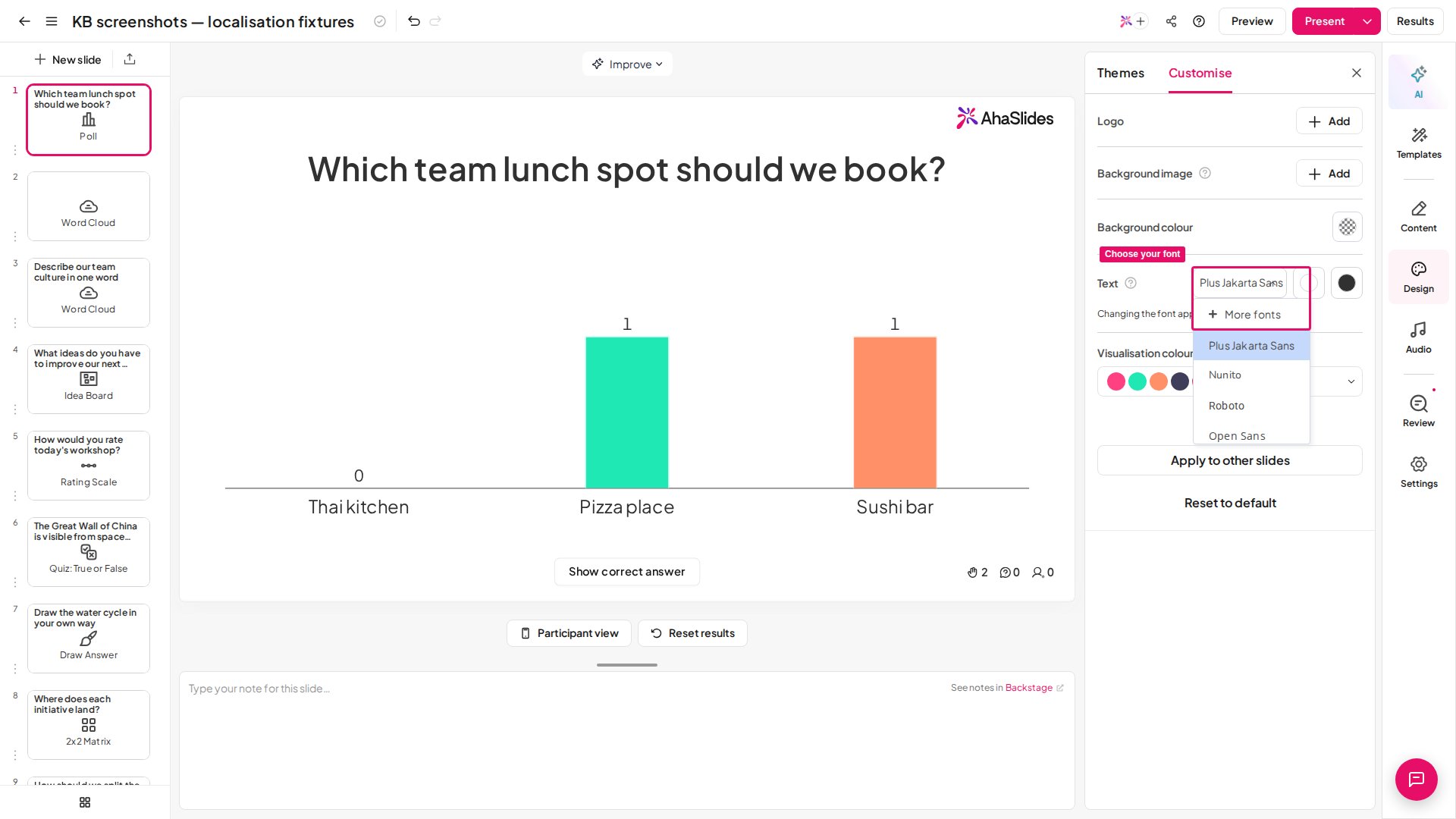
Zmiana obejmuje całą prezentację. Czcionka będzie też widoczna na ekranach Twojej publiczności. Wybór czcionki nie jest dostępny w każdym planie; jeśli Twój go nie obejmuje, po wybraniu czcionki zobaczysz propozycję przejścia na wyższy plan.
Zarządzanie czcionkami
Biblioteka czcionek również nie jest dostępna w każdym planie; jeśli Twój jej nie obejmuje, zobaczysz propozycję przejścia na wyższy plan.
1
Otwórz bibliotekę czcionek
Kliknij listę rozwijaną pod sekcją Tekst (Text) na karcie Projekt (Design) slajdu, a następnie kliknij opcję Więcej czcionek (More fonts) u góry. Otworzy się biblioteka czcionek.
2
Wybierz czcionki
Wybierz z większego zbioru 250 czcionek, aby stworzyć własną listę ulubionych. Zaznacz pole wyboru obok nazwy każdej czcionki, której chcesz móc używać. Zostanie ona dodana do kolumny My fonts po prawej stronie.
3
Potwierdź wybór
Po zakończeniu wybierania czcionek kliknij Gotowe (Done). Wybrane czcionki są teraz dostępne na liście rozwijanej Tekst (Text).
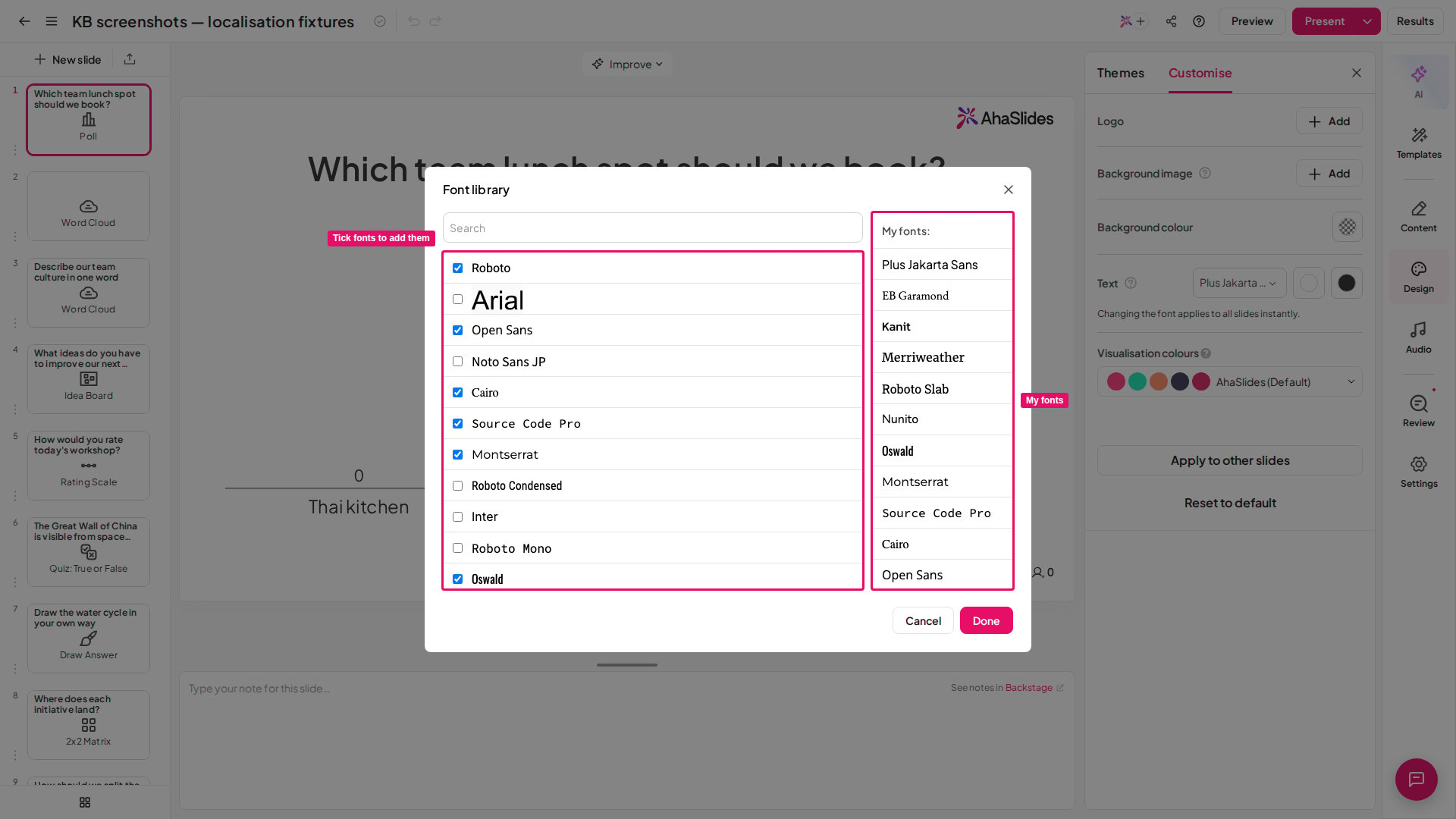
Po wybraniu czcionek z biblioteki staną się one Twoimi podstawowymi opcjami we wszystkich prezentacjach na Twoim koncie.
Czcionki na slajdzie Content
Slajd Content ma własną małą bibliotekę czcionek, wyświetlaną w lewym górnym rogu edytora podczas edycji tekstu. Nadal możesz jednak zmienić czcionkę na jedną z biblioteki, wybierając kartę Projekt (Design) i znajdując preferowaną czcionkę na liście rozwijanej Tekst (Text).Obecnie nie można importować czcionek do AhaSlides.