

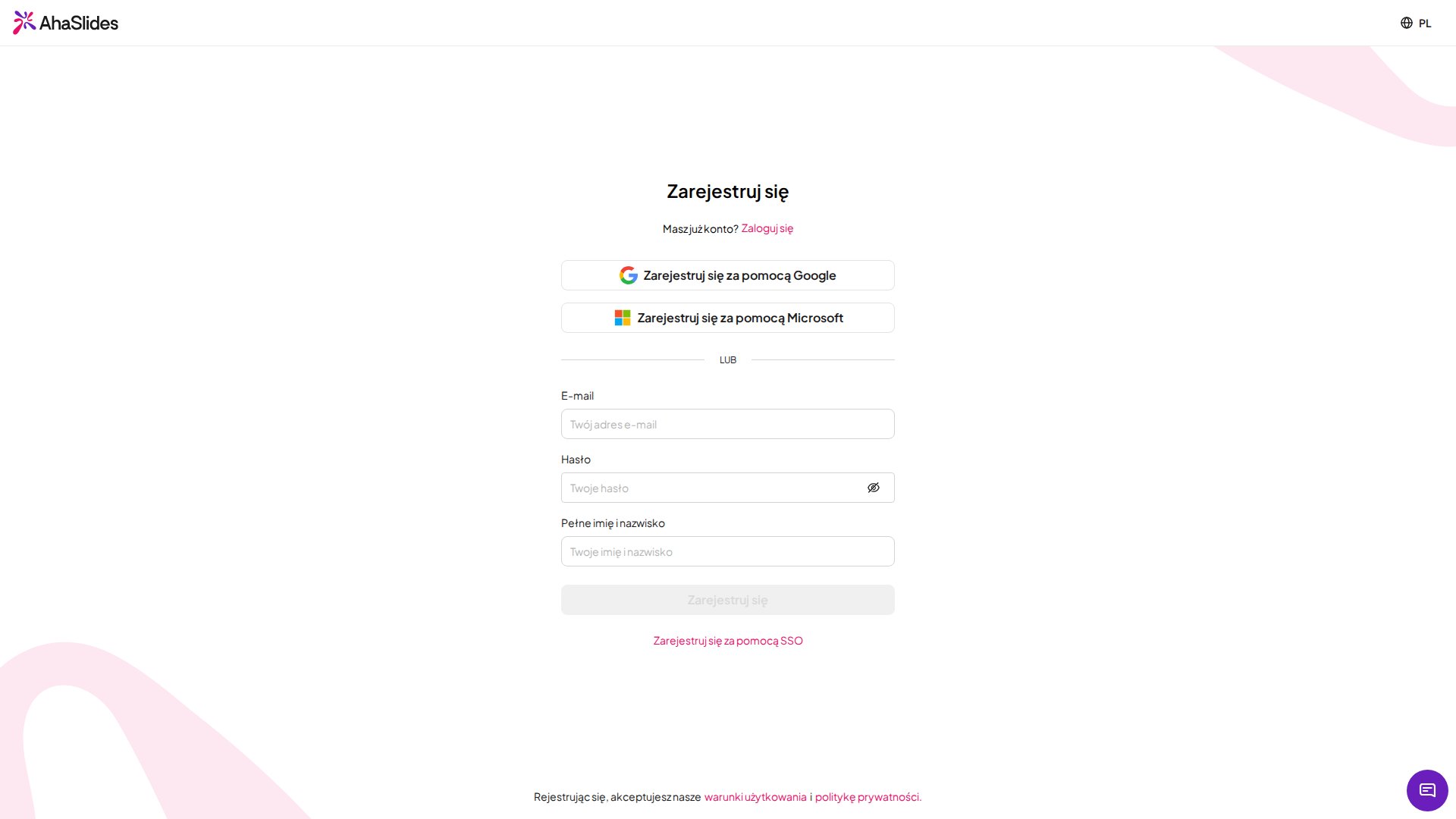
- E-mail i hasło
- Microsoft
- Google
- SSO (Enterprise)
1
Przejdź na stronę rejestracji
2
Wpisz e-mail i hasło
Wpisz swój adres e-mail i wybierz hasło.
3
Wpisz imię i nazwisko
Wpisz swoje imię i nazwisko w formularzu.
4
Naciśnij Zarejestruj się
Kliknij Zarejestruj się (Sign Up), aby utworzyć konto.
Twoje zdjęcie profilowe z Google
Gdy logujesz się przez Google, AhaSlides używa Twojego zdjęcia profilowego z Google jako zdjęcia profilowego w AhaSlides. Dzieje się to automatycznie dla nowych i istniejących kont, więc nie musisz niczego włączać.- Zdjęcie wybrane przez Ciebie zawsze ma pierwszeństwo. Jeśli Twoje konto ma już zdjęcie profilowe, logowanie przez Google nigdy go nie zastępuje.
- Dopóki Twoje zdjęcie profilowe pochodzi z Google, AhaSlides aktualizuje je z Google najwyżej raz na 7 dni.
- Jeśli Twoje konto Google ma tylko domyślny obraz zastępczy Google, AhaSlides go nie dodaje.
- Jeśli nie uda się skopiować zdjęcia, i tak logujesz się normalnie, a AhaSlides spróbuje ponownie przy następnym logowaniu.
Zweryfikuj swój adres e-mail
Jeśli zarejestrowałeś(-aś) się za pomocą e-maila i hasła, zaraz po utworzeniu konta wysyłamy na ten adres link weryfikacyjny. Otwórz e-mail i kliknij link w ciągu 24 godzin, aby potwierdzić adres. Konta utworzone przez Google, Microsoft lub SSO są weryfikowane automatycznie, więc nie musisz nic robić. Możesz korzystać z AhaSlides przed weryfikacją: w międzyczasie nic nie jest zablokowane. Weryfikacja potwierdza, że e-maile z konta do Ciebie docierają, i usuwa ostrzeżenie widoczne dla innych obok Twojego imienia. Dopóki nie zweryfikujesz adresu, ikona tarczy z ostrzeżeniem pojawia się obok Twojego e-maila w Mój profil (My Profile) oraz obok Twojego imienia na listach współpracowników i członków zespołu osób, z którymi pracujesz.Wyślij ponownie e-mail weryfikacyjny
1
Otwórz Mój profil
Zaloguj się i otwórz Mój profil (My Profile) z menu konta.
2
Najedź na ikonę tarczy
Znajdź ikonę tarczy obok swojego adresu e-mail i najedź na nią kursorem.
3
Kliknij Zweryfikuj teraz
Kliknij Zweryfikuj teraz (Verify now), aby wysłać nowy link weryfikacyjny. Jeśli nadal nie dotrze, najedź na ikonę ponownie i kliknij Wyślij ponownie (Resend).
4
Kliknij link w e-mailu
Po kliknięciu linku ikona tarczy zmieni się, pokazując, że Twój adres e-mail został zweryfikowany.
Popraw błędny adres e-mail
Jeśli zarejestrowałeś(-aś) się z literówką lub adresem, do którego nie masz dostępu, e-mail weryfikacyjny do Ciebie nie dotrze. Najpierw zmień swój adres e-mail, a potem użyj Zweryfikuj teraz (Verify now) w Mój profil (My Profile), aby wysłać link weryfikacyjny na nowy adres.Co dzieje się po rejestracji
Po utworzeniu konta możesz zacząć budować swoją pierwszą interaktywną prezentację. Utwórz ją od zera i zarządzaj nią z pulpitu prezentacji albo zacznij od gotowej prezentacji z Template Library:Pulpit prezentacji
Dowiedz się, jak tworzyć, porządkować i zarządzać wszystkimi swoimi prezentacjami
Template Library
Zacznij szybciej dzięki gotowej interaktywnej prezentacji