

Osadź ekran prezentacji na żywo
1
Otwórz menu Udostępnij
Otwórz prezentację w edytorze i kliknij ikonę Udostępnij (Share) w prawym górnym rogu, obok Podgląd (Preview).
2
Wybierz Osadź
Kliknij Osadź (Embed). Otworzy się okno Osadź ekran prezentacji na żywo (Embed live presenting screen).
3
Skopiuj kod osadzania
Obok HTML embed code kliknij Kopiuj (Copy). Jeśli kreator Twojej strony prosi o link, a nie o HTML, skopiuj zamiast tego Embed URL.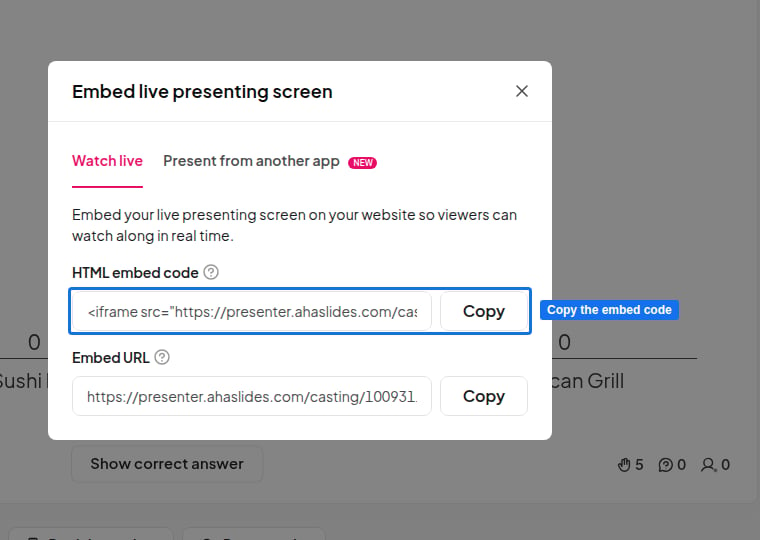
4
Wklej go na swoją stronę
Wklej kod w HTML swojej strony albo w blok osadzania lub własnego kodu w kreatorze strony, a następnie opublikuj stronę.
iframe. Domyślnie ma rozmiar 960 × 569 pikseli — zmień wartości width i height w kodzie, aby dopasować go do układu strony.
Co widzą odwiedzający
- Gdy prezentujesz, osadzony ekran na żywo odzwierciedla Twój ekran prezentera, w tym wyniki napływające na bieżąco.
- Gdy nie prezentujesz, osadzony ekran pokazuje Prezentacja wstrzymana (Presentation paused).
- Osadzony ekran jest tylko do podglądu — odwiedzający oglądają, ale nie mogą klikać ani sterować slajdami. Aby wziąć udział, dołączają z własnego urządzenia za pomocą kodu dostępu widocznego na slajdach, tak jak każdy inny uczestnik. Zobacz Zapraszanie uczestników do prezentacji.
Alternatywa: osadź widok uczestnika
Jeśli wolisz, by odwiedzający odpowiadali bezpośrednio na Twojej stronie, możesz zamiast tego osadzić wiframe link dla publiczności do swojej prezentacji. Pokazuje to ekran uczestnika, więc odwiedzający mogą odpowiadać na ankiety i quizy bez opuszczania Twojej witryny.
1
Skopiuj link do dołączenia
Kliknij ikonę Udostępnij i wybierz Pobierz link dla publiczności (Get audience link), a następnie skopiuj link do dołączenia do swojej prezentacji.
2
Dodaj iframe do swojej strony
Wklej link w wartość
src poniższego kodu, a następnie dodaj kod do swojej strony:Osadzenie widoku uczestnika nie jest częścią opcji Osadź w menu Udostępnij, więc przetestuj je na swojej stronie przed sesją na żywo.