


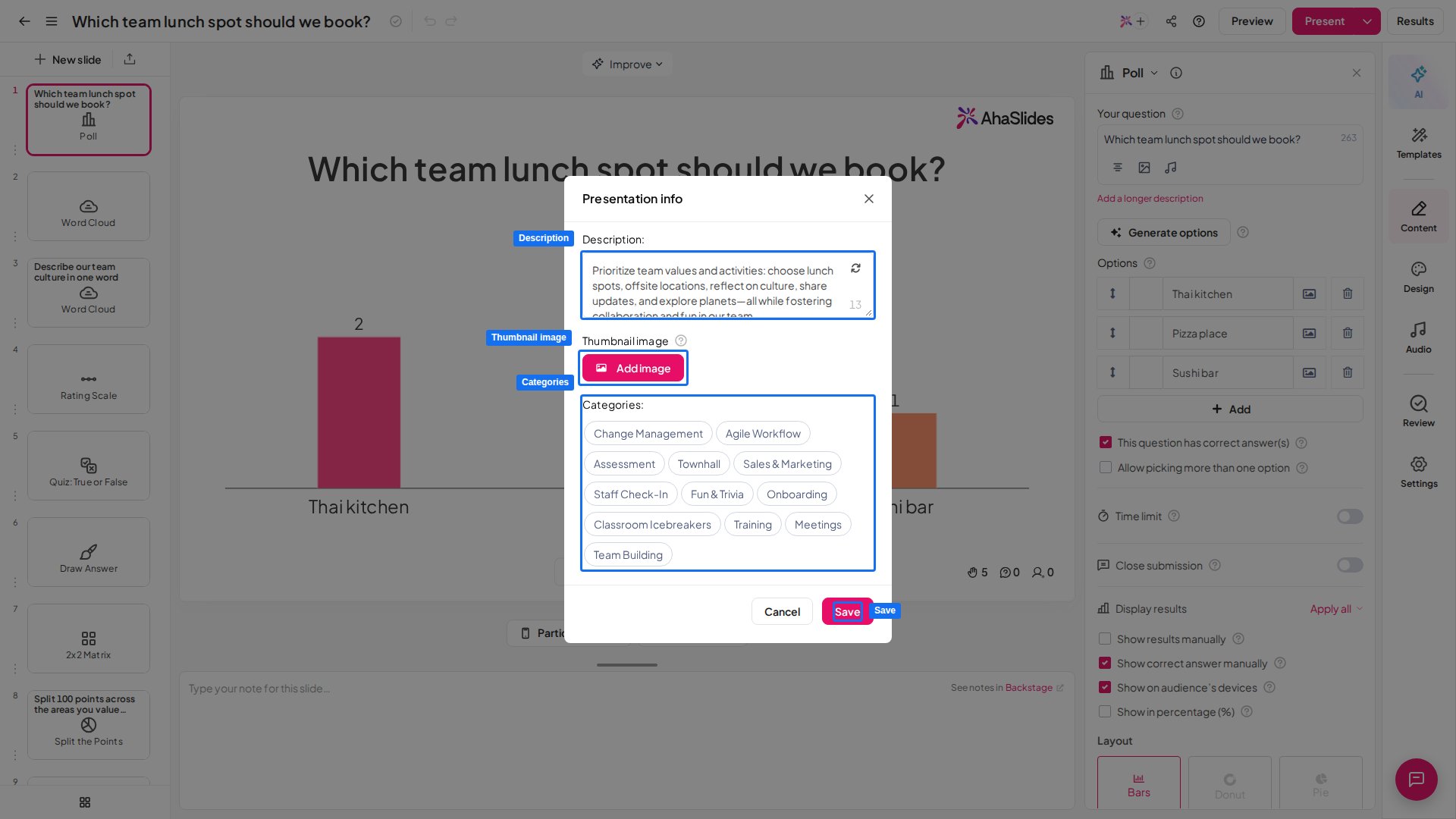
Zmień nazwę prezentacji
Nazwa prezentacji nie jest częścią okna Presentation info. Aby zmienić nazwę prezentacji, kliknij ją w nagłówku edytora i wpisz nową nazwę albo otwórz menu obok nazwy i wybierz Rename. Nazwa może mieć do 100 znaków.Edytuj opis prezentacji
Pole Opis (Description) to obszar tekstowy na krótkie podsumowanie prezentacji. Przyjmuje do 200 znaków. Opis pojawia się obok miniatury, gdy opublikujesz prezentację w Template Library lub udostępnisz kopię innym użytkownikom.Edytuj miniaturę prezentacji
Thumbnail image to własny obraz okładki Twojej prezentacji. Domyślnie AhaSlides generuje miniaturę automatycznie, ale możesz zamiast niej przesłać własną.- W sekcji Thumbnail image kliknij Add image, jeśli nie ustawiono jeszcze własnej miniatury. Jeśli już istnieje, zobaczysz bieżący obraz oraz linki Change image i Remove.
- Prześlij lub wybierz obraz, a następnie przytnij go do kadru 16:9.
- Kliknij Zapisz (Save), aby zastosować nową miniaturę.
Edytuj kategorie prezentacji
Pole Categories to zestaw przycisków kategorii do wyboru, używanych do kategoryzowania prezentacji — na przykład podczas publikowania jej w Template Library. Wybierz przyciski, które najlepiej opisują Twoją prezentację, a następnie kliknij Zapisz (Save).Frequently asked questions
Jak otworzyć okno Presentation info?
Jak otworzyć okno Presentation info?
Otwórz prezentację w edytorze, kliknij ikonę menu obok nazwy prezentacji w nagłówku edytora, a następnie wybierz Presentation info.
Jak zmienić nazwę prezentacji?
Jak zmienić nazwę prezentacji?
Kliknij nazwę prezentacji w nagłówku edytora i wpisz nową nazwę (do 100 znaków) albo wybierz Rename z menu obok nazwy.
Jak dodać opis do prezentacji?
Jak dodać opis do prezentacji?
Otwórz Presentation info i wpisz tekst w polu Opis (Description) (do 200 znaków), a następnie kliknij Zapisz (Save). Opis pojawia się obok miniatury, gdy opublikujesz prezentację w Template Library lub udostępnisz kopię innym osobom.
Jak zmienić miniaturę prezentacji?
Jak zmienić miniaturę prezentacji?
Otwórz Presentation info, a w sekcji Thumbnail image kliknij Add image (lub Change image, jeśli już istnieje). Prześlij obraz, przytnij go do 16:9 i kliknij Zapisz (Save). Aby wrócić do automatycznej okładki, kliknij Remove.
Do czego służą kategorie?
Do czego służą kategorie?
Kategorie to przyciski do wyboru, które opisują Twoją prezentację. Służą do jej kategoryzowania — na przykład podczas publikowania w Template Library.
Czy muszę zapisywać slajdy, czy moje zmiany zapisują się automatycznie?
Czy muszę zapisywać slajdy, czy moje zmiany zapisują się automatycznie?
Twoje slajdy i ich zawartość zapisują się automatycznie podczas pracy — nie ma ręcznego zapisu samych slajdów, a prezentacja pozostaje w Twoim pulpicie Moje prezentacje. Opisany wyżej przycisk Zapisz (Save) dotyczy tylko pól Presentation info (Description, Thumbnail image i Categories).