

Zainstaluj dodatek
- Z karty kanału lub czatu
- Z paska narzędzi spotkania
1
Otwórz kanał lub czat
Przejdź do kanału Teams lub czatu grupowego, do którego chcesz dodać AhaSlides.
2
Kliknij przycisk + (Dodaj kartę)
Znajdź i kliknij przycisk + u góry kanału lub czatu.
3
Wyszukaj AhaSlides
Wpisz AhaSlides w pasku wyszukiwania i wybierz go z wyników.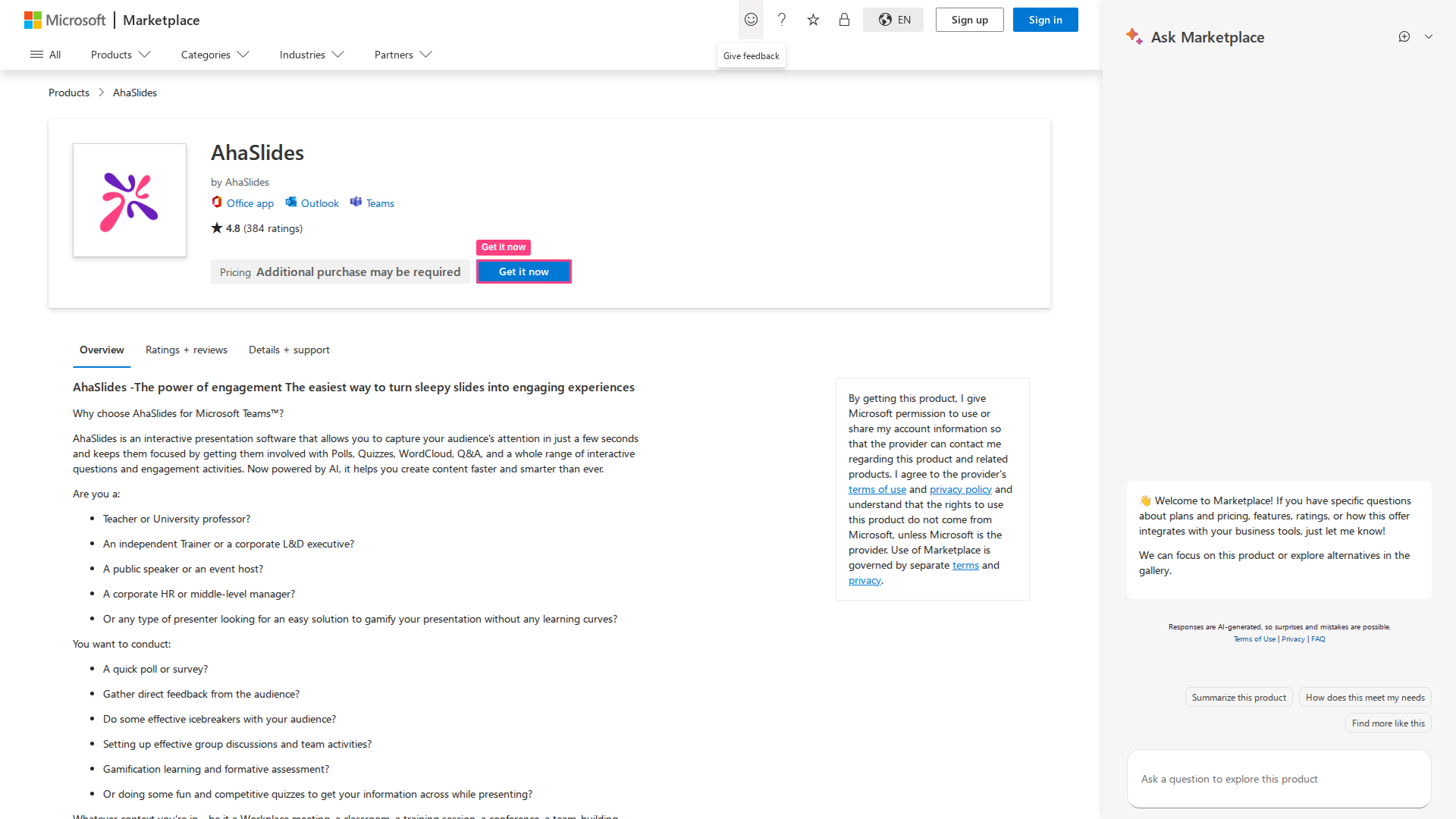
4
Zaloguj się
Zaloguj się na swoje konto AhaSlides. AhaSlides otworzy się jako trwała karta w tym kanale lub czacie.
Prezentuj na spotkaniu
1
Otwórz panel
Kliknij AhaSlides na pasku narzędzi spotkania. Panel otwiera się po prawej stronie okna Teams i pokazuje bibliotekę prezentacji — pojedyncze prezentacje i foldery, każde z liczbą slajdów i statystykami uczestników.
2
Przeglądaj bibliotekę
Twoje prezentacje pojawiają się jako przewijana lista z grupowaniem w foldery. Dotknij dowolnego folderu, aby przeglądać prezentacje w środku.
3
Rozpocznij prezentację
Kliknij Share przy dowolnej prezentacji, aby ruszyć na żywo. Twoje slajdy pojawiają się w głównym widoku spotkania, widoczne dla wszystkich uczestników.
4
Przechodź między slajdami
Użyj strzałek ← → lub kliknij dowolną miniaturę na pasku slajdów u dołu, aby przeskakiwać między slajdami. Numer bieżącego slajdu (np. 4 / 10) jest wyświetlany pośrodku.
5
Korzystaj z notatek prezentera
Panel Notes znajduje się po prawej stronie slajdu. Kliknij, aby dodać lub zobaczyć notatki prelegenta do bieżącego slajdu — widzisz je tylko Ty.
6
Przełączaj prezentacje w razie potrzeby
Panel AhaSlides pozostaje otwarty obok prezentacji. Możesz w dowolnej chwili przeglądać i przełączyć się na inną prezentację, nie opuszczając spotkania.
Co widzą uczestnicy
Uczestnicy otwierają panel AhaSlides na własnych urządzeniach — nie potrzebują kodu dołączenia, gdy już są na spotkaniu Teams. Ekran uczestnika jest podzielony na cztery karty: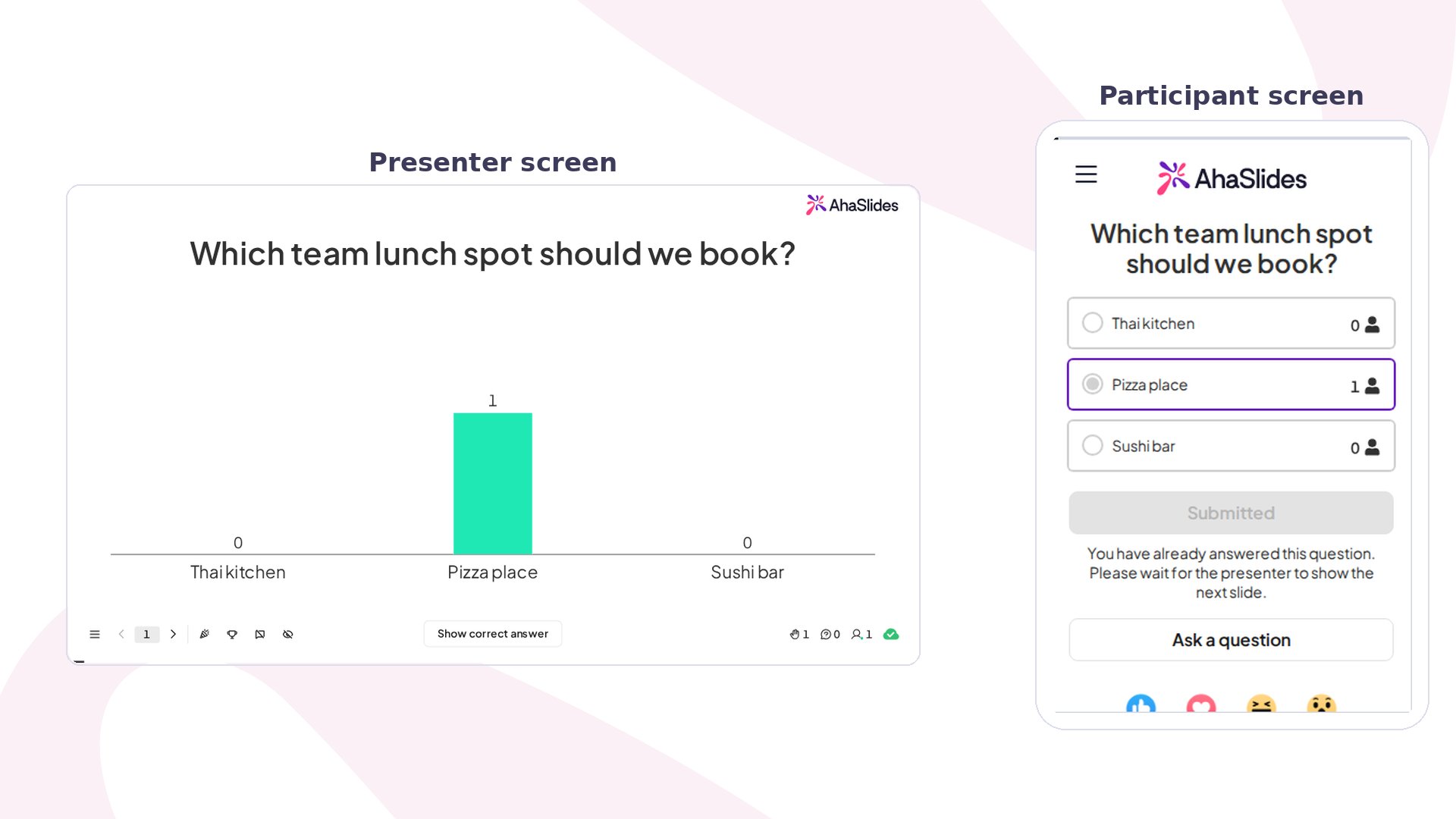
Jak uczestnicy odpowiadają na slajdy
Uczestnicy wchodzą w interakcję bezpośrednio z panelu:- Word Cloud — wpisz do 3 słów i wyślij; słowa od razu pojawiają się w chmurze prezentera
- Poll — wybierz odpowiedź; wykres słupkowy aktualizuje się na żywo u prezentera
- Open Ended — wpisz odpowiedź i opcjonalnie prześlij obraz
- Rating Scale — przeciągnij lub dotknij, aby ocenić; wyniki pojawiają się jako falisty wykres liniowy
- Brainstorm — prześlij pomysły, a potem w drugiej fazie zagłosuj na zgłoszenia innych
- Quiz — wybierz odpowiedź, zanim upłynie czas; otrzymaj natychmiastową informację, czy była dobra
- Q&A — wpisuj i wysyłaj pytania w dowolnym momencie; głosuj za pytaniami innych uczestników
Reakcje emoji
U dołu panelu uczestnika pięć reakcji emoji (👍 ❤️ 😂 😮 😠) pozwala uczestnikom wyrażać się w dowolnym momencie sesji. Liczba reakcji jest widoczna zarówno dla prezentera, jak i uczestników.Zadaj pytanie
Przycisk Ask a question jest zawsze widoczny w panelu uczestnika, niezależnie od aktywnego slajdu. Dzięki temu uczestnicy mogą zgłaszać pytania Q&A w dowolnym momencie — nie tylko na dedykowanym slajdzie Q&A.Wskazówki dotyczące dodatku do Teams
Rozwiązywanie problemów z dodatkiem do Teams
Często zadawane pytania
Czy uczestnicy muszą instalować dodatek do Teams?
Czy uczestnicy muszą instalować dodatek do Teams?
Nie. Uczestnicy widzą panel AhaSlides automatycznie, gdy udostępnisz prezentację. Wystarczy, że są na spotkaniu Teams.
Czy uczestnicy potrzebują konta AhaSlides?
Czy uczestnicy potrzebują konta AhaSlides?
Nie. Uczestnicy dołączają jako goście z wyświetlaną nazwą. Konto jest wymagane tylko do tworzenia i prezentowania.
Czy mogę używać AhaSlides bez dodatku?
Czy mogę używać AhaSlides bez dodatku?
Tak. Otwórz prezentację w przeglądarce, uruchom ją na żywo, a potem użyj udostępniania ekranu w Teams, aby prezentować. Uczestnicy dołączają za pomocą kodu dostępu jak zwykle. Działa to, ale nie zapewnia uczestnikom zintegrowanego panelu.
Czy mogę przełączać się między prezentacjami w trakcie spotkania?
Czy mogę przełączać się między prezentacjami w trakcie spotkania?
Tak. Panel AhaSlides pozostaje otwarty podczas prezentowania. W dowolnej chwili przeglądaj bibliotekę i kliknij Share przy innej prezentacji.
Czy dodatek jest dostępny w mobilnej wersji Teams?
Czy dodatek jest dostępny w mobilnej wersji Teams?
Doświadczenie prezentera jest zoptymalizowane pod desktopową wersję Teams. Uczestnicy zawsze mogą odpowiadać z dowolnego urządzenia.
Czy dodatek działa w pokojach podgrup Teams?
Czy dodatek działa w pokojach podgrup Teams?
Panel AhaSlides znajduje się na głównej scenie spotkania, więc nie podąża za uczestnikami do pokoju podgrup Teams. Aby prezentacja była dostępna w pokojach podgrup, udostępnij uczestnikom kod dostępu (lub link do dołączenia) i poproś ich o otwarcie prezentacji na żywo w dowolnej przeglądarce na telefonie lub laptopie. Działa to niezależnie od Teams, więc dociera do uczestników, gdziekolwiek są.