

Zarządzaj w skrócie
Uczestnicy i pola niestandardowe są wspólne dla całego obszaru roboczego, więc jedna osoba ma jeden profil bez względu na to, w ilu kursach bierze udział.
Otwieranie sekcji Zarządzaj
Kliknij Zarządzaj (Manage) na lewym pasku bocznym pulpitu AhaSlides. Możesz tam też trafić z opublikowanego kursu: w edytorze kursu kliknij Udostępnij (Share), otwórz Assign to learners, a następnie kliknij Open Manage. Kart Uczestnicy (Participants) i Custom fields używaj do przełączania się między uczestnikami a ich polami niestandardowymi.Wybór, kto może otworzyć kurs
W panelu Share course (tym, który pokazuje link dla uczestników) użyj opcji Who can open this course, aby wybrać jedną z dwóch możliwości.
Aby wybrać przypisane osoby, kliknij Assign to learners w tym samym panelu i wskaż uczestników, którzy otrzymują kurs. Przypisanie kursu nie wysyła e-maila z zaproszeniem. Link do kursu wyślij uczestnikom samodzielnie.
Dodawanie uczestników
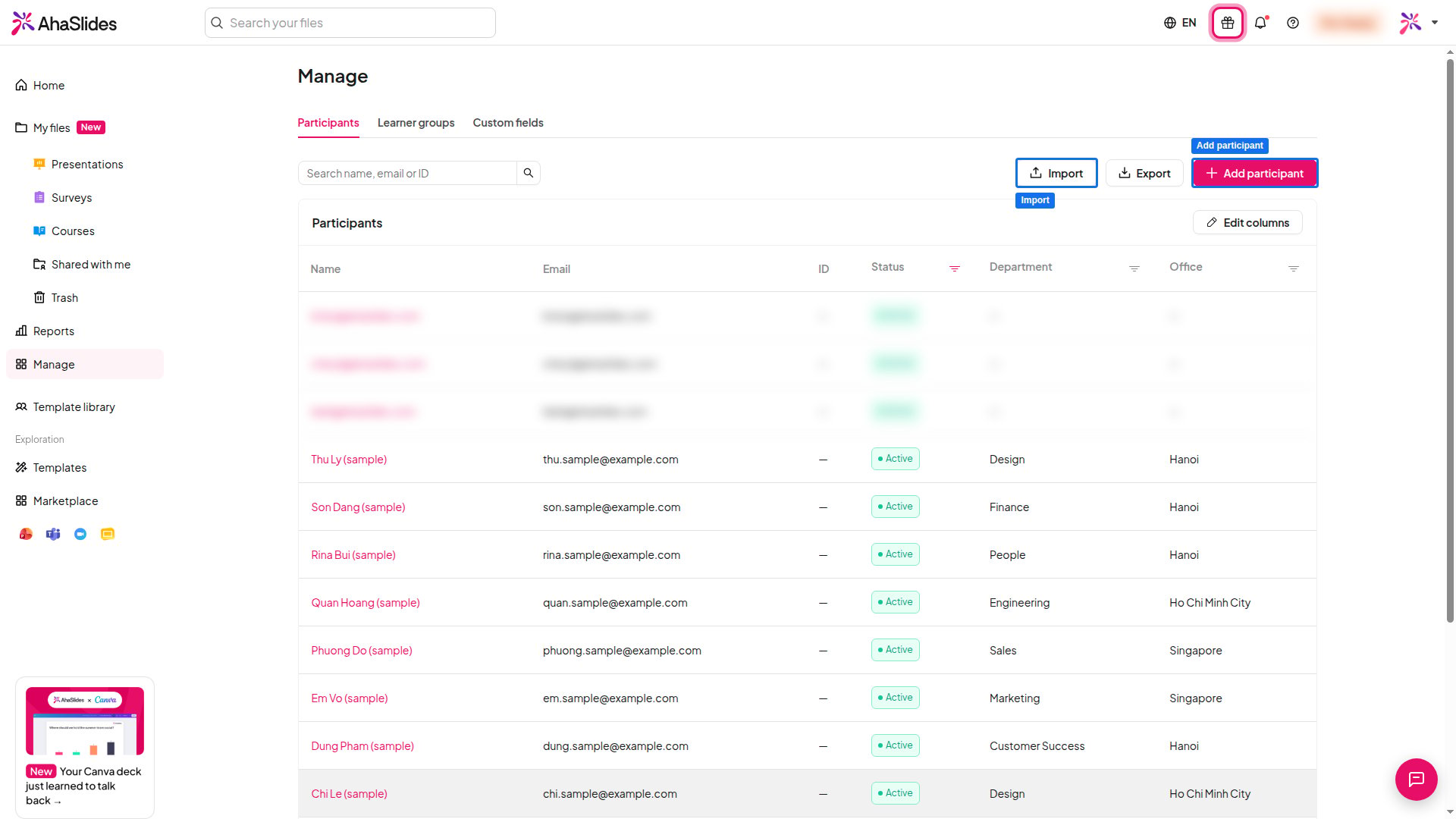
1
Otwórz Uczestnicy
W sekcji Zarządzaj otwórz kartę Uczestnicy (Participants).
2
Dodaj uczestnika
Kliknij Add participant, a następnie wpisz adres e-mail, wyświetlaną nazwę i, jeśli z niego korzystasz, zewnętrzny identyfikator, na przykład kod pracownika lub ucznia. Każdy adres e-mail i zewnętrzny identyfikator może należeć tylko do jednego uczestnika.
3
Wypełnij pola niestandardowe
Uzupełnij wszystkie utworzone pola niestandardowe. Pola oznaczone jako wymagane muszą mieć wartość.
Import i eksport uczestników za pomocą pliku CSV
Zaimportuj wielu uczestników naraz z pliku CSV z wierszem nagłówka. Plik może zawierać do 1000 wierszy i ważyć do 1 MB.1
Rozpocznij import
Na karcie Uczestnicy (Participants) kliknij Importuj (Import). Aby zacząć od gotowego pliku, kliknij Download CSV template. Zawiera on Twoje bieżące pola niestandardowe i przykładowy wiersz do zastąpienia.
2
Prześlij plik
Kliknij Prześlij plik (Upload file) lub przeciągnij plik
.csv do okna.3
Sprawdź mapowanie kolumn
W sekcji Column mapping sprawdź każde miejsce docelowe w kolumnie Maps to. Zmień dopasowanie lub przypisz nieznany nagłówek do istniejącego pola. Jedna kolumna musi być przypisana do pola Email, a każde miejsce docelowe może być użyte tylko raz. Aby dodać pole, które jeszcze nie istnieje, wybierz Create field w menu Maps to. Pole zostaje zapisane od razu, nawet jeśli anulujesz import.
4
Importuj
Popraw wszystko, co oznaczy sprawdzanie, a następnie kliknij Importuj (Import). Raport z importu pokazuje, ilu uczestników utworzono, zaktualizowano i pominięto, wraz z powodem pominięcia każdego wiersza.
YYYY-MM-DD, wartości tak/nie jako true lub false, liczby z kropką dziesiętną, a numery telefonów z numerem kierunkowym kraju. W polu wielokrotnego wyboru oddzielaj opcje znakiem ; lub |. Jeśli wymagane pole niestandardowe nie jest przypisane lub ma puste pole w którymkolwiek wierszu, przycisk Importuj (Import) pozostaje niedostępny, dopóki tego nie poprawisz.
Aby wyeksportować uczestników, kliknij Eksportuj (Export) na karcie Uczestnicy (Participants).
Wyświetlanie profilu uczestnika
Kliknij uczestnika, aby otworzyć jego profil. Pokazuje on jego dane i pola niestandardowe oraz kursy, do których jest przypisany, wraz z jego postępami w każdym z nich. Aby przyjrzeć się bliżej jednemu kursowi, otwórz raport kursu.Dodawanie pól niestandardowych
Pola niestandardowe przechowują dodatkowe informacje o każdym uczestniku, takie jak dział lub stanowisko. Możesz ich używać w importach CSV. Obszar roboczy może mieć ich do 50.- Otwórz kartę Custom fields i kliknij Dodaj pole (Add field).
- Wpisz Label i Key. Klucz to nazwa kolumny CSV, może zawierać małe litery, cyfry i podkreślenia i nie można go później zmienić.
- Wybierz Typ (Type): tekst, wybór, wybór wielokrotny, data, liczba, tak/nie, e-mail, URL lub telefon. Pole wyboru lub wyboru wielokrotnego wymaga co najmniej jednej opcji.
- Włącz Wymagane (Required), jeśli każdy uczestnik musi mieć wartość.
Często zadawane pytania
Czy uczestnicy dostają e-mail, gdy przypiszę im kurs?
Czy uczestnicy dostają e-mail, gdy przypiszę im kurs?
Nie. Przypisanie kursu daje dostęp, ale nie wysyła zaproszenia. Udostępnij link do kursu swoim uczestnikom, którzy mogą z niego skorzystać zgodnie z opisem w artykule Przechodzenie kursu jako uczestnik.
Czy uczestnik widzi dane innych uczestników?
Czy uczestnik widzi dane innych uczestników?
Nie. Uczestnicy nie widzą prywatnych danych innego uczestnika, a uczestnikami obszaru roboczego mogą zarządzać tylko upoważnieni administratorzy.
Dlaczego nie mogę zaimportować pliku CSV?
Dlaczego nie mogę zaimportować pliku CSV?
Sprawdź, czy plik ma rozszerzenie
.csv i wiersz nagłówka, nie jest większy niż 1 MB i zawiera nie więcej niż 1000 wierszy. Jedna kolumna musi być przypisana do pola Email, a każde wymagane pole niestandardowe musi być przypisane i wypełnione w każdym wierszu.