

Edycja slajdów bez widoku siatki
Aby szybko zaznaczyć wiele slajdów, użyj kolumny nawigacji po lewej stronie edytora.- Przytrzymaj CTRL i klikaj kolejne slajdy, aby je zaznaczyć.
- Przytrzymaj SHIFT i kliknij, aby zaznaczyć zakres slajdów od jednego punktu do drugiego.
Usuwanie pojedynczego slajdu
Aby usunąć jeden slajd, kliknij go prawym przyciskiem myszy w kolumnie nawigacji i wybierz Usuń (Delete) albo zaznacz slajd i naciśnij Delete lub Backspace. Slajd jest usuwany od razu, bez potwierdzenia. Po usunięciu slajdu pojawia się komunikat z przyciskiem Cofnij (Undo): kliknij Cofnij lub naciśnij Ctrl/Cmd + Z, aby przywrócić slajd. Zobacz Cofnij i ponów. Kosz na Twoim panelu zawiera usunięte prezentacje, a nie pojedyncze slajdy.Czym jest widok siatki?
Widok siatki pokazuje wszystkie slajdy prezentacji w układzie siatki, dzięki czemu możesz zobaczyć całą prezentację naraz. Przy prezentacjach z wieloma slajdami widok siatki to najłatwiejszy sposób na zmianę kolejności, usuwanie i edycję wielu slajdów.Edycja slajdów w widoku siatki
Otwórz widok siatki
Aby otworzyć widok siatki, kliknij Widok siatki (Grid View) na dole lewego panelu. Aby go zamknąć, kliknij Zamknij (Close) w prawym rogu dolnego panelu.Zaznacz wiele slajdów
Aby zaznaczyć wiele slajdów, kliknij przycisk Wybierz (Select) w górnym panelu, kliknij wybrane slajdy, a na koniec kliknij Gotowe (Done). Możesz też użyć skrótów klawiszowych: przytrzymaj CTRL i klikaj kolejne slajdy, aby je zaznaczyć, albo przytrzymaj SHIFT i kliknij, aby zaznaczyć zakres slajdów.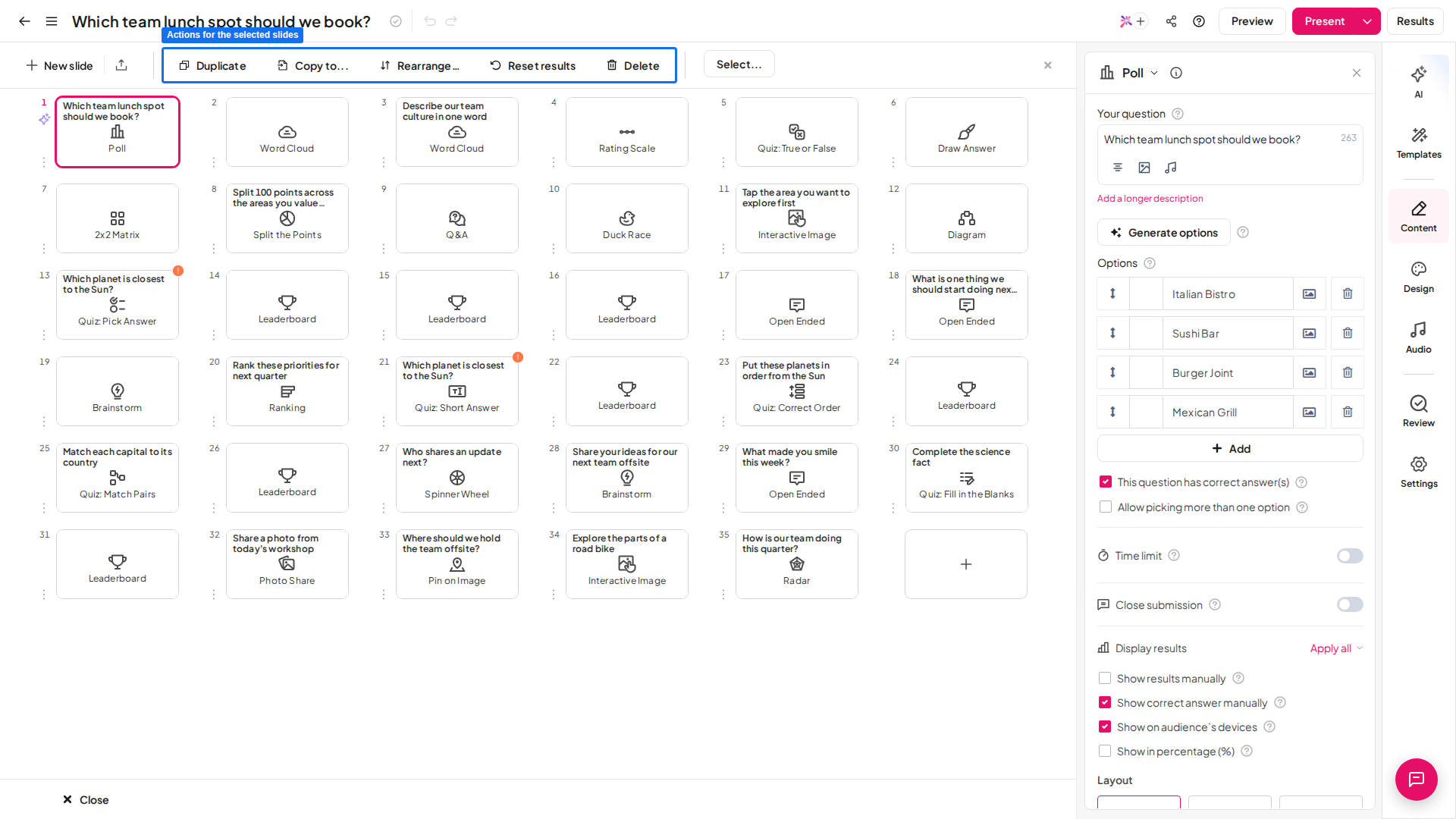
Edytuj wiele slajdów
Widok siatki pozwala edytować tła i audio wielu slajdów jednocześnie. Zaznacz slajdy, które chcesz edytować, a potem skorzystaj z prawego panelu:- Na karcie Projekt (Design) możesz zmienić kolor tekstu, kolor bazowy, obraz tła i widoczność tła.
- Na karcie Audio możesz dodać ścieżkę dźwiękową i edytować jej ustawienia odtwarzania.
Przenieś pojedyncze lub wiele slajdów
W widoku siatki możesz przeciągnąć jeden lub kilka slajdów w inne miejsce.- Aby przenieść pojedynczy slajd, zaznacz go i przeciągnij na wybraną pozycję.
- Aby przenieść wiele slajdów, zaznacz je, przeciągnij na wybraną pozycję, a na koniec kliknij Gotowe (Done).
Duplikuj wiele slajdów
Aby zduplikować wiele slajdów naraz, zaznacz je i kliknij przycisk Duplikuj (Duplicate) w dolnym panelu.Kopiuj wiele slajdów do innych prezentacji
Aby skopiować slajdy do innej prezentacji, zaznacz je i kliknij przycisk Copy to w dolnym panelu. Następnie wybierz prezentację docelową i pozycję, na którą trafią skopiowane slajdy.To szybki sposób na połączenie dwóch prezentacji w jedną. Utwórz nową prezentację, a potem przyciskiem Copy to skopiuj do niej wybrane slajdy z każdej istniejącej prezentacji.
Wyczyść dane odpowiedzi publiczności na wielu slajdach
Aby usunąć dane odpowiedzi publiczności z wielu slajdów, zaznacz slajdy, a potem kliknij Clear result w panelu.Usuń wiele slajdów
Aby usunąć wiele slajdów naraz, kliknij przycisk Wybierz (Select), zaznacz slajdy do usunięcia i kliknij Gotowe (Done). Następnie kliknij przycisk Usuń (Delete) w panelu.Najczęściej zadawane pytania
Jak zaznaczyć wiele slajdów naraz w AhaSlides?
Jak zaznaczyć wiele slajdów naraz w AhaSlides?
W kolumnie nawigacji lub w widoku siatki przytrzymaj CTRL i klikaj kolejne slajdy albo przytrzymaj SHIFT i kliknij, aby zaznaczyć zakres. W widoku siatki możesz też kliknąć przycisk Wybierz (Select), kliknąć slajdy, a potem Gotowe (Done).
Czym jest widok siatki i jak go otworzyć?
Czym jest widok siatki i jak go otworzyć?
Widok siatki pokazuje wszystkie slajdy w układzie siatki, dzięki czemu widzisz całą prezentację naraz, a zmiana kolejności, usuwanie i edycja wielu slajdów jest łatwiejsza. Otwórz go, klikając Widok siatki (Grid View) na dole lewego panelu.
Jak edytować tło lub audio wielu slajdów naraz?
Jak edytować tło lub audio wielu slajdów naraz?
W widoku siatki zaznacz slajdy, a potem skorzystaj z prawego panelu. Karta Projekt (Design) pozwala edytować kolor tekstu, kolor bazowy, obraz tła i widoczność tła, a karta Audio — dodać ścieżkę i edytować jej ustawienia odtwarzania.
Jak zduplikować lub skopiować wiele slajdów?
Jak zduplikować lub skopiować wiele slajdów?
Zaznacz slajdy w widoku siatki, a potem kliknij Duplikuj (Duplicate) w dolnym panelu. Aby skopiować je do innej prezentacji, kliknij Copy to, a następnie wybierz prezentację docelową i pozycję.
Jak usunąć wiele slajdów jednocześnie?
Jak usunąć wiele slajdów jednocześnie?
Kliknij przycisk Wybierz (Select), zaznacz slajdy do usunięcia, kliknij Gotowe (Done), a potem kliknij przycisk Usuń (Delete) w panelu.
Czy jest maksymalna liczba slajdów w jednej prezentacji AhaSlides?
Czy jest maksymalna liczba slajdów w jednej prezentacji AhaSlides?
Tak. Jedna prezentacja AhaSlides może mieć do 500 slajdów. Gdy prezentacja osiągnie 500 slajdów, edytor AhaSlides pokazuje komunikat Prezentacja jest za duża (Presentation too large) i nie możesz dodać do niej więcej slajdów. Aby dodawać kolejne slajdy, usuń część slajdów z prezentacji albo utwórz nową prezentację.