Funkcja pomijania slajdu pozwala tymczasowo ukryć slajdy w prezentacji bez ich usuwania. Przydaje się, gdy chcesz zachować niektóre slajdy na później, ale nie potrzebujesz ich w bieżącej sesji.

Pomiń slajd

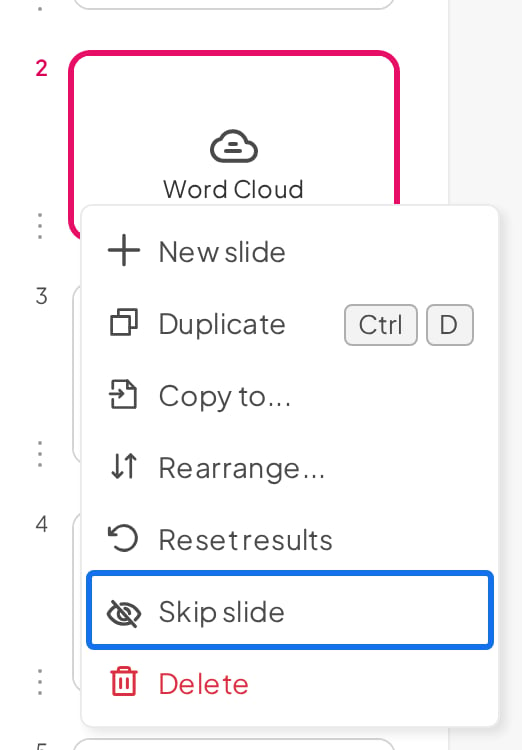
Na liście slajdów kliknij prawym przyciskiem myszy slajd, który chcesz pominąć (lub kliknij mały przycisk z trzema kropkami po jego lewej stronie) i wybierz Pomiń slajd (Skip slide). Menu prawego przycisku myszy slajdu w edytorze AhaSlides z wyróżnioną opcją Pomiń slajd, która ukrywa slajd podczas prezentacji Slajd jest wtedy ukryty pod ikoną oka, a pojawia się komunikat, że slajd zostanie pominięty podczas prezentowania.
Co się dzieje podczas prezentowania

Gdy zaczynasz prezentować, wszystkie pominięte slajdy są automatycznie omijane. Na przykład jeśli pominiesz slajd 2, przejście dalej ze slajdu 1 przeniesie Cię od razu do slajdu 3.

Przywróć pominięty slajd

Aby ponownie uwzględnić pominięty slajd w prezentacji, kliknij go prawym przyciskiem myszy (lub kliknij przycisk z trzema kropkami) i wybierz Nie pomijaj slajdu (Unskip slide). Możesz też kliknąć Przywróć (Unskip) obok komunikatu „This slide is skipped while presenting” na obszarze slajdu. Przekreślona ikona oka znika, a slajd normalnie pojawia się podczas kolejnej prezentacji. Masz pytanie? Skontaktuj się z naszym zespołem wsparcia: jeśli jesteś zalogowany, użyj ikony czatu w prawym dolnym rogu panelu; w przeciwnym razie napisz do nas tutaj lub wyślij e-mail na adres hi@ahaslides.com. Chcesz porozmawiać z innymi użytkownikami? Dołącz do społeczności AhaSlides, aby dzielić się wskazówkami, zgłaszać pomysły na funkcje i sprawdzać, jak inni angażują swoją publiczność.