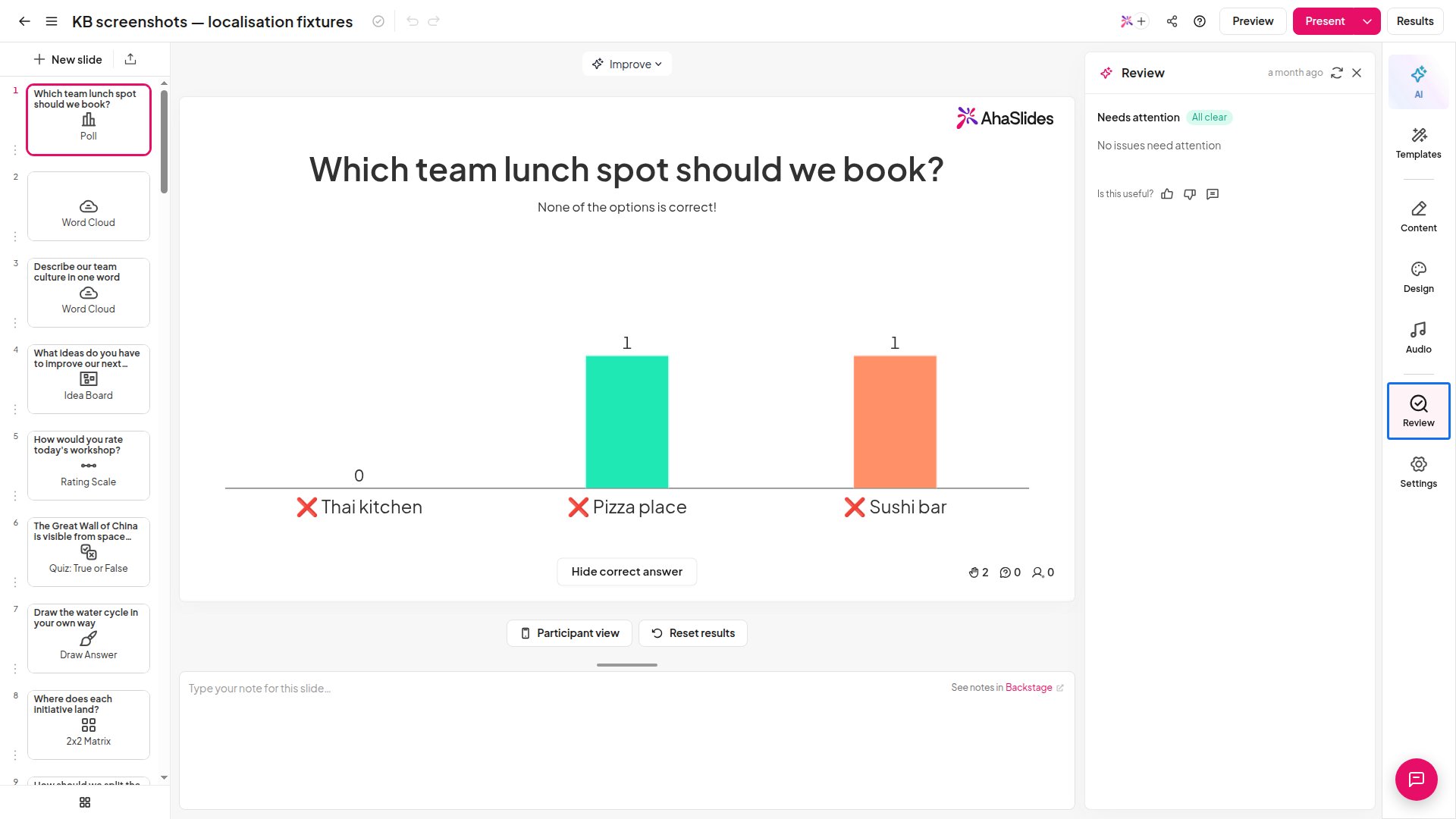
Gdzie znaleźć Spell Checker
Spell Checker znajdziesz na prawym pasku narzędzi edytora prezentacji, na karcie Przegląd (Review) z ikoną lupy, obok innych paneli, takich jak Sztuczna inteligencja (AI), Treść (Content) i Projekt (Design). Po jego wybraniu po prawej stronie otworzy się panel Potencjalne problemy (Potential Issues). Gdy panel jest zamknięty, na karcie Przegląd (Review) pojawia się mała kropka stanu, jeśli są błędy pisowni do sprawdzenia, więc od razu widzisz, że coś wymaga twojej uwagi.Uruchom sprawdzanie pisowni
1
Otwórz Spell Checker
W edytorze prezentacji otwórz kartę Przegląd (Review) na prawym pasku narzędzi. Po prawej stronie otworzy się panel Potencjalne problemy (Potential Issues).
2
Przejrzyj oznaczone słowa
Wszystkie prawdopodobne błędy pisowni są wymienione pod nagłówkiem Pisownia (Spelling), a przy każdym widać słowo, które według AhaSlides jest błędne.
3
Zaakceptuj lub odrzuć każdy problem
Dla każdego oznaczonego słowa możesz wybrać:
- Zaakceptować (Accept) — stosuje sugerowaną poprawkę na slajdzie.
- Odrzuć (Dismiss) — ignoruje sugestię i zostawia słowo tak, jak zostało wpisane (przydatne przy nazwach, markach lub celowej pisowni).
4
Edytuj dalej i sprawdź ponownie
Spell Checker działa na tekście aktualnie znajdującym się na slajdach i odświeża się podczas edycji, więc możesz pisać dalej i ponownie przejść przez listę, aby wychwycić nowe błędy.
Co sprawdza Spell Checker
Spell Checker jest oparty na treści: analizuje tekst, który faktycznie wpisano na slajdach, taki jak tytuły, treść pytań i opcje odpowiedzi, i aktualizuje się wraz ze zmianami.Sprawdzanie pisowni to coś innego niż ocenianie odpowiedzi w quizie. W quizie z krótką odpowiedzią możesz dodać inne akceptowane odpowiedzi, aby zbliżona pisownia użyta przez odbiorców nadal była liczona jako poprawna — to dopasowywanie odpowiedzi podczas prezentacji, a nie Spell Checker w edytorze. Aby poprawić sformułowania na slajdach, a nie tylko pisownię, użyj funkcji Improve Writing.
Readiness Checker
Tam, gdzie jest dostępna, ta sama karta Przegląd (Review) zmienia się w szerszy Readiness Checker — przegląd z użyciem AI, który uruchamiasz przed prezentacją. Jego panel Potencjalne problemy (Potential Issues) wykracza poza pisownię i dzieli znalezione kwestie na dwie grupy, Wymaga uwagi (Needs attention) i Więcej sugestii (More suggestions), obejmujące m.in.:- Błędy pisowni w tekście slajdów.
- Pytania quizu, w których limit czasu wydaje się za długi lub za krótki.
- Niespójne punkty nagród w całym quizie.
- Niski kontrast między tekstem a tłem, który może pogarszać czytelność.
- Zbyt wiele statycznych (nieinteraktywnych) slajdów, jak na angażującą sesję.