

Zanim zaczniesz
Zbieranie informacji o publiczności i pobieranie ich w eksporcie do Excela po zakończeniu prezentacji nie są dostępne w każdym planie. Jeśli Twój ich nie obejmuje, zobaczysz prośbę o ulepszenie. Sam raport opisuje artykuł Raport z Twojej prezentacji AhaSlides.
Zbieranie informacji o publiczności
Informacje o publiczności możesz zbierać w dwóch miejscach: w formularzu dołączania albo na slajdzie Open Ended lub Brainstorm.W menu ustawień
1
Otwórz Zbieraj informacje o publiczności
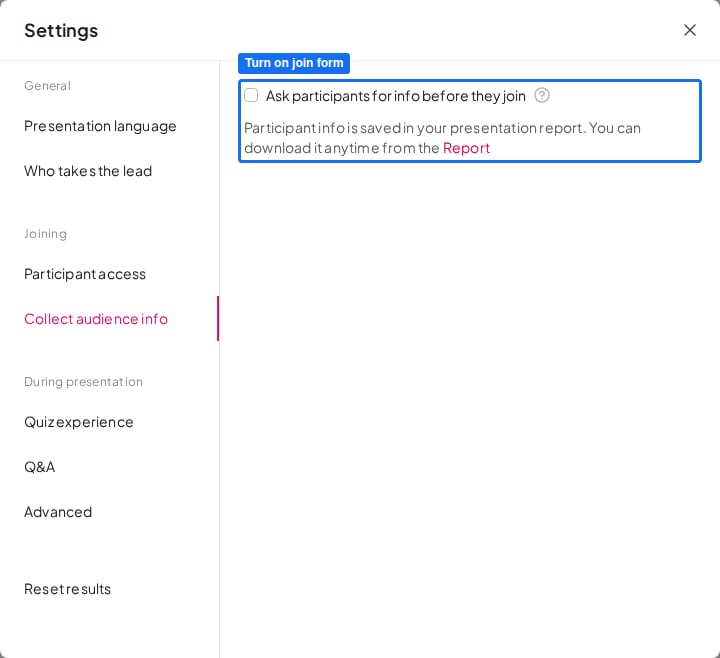
Przejdź do menu Ustawienia (Settings) i kliknij Zbieraj informacje o publiczności (Collect audience info).
2
Włącz formularz dołączania
Zaznacz pole Poproś uczestników o dane przed dołączeniem (Ask participants for info before they join). Pokaże to formularz, który uczestnicy wypełniają, dołączając do prezentacji.
3
Dodaj pola
Wpisz nagłówek formularza, a potem kliknij przycisk obok Dodaj pola (Add fields), aby wybrać, jakie pola informacji dodać.
Na slajdzie Open Ended lub Brainstorm
1
Otwórz Zbieraj informacje o publiczności na slajdzie
Podczas edycji slajdu Open Ended lub Brainstorm kliknij przycisk obok Zbieraj informacje o publiczności (Collect audience info). Dzięki temu informacje będą zbierane od uczestników, gdy odpowiadają na ten konkretny slajd.
2
Dodaj pole
Kliknij pole, które chcesz dodać.
Dodawanie pól informacji
Możesz dodać maksymalnie 8 pól: 3 pola domyślne (Name, Email, Avatar) i do 5 pól własnych.Pola domyślne
Aby dodać pole domyślne, po kliknięciu przycisku dodawania wybierz jedno z trzech pól domyślnych. Nie możesz zmienić nazwy pola domyślnego, ale możesz edytować pytanie, które uczestnicy widzą na swoich urządzeniach.Pola własne
Aby dodać pole własne, po kliknięciu przycisku dodawania wybierz Custom field +. Otworzy się okno, w którym skonfigurujesz pole za pomocą tych opcji:- Nazwa pola (Field name): Twoja wewnętrzna etykieta, używana do sortowania lub filtrowania danych w raporcie Excel. Uczestnicy nie widzą tej nazwy.
- Pytanie pokazane uczestnikom (Question shown to participants): pytanie lub etykieta, którą uczestnicy widzą, wypełniając formularz.
- Wymagane (Required): włącz ten przełącznik, aby pole było obowiązkowe dla uczestników.
Zmiana kolejności i edycja pól
Aby usunąć pole albo oznaczyć je jako wymagane, kliknij przycisk z trzema kropkami obok niego. Na własnej liście Zbieraj informacje o publiczności (Collect audience info) slajdu to samo menu zawiera też Ukryj na slajdzie (Hide on slide), co pozwala nadal zbierać pole bez pokazywania go na slajdzie. Aby zmienić kolejność pól, przeciągnij je za przycisk z sześcioma kropkami na początku każdego pola.Co uczestnicy widzą na swoich urządzeniach
Gdy uczestnicy dołączają do prezentacji, widzą formularz z prośbą o podanie żądanych informacji, zanim będą mogli dołączyć.Gdy uczestnicy dołączają, widzą to samo tło, co slajd wyświetlany w tej chwili przez prowadzącego.
Sprawdź, kto dołączył
Imiona osób, które dołączyły, pojawiają się na żywo w lobby quizu. Na innych slajdach nie ma osobnej listy dołączonych osób na żywo. Po prezentacji pełna lista znajduje się w arkuszu Uczestnicy (Participants) eksportu do Excela.Zobacz zebrane informacje w eksporcie do Excela
Gdy uczestnicy wpiszą swoje dane, są one zapisywane w pliku Excel zawierającym pełny raport z prezentacji. Jeśli Twój plan obejmuje eksport do Excela, możesz pobrać ten plik z raportu z prezentacji: kliknij Eksportuj (Export), a następnie wybierz Excel (zobacz Eksport danych do Excela). Otwórz pobrany plik i przejdź do arkusza Uczestnicy (Participants), aby zobaczyć wszystkie zebrane informacje o uczestnikach.Najczęściej zadawane pytania
Jak zbierać imiona i adresy e-mail od publiczności w AhaSlides?
Jak zbierać imiona i adresy e-mail od publiczności w AhaSlides?
Przejdź do menu Ustawienia (Settings), kliknij Zbieraj informacje o publiczności (Collect audience info), zaznacz Poproś uczestników o dane przed dołączeniem (Ask participants for info before they join), a potem dodaj potrzebne pola. Informacje możesz też zbierać na pojedynczym slajdzie Open Ended lub Brainstorm.
Czy mogę używać AhaSlides do sprawdzania obecności i zapisywania, kto był na spotkaniu?
Czy mogę używać AhaSlides do sprawdzania obecności i zapisywania, kto był na spotkaniu?
Tak, użyj formularza dołączania jako listy obecności. W Ustawienia (Settings) → Zbieraj informacje o publiczności (Collect audience info) włącz Poproś uczestników o dane przed dołączeniem (Ask participants for info before they join) i dodaj potrzebne pola, na przykład domyślne pola Name i Email oraz pole własne, takie jak Stanowisko, oznaczone jako Wymagane (Required). Każda dołączająca osoba wypełnia formularz przed wejściem, a pełną listę pobierzesz później z arkusza Uczestnicy (Participants) raportu Excel.
Kiedy pojawia się formularz, jeśli moja prezentacja zaczyna się od slajdu tytułowego?
Kiedy pojawia się formularz, jeśli moja prezentacja zaczyna się od slajdu tytułowego?
Formularz pojawia się od razu, gdy ktoś dołączy, nawet na slajdzie tytułowym. Przy pierwszym pytaniu quizu ekran dołączania pokazuje imię, które osoba już podała, wypełnione i gotowe do potwierdzenia.
Jak dodać pola własne do formularza informacji o publiczności?
Jak dodać pola własne do formularza informacji o publiczności?
Po kliknięciu przycisku dodawania wybierz Custom field +. Możesz ustawić wewnętrzną nazwę pola, pytanie pokazywane uczestnikom oraz to, czy pole jest wymagane.
Ile pól mogę dodać do formularza informacji o publiczności?
Ile pól mogę dodać do formularza informacji o publiczności?
Możesz dodać maksymalnie 8 pól: 3 pola domyślne (Name, Email, Avatar) i do 5 pól własnych.
Gdzie znajdę zebrane informacje o uczestnikach?
Gdzie znajdę zebrane informacje o uczestnikach?
Są zapisane w pliku Excel z raportem z prezentacji. Pobierz go z raportu z prezentacji, klikając Eksportuj (Export) i wybierając Excel, a następnie otwórz arkusz Uczestnicy (Participants).
Czy każdy plan umożliwia zbieranie informacji o publiczności?
Czy każdy plan umożliwia zbieranie informacji o publiczności?
Nie. Zbieranie informacji o publiczności nie jest dostępne w każdym planie. Jeśli Twój go nie obejmuje, zobaczysz prośbę o ulepszenie. To samo dotyczy pobierania zebranych informacji w eksporcie do Excela.
Czy mogę filtrować, rozdzielać lub segmentować odpowiedzi publiczności?
Czy mogę filtrować, rozdzielać lub segmentować odpowiedzi publiczności?
AhaSlides nie ma wbudowanej „segmentacji odpowiedzi” ani filtra na żywo w aplikacji, który dzieli wyniki na ekranie według grup publiczności. Ten sam efekt osiągniesz na kilka sposobów:Pozwól AI w raporcie zbudować segmentację za Ciebie (najłatwiej). Otwórz raport z prezentacji i użyj Ask AI, a potem poproś o podział odpowiedzi według pola grupy, na przykład: „podsumuj odpowiedzi pogrupowane według Zespołu”. AI wygeneruje podsumowanie według segmentów na podstawie zebranych danych, bez pracy w arkuszu. (Nadal musisz zbierać pole grupy, jak poniżej).Podziel odpowiedzi według grup (segmentacja lub filtrowanie w Excelu). Jeśli zbierasz pole grupy, po prezentacji możesz zestawić je z odpowiedziami:
- Włącz Zbieraj informacje o publiczności (Collect audience info) w ustawieniach i dodaj pole własne dla grupy (na przykład „Zespół”) albo zbieraj je w polu na slajdzie Open Ended lub Brainstorm.
- Po prezentacji zażądaj eksportu do Excela na stronie Raport (Report).
- Arkusz Uczestnicy (Participants) zawiera identyfikator każdego uczestnika oraz Twoje pole grupy. Arkusze Quiz Answers i Opinion Answers zawierają ich odpowiedzi, powiązane tym samym identyfikatorem uczestnika.
- Zbuduj w Excelu tabelę przestawną opartą na identyfikatorze uczestnika, aby zestawić grupę z odpowiedziami.