

Zanim zaczniesz
- Musisz być zalogowany na swoje konto AhaSlides.
- Panel AI to funkcja AI uruchamiana na żądanie. Jeśli Ty lub administrator Twojego zespołu wyłączyliście On-demand AI, pole Utwórz nową prezentację z AI (Create a new presentation with AI) nie jest widoczne na stronie głównej, a przycisk AI w edytorze jest nieaktywny. Zobacz Jak AhaSlides korzysta z AI, aby włączyć ją z powrotem.
Tworzenie prezentacji z AI na stronie głównej
1
Przejdź na stronę główną
Kliknij Strona główna (Home) na lewym pasku bocznym. Pole Utwórz nową prezentację z AI (Create a new presentation with AI) znajduje się u góry strony.
2
Opisz prezentację, jakiej chcesz
Wpisz, do czego służy prezentacja, dla kogo jest przeznaczona i jak długo ma trwać, używając co najmniej 3 znaków. Możesz też kliknąć podpowiedź pod polem, na przykład Lodołamacz w klasie (Classroom icebreaker), Wdrożenie nowych członków (Onboarding new members) lub Quiz wiedzy ogólnej (General knowledge quiz), i edytować ją przed wysłaniem.Aby oprzeć prezentację na własnych materiałach, kliknij przycisk ze spinaczem i dołącz plik.
3
Wyślij polecenie
Naciśnij Enter lub kliknij przycisk ze strzałką. AhaSlides tworzy nową prezentację, otwiera ją w edytorze z już otwartym panelem AI i generuje tam slajdy, w tym różne typy slajdów.
4
Sprawdź i dopracuj
Przejrzyj slajdy, a następnie kontynuuj rozmowę w panelu AI, aby cokolwiek zmienić, lub edytuj slajdy samodzielnie.
Korzystanie z panelu AI w edytorze
1
Otwórz prezentację
Rozpocznij nową prezentację lub otwórz istniejącą, w której chcesz użyć panelu AI.
2
Otwórz panel AI
Kliknij AI na górze paska narzędzi po prawej stronie edytora, nad Szablony (Templates) i Treść (Content). Panelu AI nie ma w menu + Nowy slajd (+ New slide), więc otwórz go stąd.
3
Wpisz polecenie
Wpisz instrukcje opisujące slajdy, które AI ma dla Ciebie utworzyć lub edytować, albo wybierz jedno z gotowych poleceń w panelu.Za pomocą przycisków w panelu możesz rozpocząć nową rozmowę lub ponownie otworzyć poprzednie.
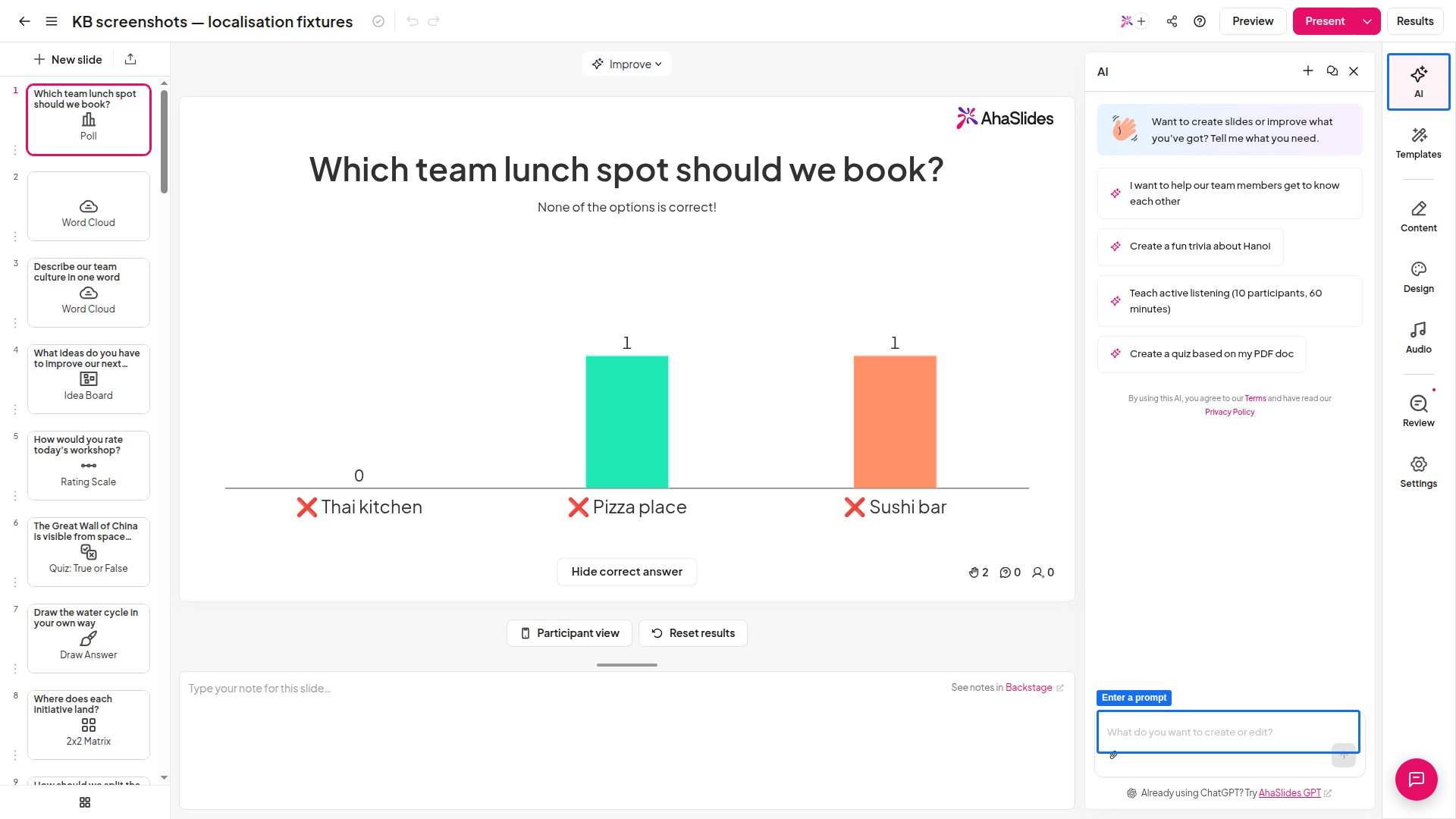
O co możesz poprosić panel AI
- Zbudowanie całej prezentacji na podstawie tematu, na przykład „20-minutowy lodołamacz dla zespołu z Poll, Quiz i Word Cloud”.
- Dodanie slajdów (Add slides) do otwartej prezentacji.
- Zmianę slajdów, które już utworzyłeś, na przykład przepisanie tekstu na slajdzie.
- Wykonanie kilku zmian w jednym poleceniu. Możesz podać instrukcję wieloetapową, taką jak „dodaj trzy pytania quizowe o obiegu wody, a potem dodaj slajd podsumowujący na końcu”, a panel wykona każdy krok.
Czy panel AI dodaje obrazy do slajdów?
Tak, tam, gdzie slajd wymaga grafiki. Panel AI dodaje zdjęcia stockowe z Unsplash do generowanych slajdów — nie tworzy obrazów generowanych przez AI i nie każdy slajd je otrzymuje. Jeśli chcesz konkretnego zdjęcia, dodaj je lub zamień samodzielnie w edytorze po wygenerowaniu slajdów. Licencje i autorstwo obrazów opisano w Bibliotece obrazów i autorstwie obrazów.Tworzenie slajdów z innych asystentów AI
Panel AI działa wewnątrz AhaSlides. Jeśli wolisz pracować z asystentem AI, którego już używasz, AhaSlides łączy się też z zewnętrznymi narzędziami, które budują slajdy bezpośrednio na Twoim koncie:- AhaSlides MCP — połącz Claude i innych asystentów zgodnych z MCP, aby tworzyć i edytować prezentacje AhaSlides w rozmowie.
- AhaSlides GPT — oficjalny niestandardowy GPT w sklepie ChatGPT, dostępny w Sklepie (Marketplace) jako ChatGPT w sekcji Narzędzia generatywnej sztucznej inteligencji (Generative AI tools) na Twoim koncie AhaSlides.
Często zadawane pytania
W jakim języku pisze panel AI?
W jakim języku pisze panel AI?
Domyślnie odpowiada i buduje slajdy w języku, w którym piszesz polecenie. Aby uzyskać inny język, napisz polecenie w tym języku lub wskaż go w poleceniu, na przykład „dodaj dwa slajdy przedstawiające Paryż, wygeneruj je po francusku”.
Czy panel AI to to samo co czat pomocy?
Czy panel AI to to samo co czat pomocy?
Nie. Panel AI tworzy i edytuje Twoje slajdy. Dymek czatu w prawym dolnym rogu aplikacji otwiera asystenta AI, który odpowiada na pytania o korzystanie z AhaSlides i może skontaktować Cię z naszym zespołem wsparcia.