

Otwórz Help centre
1
Znajdź przycisk ?
W edytorze znajduje się na górnym pasku, na lewo od Podgląd (Preview) i Prezentuj (Present). Na stronie głównej, w Moich prezentacjach i na innych stronach panelu jest również na górnym pasku. Najedź na niego kursorem, aby zobaczyć podpowiedź Help centre.
2
Kliknij go
Help centre otworzy się jako okno nad Twoją stroną. Zamknij je, aby od razu wrócić do tego, co robiłeś.
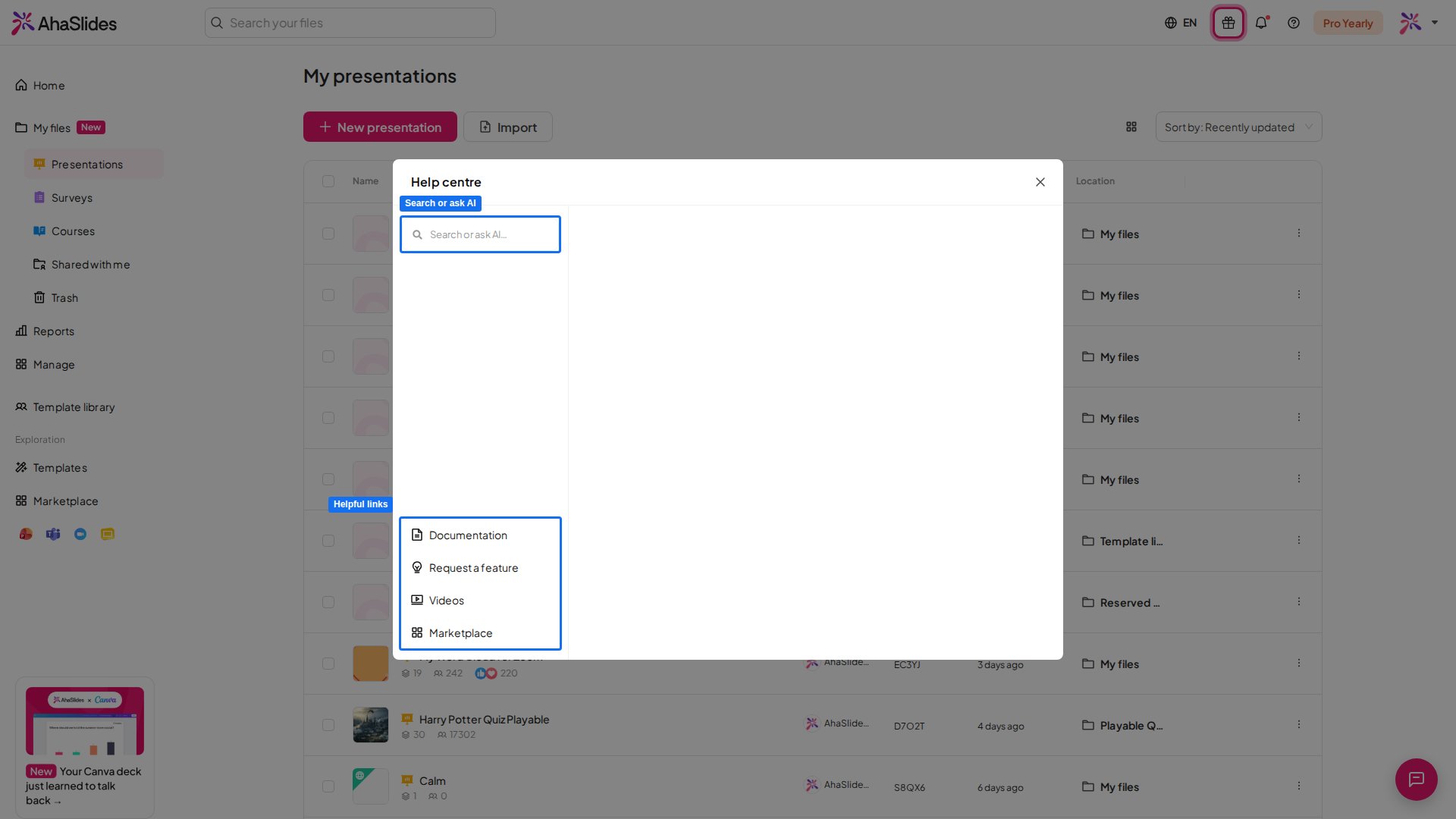
Co znajdziesz w Help centre
- Search or ask AI. Kliknij pole u góry menu po lewej, aby otworzyć asystenta AI i zadać pytanie własnymi słowami. Help centre pozostaje otwarte w tle, więc możesz do niego wrócić. Jeśli pole nie otwiera asystenta, skorzystaj z poniższych linków.
- Przydatne linki. Otwórz Dokumentację (Documentation) (AhaSlides Docs) lub Zaproponuj funkcję (Request a Feature) (nasza społecznościowa lista życzeń), odwiedź Filmy (Videos), aby zobaczyć kanał AhaSlides na YouTube, albo otwórz Sklep (Marketplace), aby przeglądać aplikacje i integracje. Każdy z nich otwiera się w nowej karcie.
- Filmy instruktażowe. W głównym obszarze pokazane są krótkie filmy. Kliknij jeden, aby obejrzeć go w aplikacji, a następnie użyj strzałki wstecz, aby wrócić do Help centre.
Skontaktuj się z naszym zespołem pomocy
Help centre nie ma własnego formularza kontaktowego. Aby porozmawiać z człowiekiem, użyj dymku czatu w prawym dolnym rogu aplikacji (ikona bez podpisu): przełącz panel na Human support lub poproś asystenta AI o przekazanie rozmowy. Zobacz Korzystanie z asystenta AI w AhaSlides.Często zadawane pytania
Czym różni się Help centre od dymku czatu?
Czym różni się Help centre od dymku czatu?
W Help centre przeglądasz poradniki i filmy instruktażowe. W dymku czatu rozmawiasz z asystentem AI lub naszym zespołem pomocy. Pole Search or ask AI w Help centre otwiera tego samego asystenta co dymek.
Dlaczego nie widzę przycisku Help centre?
Dlaczego nie widzę przycisku Help centre?
Nie jest on wyświetlany w dodatku PowerPoint ani w aplikacji Zoom.