

Zanim zaczniesz
Ten artykuł różni się od dwóch pozostałych funkcji związanych z Google Slides i dotyczy importowania prezentacji z Google Drive do AhaSlides. Aby osadzić opublikowaną prezentację Google Slides jako pojedynczy slajd, zobacz Używanie prezentacji Google Slides w AhaSlides. Aby tworzyć interaktywne slajdy w Google Slides, zobacz Korzystanie z dodatku AhaSlides w Google Slides.
Importuj slajdy z Google Drive
1
Otwórz okno Importuj slajdy
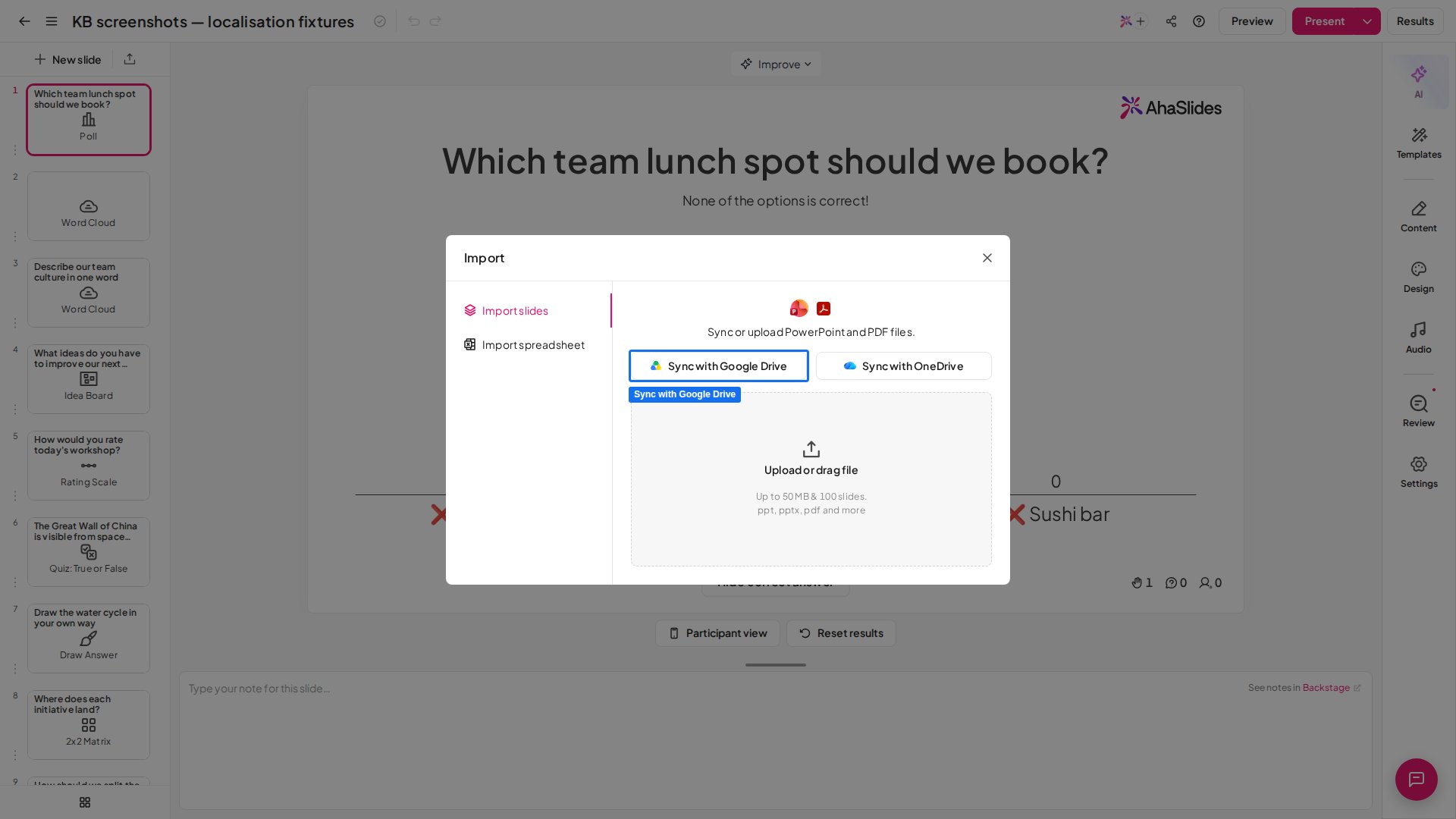
W edytorze AhaSlides otwórz prezentację, do której chcesz dodać slajdy, a następnie kliknij przycisk Importuj (Import). Otworzy się okno Importuj slajdy (Import slides), w którym możesz synchronizować lub przesyłać pliki PowerPoint i PDF.
2
Wybierz Sync with Google Drive
W oknie kliknij Sync with Google Drive. Po wyświetleniu monitu zaloguj się na swoje konto Google, a następnie wybierz z Dysku prezentację Google Slides lub PowerPoint.
3
Poczekaj na zakończenie importu
AhaSlides wczytuje prezentację i dodaje każdy slajd do Twojej prezentacji. Zaimportowane slajdy pozostają połączone z plikiem źródłowym, więc możesz je później aktualizować.
Importuj slajdy z OneDrive
1
Otwórz okno Importuj slajdy
W edytorze AhaSlides otwórz prezentację, do której chcesz dodać slajdy, a następnie kliknij przycisk Importuj (Import), aby otworzyć okno Importuj slajdy (Import slides).
2
Wybierz Sync with OneDrive
Kliknij Sync with OneDrive i po wyświetleniu monitu zaloguj się kontem Microsoft. Obsługiwane są konta osobiste oraz służbowe lub szkolne. Następnie wybierz z OneDrive plik PowerPoint lub PDF.
3
Poczekaj na zakończenie importu
AhaSlides importuje plik i dodaje każdy slajd do Twojej prezentacji, połączony z oryginałem w OneDrive tak samo jak przy imporcie z Google Drive.
Jeśli zobaczysz komunikat „This Microsoft account doesn’t have OneDrive”, konto, którym się zalogowano, nie ma OneDrive. Zaloguj się innym kontem lub zapytaj administratora IT, czy Twój plan Microsoft 365 obejmuje OneDrive.
Obok każdego zsynchronizowanego slajdu w panelu slajdów pojawia się mała ikona chmury. Najedź na nią kursorem, aby zobaczyć Synced with Google Drive (lub Synced with OneDrive) — dzięki temu od razu rozpoznasz, które slajdy pochodzą z połączonego źródła.
Utrzymuj slajdy zsynchronizowane
Gdy zaznaczysz zsynchronizowany slajd, nad nim pojawia się pasek narzędzi synchronizacji z chmurą z nazwą pliku źródłowego i ikoną statusu chmury. Za jego pomocą możesz:1
Aktualizuj
Kliknij Aktualizuj (Update), aby pobrać najnowszą wersję pliku z Google Drive lub OneDrive i odświeżyć zaimportowane slajdy. Pasek narzędzi pokazuje, kiedy prezentację ostatnio zsynchronizowano.
2
Otwórz źródło, aby edytować
Kliknij przycisk z ołówkiem (edycja), aby otworzyć oryginalny plik w nowej karcie — w Google Slides dla pliku z Google Drive lub w OneDrive dla pliku z OneDrive. Wprowadź tam zmiany, wróć i kliknij Aktualizuj (Update), aby przenieść je do AhaSlides.
3
Odłącz od źródła
Otwórz menu z trzema kropkami i wybierz Odłącz od źródła (Disconnect from source). Zaimportowane slajdy pozostają w prezentacji jako samodzielne slajdy, ale nie synchronizują się już z oryginalnym plikiem.
4
Wyloguj się
W tym samym menu z trzema kropkami wybierz Log out from Google Drive (lub Log out from OneDrive), aby wylogować się z połączonego konta.
Odłączenie zachowuje już zaimportowane slajdy — po prostu przestają się synchronizować. Aby połączyć ponownie później, zaimportuj plik jeszcze raz z Google Drive lub OneDrive.
Co dzieje się ze zsynchronizowanymi slajdami
Każdy zaimportowany slajd jest wyświetlany jako osobny Content slide zawierający statyczny obraz oryginału. Tak jak w przypadku każdego zaimportowanego pliku PowerPoint lub PDF animacje, osadzone audio, osadzone wideo i linki nie są przenoszone, ale do każdego slajdu Content możesz nadal dodawać tekst, obrazy, pliki GIF i emoji oraz umieszczać między nimi interaktywne slajdy AhaSlides.Często zadawane pytania
Jak zaimportować slajdy z Google Drive?
Jak zaimportować slajdy z Google Drive?
W edytorze AhaSlides otwórz prezentację i kliknij przycisk Importuj (Import). W oknie Importuj slajdy (Import slides) kliknij Sync with Google Drive, zaloguj się i wybierz z Dysku prezentację Google Slides lub PowerPoint.
Czy mogę zaimportować tylko niektóre slajdy z pliku w Google Drive lub OneDrive?
Czy mogę zaimportować tylko niektóre slajdy z pliku w Google Drive lub OneDrive?
Nie. Synchronizacja importuje wszystkie slajdy z pliku, a kliknięcie Aktualizuj (Update) ponownie pobiera cały plik. Aby pominąć slajdy, usuń je z pliku źródłowego w Google Slides lub OneDrive, a potem zaimportuj plik albo kliknij Aktualizuj (Update).
Jak zaktualizować slajdy po zmianie oryginału w Google Slides?
Jak zaktualizować slajdy po zmianie oryginału w Google Slides?
Zaznacz zsynchronizowany slajd, a potem kliknij Aktualizuj (Update) na pasku narzędzi synchronizacji z chmurą. AhaSlides pobiera najnowszą wersję z Google Drive i odświeża zaimportowane slajdy. Możesz też najpierw kliknąć przycisk z ołówkiem na pasku narzędzi, aby otworzyć plik źródłowy w Google Slides.
Jak zatrzymać synchronizację slajdów?
Jak zatrzymać synchronizację slajdów?
Zaznacz zsynchronizowany slajd, otwórz menu z trzema kropkami na pasku narzędzi synchronizacji z chmurą i wybierz Odłącz od źródła (Disconnect from source). Slajdy pozostają w prezentacji jako samodzielne i nie synchronizują się już z oryginalnym plikiem.
Czy mogę synchronizować z OneDrive?
Czy mogę synchronizować z OneDrive?
Tak. W oknie Importuj slajdy (Import slides) kliknij Sync with OneDrive, zaloguj się kontem Microsoft osobistym lub służbowym albo szkolnym i wybierz plik PowerPoint lub PDF.
Czy mogę synchronizować plik PowerPoint (.pptx) przechowywany w Google Drive?
Czy mogę synchronizować plik PowerPoint (.pptx) przechowywany w Google Drive?
Tak, możesz go wybrać za pomocą Sync with Google Drive.
Co dzieje się z animacjami i filmami w zaimportowanych slajdach?
Co dzieje się z animacjami i filmami w zaimportowanych slajdach?
Każdy slajd jest importowany jako statyczny obraz na slajdzie Content, więc animacje, osadzone audio, osadzone wideo i linki nie są importowane. Zobacz Importowanie prezentacji PowerPoint lub pliku PDF, aby dowiedzieć się, jak dodać wideo z powrotem jako osobny slajd.