

Rozwiązywanie problemów: prezentacja nie startuje lub nie można dołączyć
Link nie otwiera się: prezentacja jest w trybie prywatnym
Uczestnicy mogą dołączać i korzystać z prezentacji tylko wtedy, gdy jest ona w trybie publicznym. Jeśli nadal jest w trybie prywatnym — ustawieniu, którego używasz podczas edycji — link do dołączenia nie otworzy się dla nikogo. Kliknij ikonę Udostępnij (Share) w prawym górnym rogu edytora, otwórz Widoczność (Visibility) i wybierz Publiczne (Public). Tryb prywatny jest dostępny w każdym planie, więc nigdy nie jest to ograniczenie planu. Zobacz Włączanie trybu prywatnego dla prezentacji.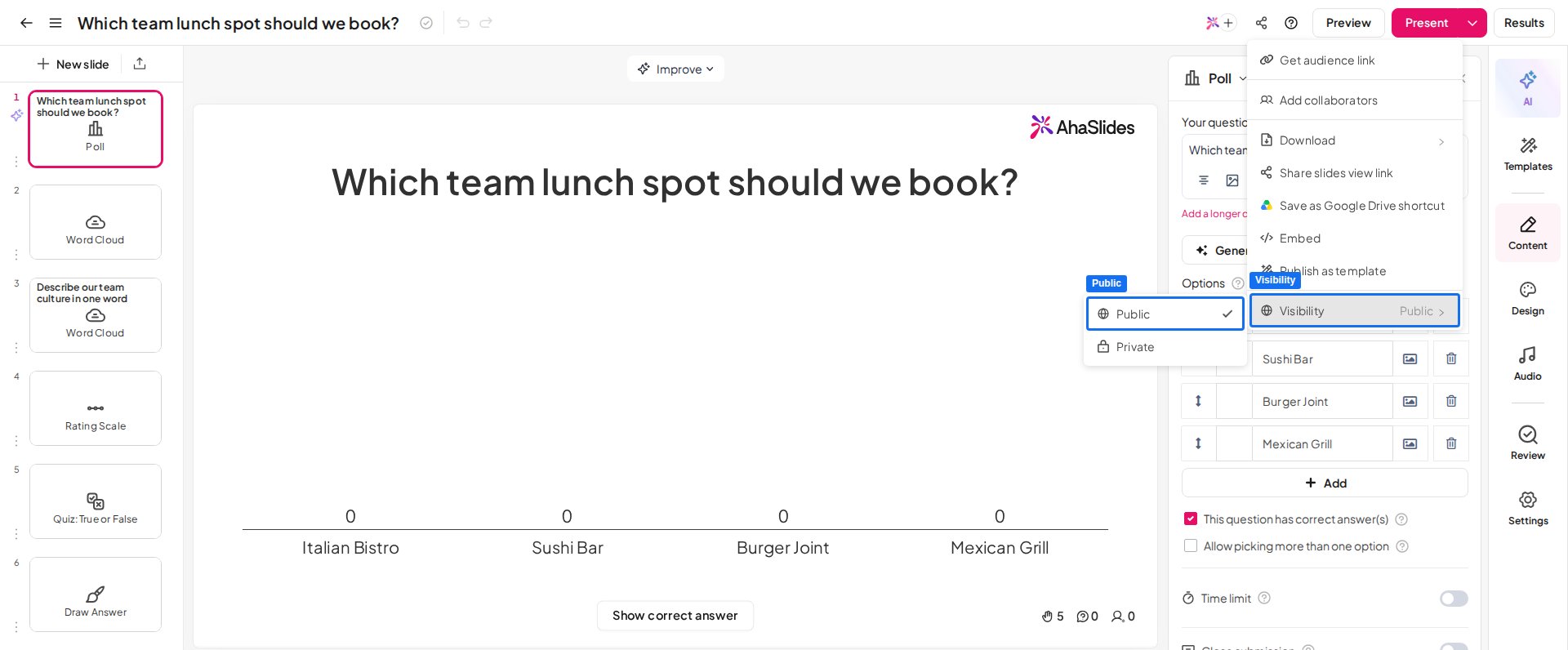
Uczestnicy nie mogą dołączyć: nie naciśnięto Prezentuj (albo w quizie nie jesteś na slajdzie quizowym)
W domyślnym ustawieniu prowadzonym przez prezentera uczestnicy mogą dołączyć tylko wtedy, gdy faktycznie prezentujesz. Jeśli nadal jesteś na ekranie edycji albo link został udostępniony przed naciśnięciem Prezentuj (Present), sesja nie jest jeszcze otwarta. Najpierw naciśnij Prezentuj (Present), a dopiero potem udostępnij link lub kod QR. W przypadku quizu uczestnicy potrzebują też, by na ekranie był slajd quizowy — quiz prowadzony przez prezentera nie jest „otwarty” przed naciśnięciem Prezentuj (Present) ani wtedy, gdy na ekranie jest slajd bez quizu. Zobacz Jak stworzyć i poprowadzić quiz oraz Quiz: rozwiązywanie problemów i FAQ.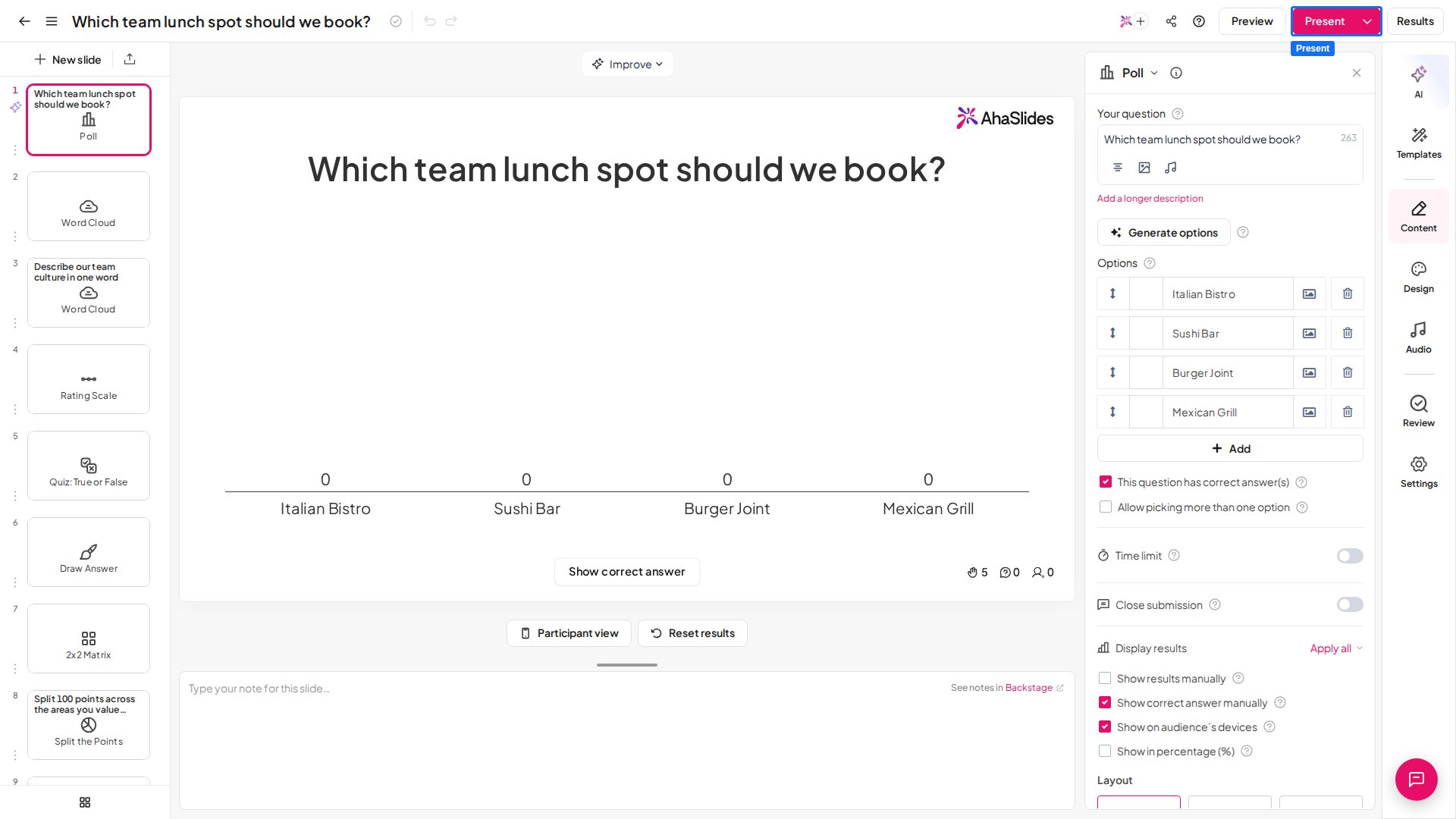

AhaSlides się nie ładuje: blokuje je ograniczona sieć
Jeśli AhaSlides w ogóle się nie ładuje — u Ciebie lub u uczestników — blokada zwykle pochodzi z sieci firmy, organizacji lub szkoły albo od dostawcy internetu. Poproś osobę zarządzającą siecią o dodanie AhaSlides do listy dozwolonych i sprawdź, czy połączenie uczestników jest stabilne. Pełną listę portów i domen do odblokowania znajdziesz w artykule Korzystanie z AhaSlides w sieci z ograniczeniami.Kod lub link jest odrzucany: to zły lub stary link do dołączenia
Każda prezentacja ma własny, unikalny kod dostępu i kod QR. Jeśli ktoś używa linku lub kodu z innej prezentacji — albo zrzutu ekranu z wcześniejszej sesji — nie wejdzie. Udostępniaj aktualny link lub kod QR bezpośrednio z menu Udostępnij (Share) prowadzonej prezentacji i poproś uczestników, by wpisali kod dokładnie tak, jak jest pokazany. Zobacz Udostępnianie prezentacji, aby uczestnicy mogli dołączyć.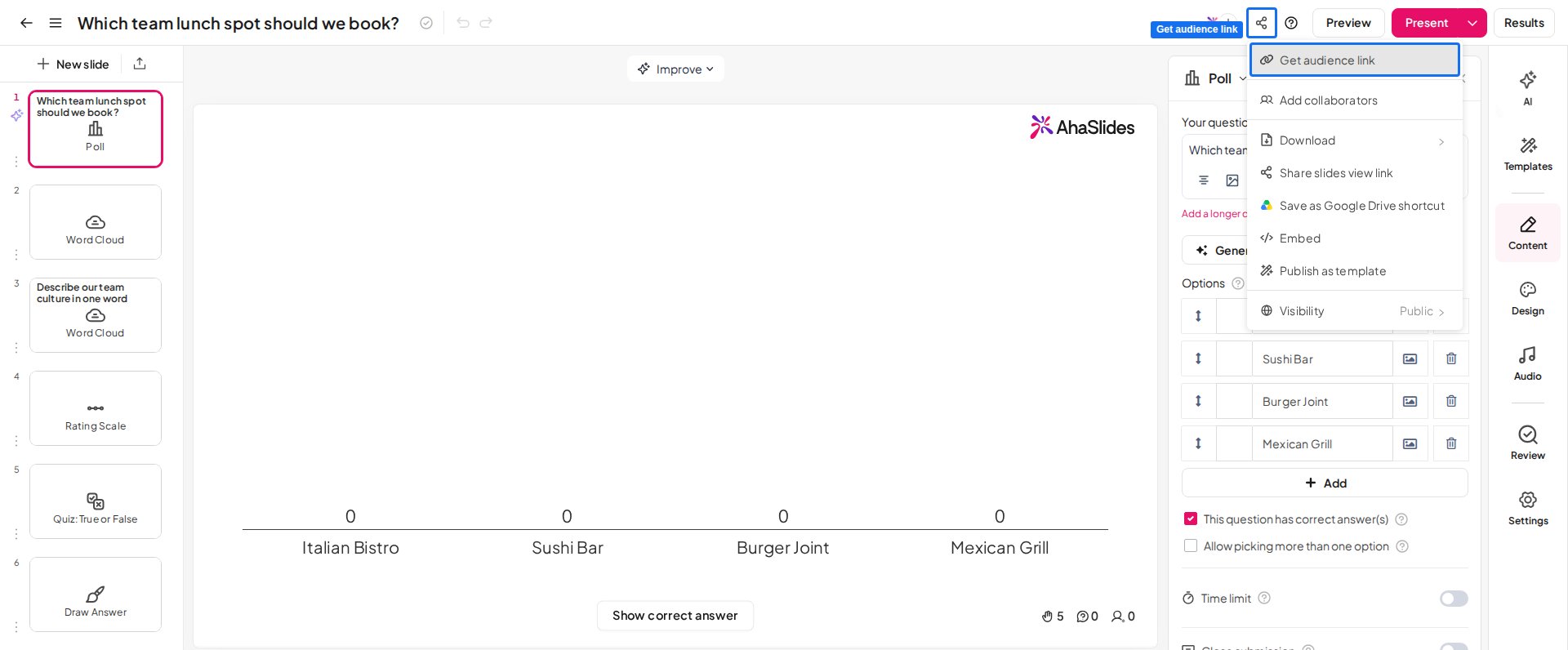
Niektórzy uczestnicy nie mogą wejść: włączona jest weryfikacja publiczności
Jeśli weryfikacja lub uwierzytelnianie publiczności zostały włączone celowo — na przykład aby ograniczyć prezentację do wybranych osób — uczestnicy muszą się zweryfikować, zanim dołączą. Osoby, które nie mają zgody lub nie dokończyły tego kroku, nie wejdą. Sprawdź, czy ta opcja miała być włączona, i upewnij się, że właściwe osoby są na liście. Zobacz Weryfikacja uczestników oraz Korzystanie z uwierzytelniania publiczności.Przycisk Prezentuj nie jest widoczny lub jest wyszarzony
Przycisk Prezentuj (Present) znajduje się w prawym górnym rogu edytora, na prawo od ikony Udostępnij (Share) i przycisku Podgląd (Preview). Jeśli jest wyszarzony, prezentacja nie ma jeszcze żadnego slajdu: dodaj co najmniej jeden slajd, a przycisk stanie się aktywny.Czy prezentacja wygasa i czy uczestnicy muszą dołączać ponownie?
Nie ma limitu czasu, przez jaki uczestnicy mogą dołączać do prezentacji AhaSlides, ani limitu bezczynności sesji uczestnika. To, kim jest uczestnik i na co już odpowiedział, jest zapisane w pamięci podręcznej jego przeglądarki na urządzeniu, z którego dołączył — a nie na koncie AhaSlides, bo uczestnicy go nie potrzebują. Dlatego dopóki pozostają w tej samej przeglądarce na tym samym urządzeniu i ich pamięć podręczna nie zostanie wyczyszczona:- Nie są ponownie pytani o swoje dane. Ich imię — oraz awatar, e-mail lub zespół, jeśli zbierasz te informacje — jest odczytywane z pamięci podręcznej przeglądarki do końca sesji, więc nigdy nie muszą wpisywać go drugi raz.
- Przerwane połączenie wznawia się samo. Jeśli telefon przejdzie w tryb uśpienia, ktoś przełączy się na inną aplikację albo Wi-Fi na chwilę zniknie, strona publiczności połączy się ponownie sama, gdy tylko uczestnik do niej wróci. Nie potrzebuje ponownie kodu dostępu ani swojego imienia.
- Zamknięcie karty też nie jest problemem. Ponowne otwarcie linku do dołączenia przywraca go jako tego samego uczestnika z tym samym postępem — przez trzy dni od ostatniego udziału w tej prezentacji.
Musi to być ta sama przeglądarka na tym samym urządzeniu, z niewyczyszczoną pamięcią podręczną. Ponieważ wszystko jest zapisane w pamięci podręcznej przeglądarki, uczestnik, który przejdzie na inne urządzenie, otworzy link w innej przeglądarce lub w oknie prywatnym/incognito albo wyczyści pamięć podręczną lub dane przeglądania, wraca jako zupełnie nowy uczestnik: jest ponownie proszony o kod dostępu i imię i nie może kontynuować od miejsca, w którym skończył. Wszystko, co już przesłał, pozostaje w Twoich wynikach — należy jednak do uczestnika, którym był wcześniej.
Dlaczego niektórzy uczestnicy nie mogą dołączyć i widzą „Participant limit exceeded”?
Limit uczestników prezentacji wynika z planu konta, które prezentuje, a nie z planu właściciela prezentacji. Limit uczestników to liczba osób, które mogą być online w tym samym czasie. Udostępnienie prezentacji nie przekazuje współpracownikowi limitu uczestników właściciela. Jeśli współpracownik z planem Free prezentuje prezentację należącą do Ciebie w płatnym planie, obowiązuje limit uczestników planu Free. Uczestnicy ponad ten limit nie mogą dołączyć i widzą ekran Participant limit exceeded. Aby umożliwić dołączenie większej liczbie uczestników, prezentuj z konta o większym limicie uczestników lub ulepsz plan konta prezentującego. Zobacz też Rola prezentera.Czy mogę poprowadzić jedną prezentację przez dwa dni?
Tak. Odpowiedzi i wyniki Twojej publiczności są zachowywane do momentu, gdy zresetujesz wyniki, więc zamknięcie laptopa na noc i ponowna prezentacja następnego dnia ich nie czyści. Gdy ponownie zaczniesz prezentować, uczestnicy, którzy otworzą link do dołączenia w tej samej przeglądarce i na tym samym urządzeniu w ciągu trzech dni od ostatniego udziału, kontynuują jako ta sama osoba, ze swoim imieniem, odpowiedziami i wynikiem quizu. Każdy, kto zmieni urządzenie, użyje okna prywatnego lub wyczyści dane przeglądarki, dołącza jako nowy uczestnik. Nie naciskaj Zresetuj wyniki (Reset results) między tymi dwoma dniami: czyści ono wszystko i rozpoczyna nową sesję w Twoim raporcie.Powiązane strony
Pełną konfigurację stojącą za tymi poprawkami znajdziesz tutaj:Udostępnianie prezentacji, aby uczestnicy mogli dołączyć
Jak udostępnić link dostępu i kod QR oraz czy uczestnicy potrzebują konta.
Korzystanie z AhaSlides w sieci z ograniczeniami
Porty i domeny do dodania na listę dozwolonych, gdy sieć firmy, szkoły lub dostawcy internetu blokuje AhaSlides.