

Ta funkcja nie jest dostępna w każdym planie; jeśli twój jej nie obejmuje, zobaczysz propozycję zmiany planu.
Skonfiguruj uwierzytelnianie odbiorców
1
Otwórz Dostęp uczestników
W edytorze prezentacji kliknij ikonę Ustawienia (Settings) na prawym pasku narzędzi, otwórz kartę Dostęp uczestników (Participant access), a następnie wybierz Uczestnicy muszą wprowadzić kod dostępu, aby dołączyć (Participants must enter passcode to join).
2
Ustaw liczbę uczestników
Wpisz liczbę uczestników, jaką będzie miała twoja prezentacja. Jeśli nie znasz dokładnej liczby, lepiej ją zawyżyć, aby mieć wystarczająco dużo kodów do rozdania.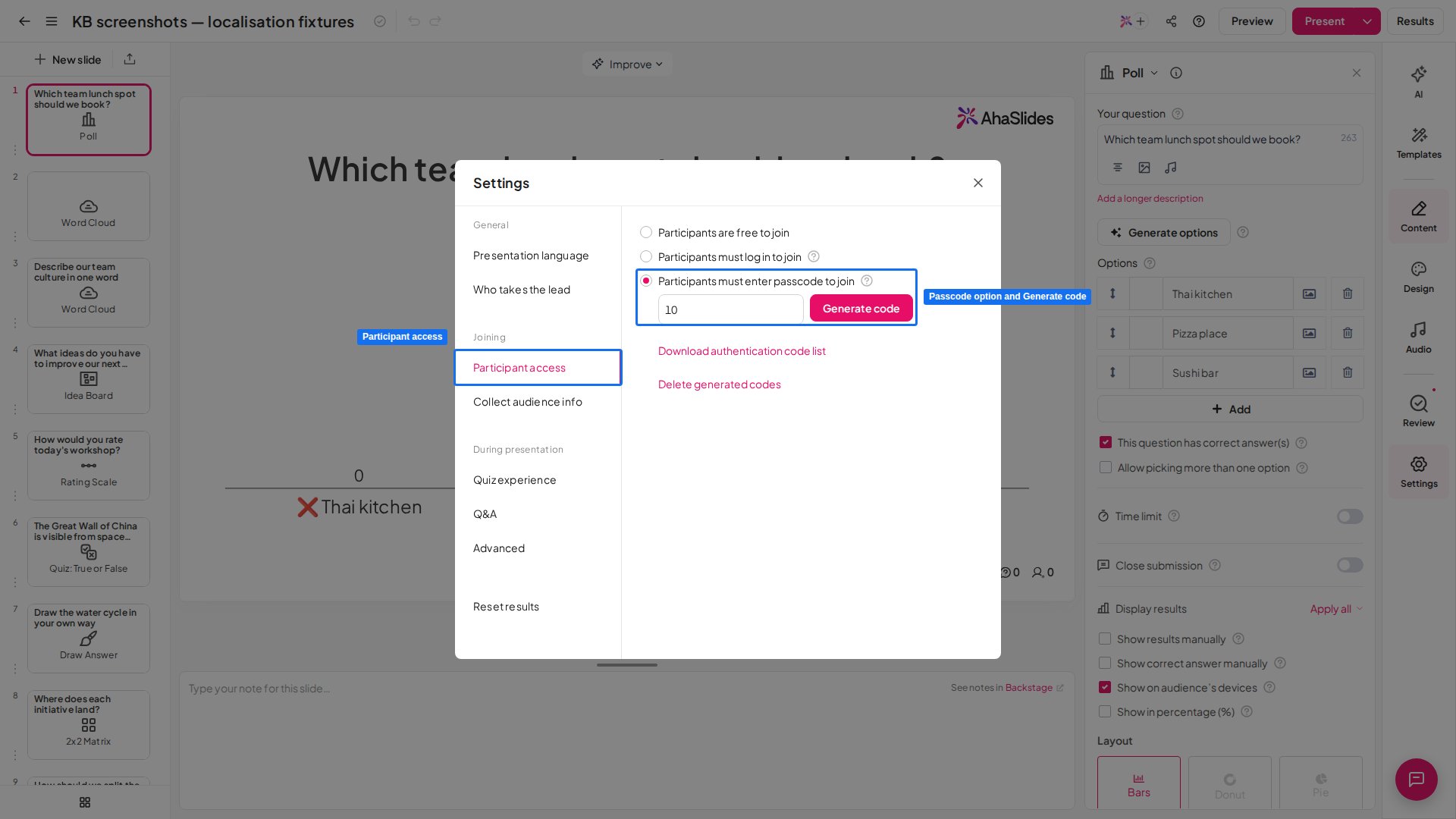
3
Wygeneruj kody
Kliknij przycisk Wygeneruj kod (Generate code). Zostanie pobrany arkusz Excel ze wszystkimi kodami uwierzytelniającymi twojej prezentacji.
Każdy kod uwierzytelniający może zostać użyty tylko przez jednego uczestnika.
Wyłączanie uwierzytelniania odbiorców
Aby ponownie umożliwić uczestnikom dołączanie bez kodu dostępu, otwórz kartę Dostęp uczestników (Participant access) w Ustawieniach (Settings) i wybierz Uczestnicy mogą swobodnie dołączyć (Participants are free to join).Ponowne pobieranie listy kodów
Jeśli musisz ponownie pobrać listę kodów, otwórz kartę Dostęp uczestników (Participant access) w Ustawieniach (Settings) i kliknij Pobierz listę kodów uwierzytelniających (Download authentication code list). Otrzymasz kolejną kopię listy ze wszystkimi aktywnymi kodami twojej prezentacji (pozostają aktywne, dopóki ich nie zresetujesz lub nie usuniesz).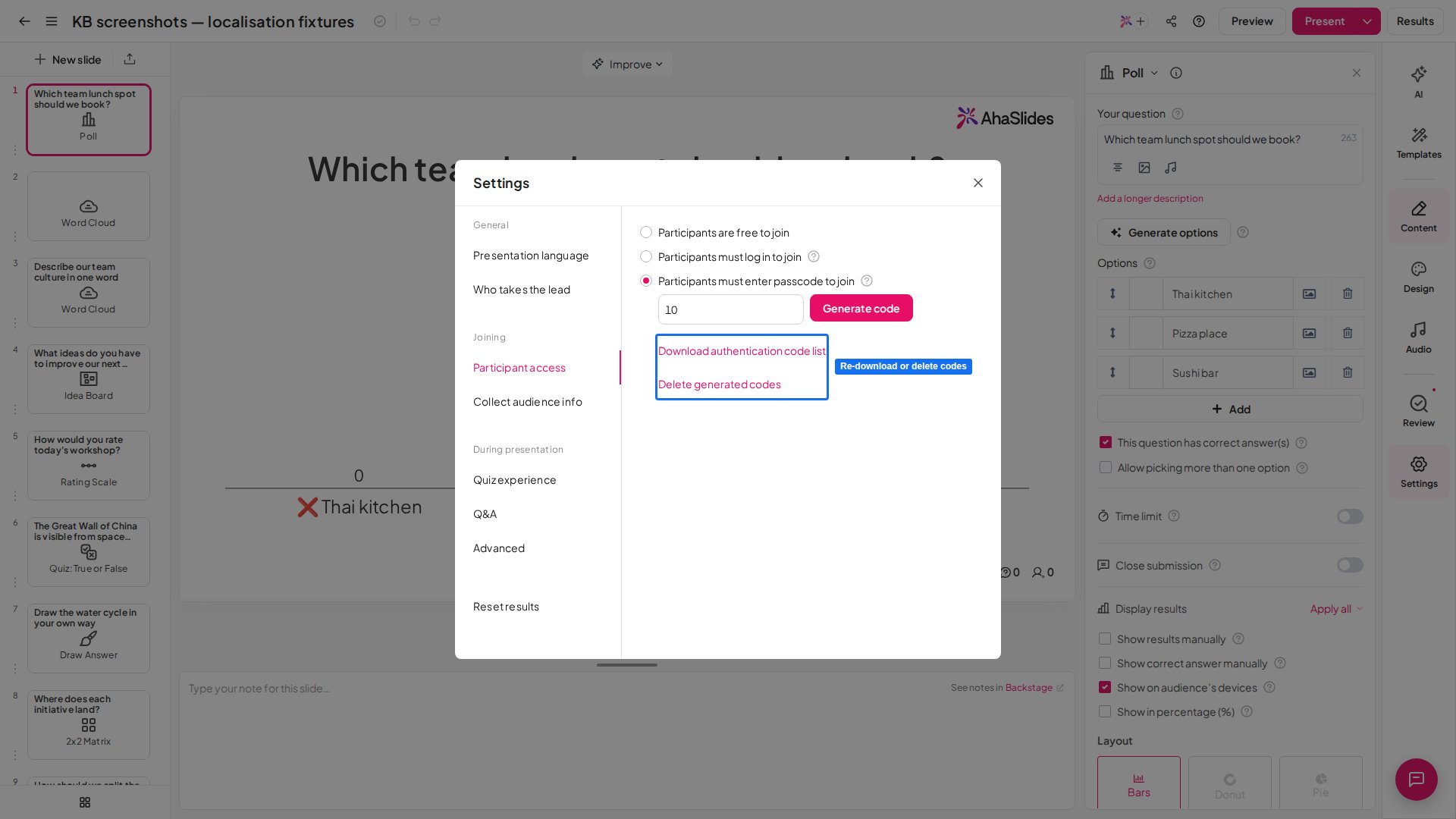
Resetowanie lub usuwanie kodów
Kody możesz też zresetować lub usunąć na karcie Dostęp uczestników (Participant access):- Zresetuj listę kodów, wpisując w polu nową liczbę uczestników i ponownie naciskając Wygeneruj kod (Generate code).
- Usuń listę kodów, klikając opcję Usuń wygenerowane kody (Delete generated codes).