

Zanim zaczniesz
- Musisz być zalogowany na swoje konto AhaSlides.
- Dymek czatu, ikona bez podpisu (po najechaniu zobaczysz Potrzebujesz pomocy? (Need help?)), jest widoczny w prawym dolnym rogu aplikacji na stronach Strona główna, Moje pliki, w edytorze i na innych stronach. Jest ukryty podczas prezentowania lub podglądu prezentacji.
Otwieranie asystenta AI
1
Otwórz asystenta
Kliknij dymek czatu w prawym dolnym rogu ekranu. Asystent otworzy się w panelu po prawej, a Ty możesz pracować dalej, gdy jest otwarty.
2
Sprawdź, czy rozmawiasz z asystentem AI
Menu u góry panelu przełącza między AI assistant a Human support. Panel otwiera się na AI assistant.
3
Wpisz prośbę
Wpisz tekst w polu Ask anything…. Zadaj pytanie, na przykład „Jak dodać licznik czasu do pytania quizu?”, albo poproś o stworzenie czegoś, na przykład „Stwórz 20-minutową prezentację wdrożeniową z quizem na końcu”.
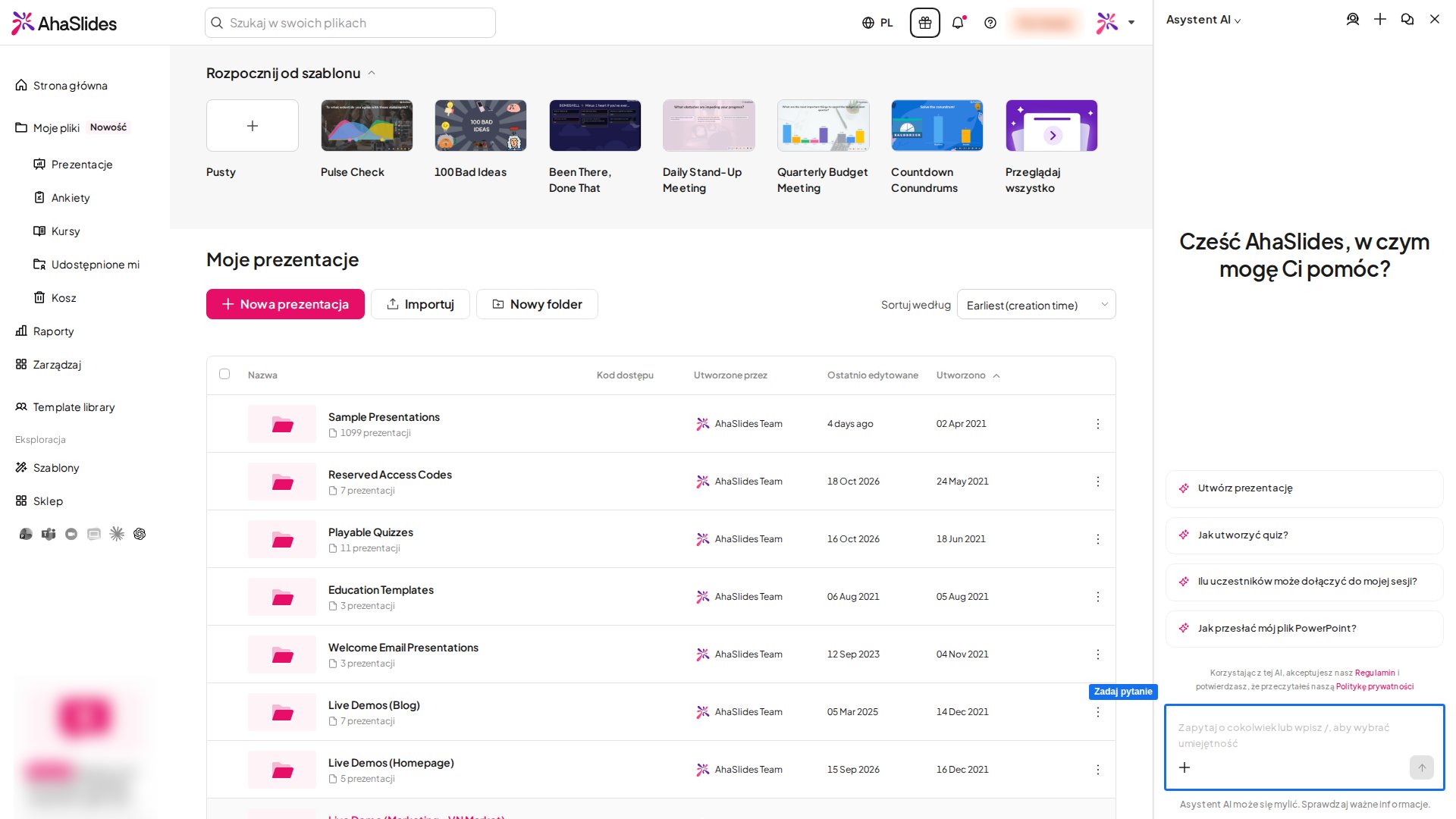
Otwieranie z edytora lub strony głównej
- Z edytora. Kliknij AI (AI) na pasku narzędzi po prawej stronie. Asystent otworzy się w panelu po prawej, więc możesz poprosić go o dodanie lub zmianę slajdów w otwartej prezentacji. Ponowne kliknięcie AI (AI) zamyka panel.
- Ze strony głównej. Wpisz, czego chcesz, w polu Utwórz nową prezentację z AI (Create a new presentation with AI) i wyślij. Asystent przyjmie Twoje polecenie i zbuduje nową prezentację.
Co potrafi asystent AI
- Tworzyć i edytować prezentacje. Poproś o całą prezentację, nowe slajdy lub zmiany w tych, które już masz.
- Tworzyć kursy. Poproś o kurs z lekcjami, a potem otwórz go w edytorze kursów, aby sprawdzić i opublikować. Zobacz Tworzenie i publikowanie kursu.
- Tworzyć ankiety. Poproś o ankietę, a potem otwórz ją w edytorze ankiet, aby sprawdzić i udostępnić. Zobacz Korzystanie z narzędzia Ankiety.
- Skonfiguruj swoją organizację w Manage. Poproś go o dodanie osób, utworzenie grup lub przypisanie kursów, import osób z listy albo odpowiedzi na pytania o to, kto jest w grupie. Zobacz Konfiguracja Manage z asystentem SI.
- Odpowiadać na pytania „jak to zrobić” na podstawie dokumentacji AhaSlides.
- Widzieć, co masz otwarte, na przykład nazwę i slajdy prezentacji, żeby odpowiedzi pasowały do Twojej pracy.
- Połączyć Cię z naszym zespołem wsparcia. Gdy nie potrafi w pełni odpowiedzieć lub poprosisz o człowieka, pokazuje przycisk Talk to a human. Nic nie jest wysyłane, dopóki go nie naciśniesz. W zależności od dostępności czat z naszym zespołem otworzy się w tym samym panelu albo zespół odpowie e-mailem na adres z Twojego konta.
Punkty pojawiające się jeden po drugim
Slajdy, które asystent tworzy z układami punktów, takimi jak karty, punkty z ikonami, kroki i diagramy, pokazują podczas prezentowania jeden punkt na kliknięcie. Tytuł jest widoczny od początku, a każde kliknięcie pokazuje następny punkt. Nie trzeba niczego ustawiać.- Co to uruchamia. Każde kliknięcie podczas prezentowania pokazuje następny punkt.
- Jak to wyłączyć. Poproś o prezentację we własnym tempie (self-paced), na przykład materiały do rozdania, kurs lub coś do udostępnienia, a asystent utworzy ją bez pojawiania się punktów po kliknięciu.
- Udostępnione linki i eksporty. Udostępnione linki oraz eksporty do PDF lub obrazów pokazują cały slajd ze wszystkimi punktami.
Dodawanie plików, prezentacji i skilli z menu +
Kliknij przycisk + w polu wpisywania, aby dodać kontekst do wiadomości. Menu ma trzy opcje.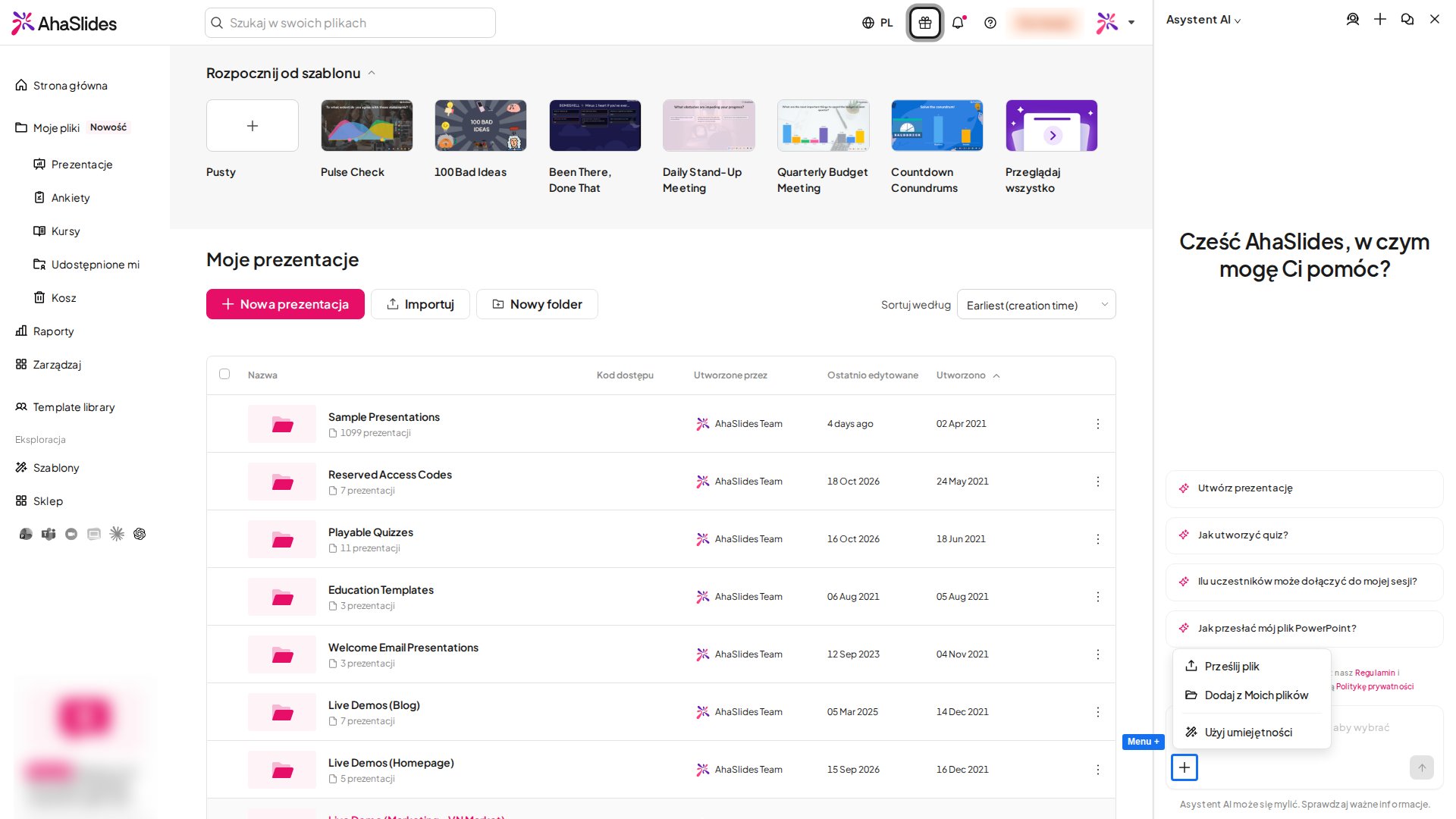
Do jednej wiadomości możesz dodać do 5 plików i elementów, a w jednym czacie użyć do 3 skilli. Dodane elementy i skille pojawiają się nad polem wpisywania i przed wysłaniem możesz któryś usunąć.
Używanie skilla
Skill mówi asystentowi, jak lubisz, by coś było tworzone, na przykład przepis na tworzenie kursów albo Twój styl quizów. Wbudowane skille znajdziesz w AhaSlides recipes dla prezentacji, kursów i ankiet, a te, które sam stworzysz, w My skills.1
Otwórz listę skilli
Kliknij +, a potem Use a skill. Możesz też wpisać
/ w polu, aby wybrać skill.2
Wybierz skill
Wyszukaj skill lub otwórz folder i wybierz skill. Zostanie dodany do czatu. Aby najpierw obejrzeć wbudowany przepis, wybierz Preview recipe.
3
Wyślij prośbę
Opisz, czego chcesz, na przykład temat i odbiorców. Asystent postępuje zgodnie z instrukcjami skilla.
Tworzenie własnych skilli i zarządzanie nimi
Twoje skille są zapisywane w folderze w Moje pliki, więc możesz je porządkować razem z resztą treści.1
Zacznij nowy skill
Kliknij +, wybierz Use a skill, a potem New skill.
2
Uzupełnij szczegóły
Wpisz Name, krótki wiersz When to use it (widoczny na liście skilli) i Instructions, których ma przestrzegać asystent, na przykład „Ogranicz quizy do 4 opcji”. Instrukcje mogą mieć do 4000 znaków.
3
Wybierz, gdzie zapisać
Przy Save to kliknij Change, aby wybrać folder w Moje pliki lub utworzyć nowy. Potem kliknij Save skill.
Tworzenie slajdów w innych asystentach AI
Jeśli wolisz pracować z asystentem AI, którego już używasz, AhaSlides łączy się też z zewnętrznymi narzędziami, które budują slajdy bezpośrednio na Twoim koncie:- AhaSlides MCP — połącz Claude i innych asystentów zgodnych z MCP, aby tworzyć i edytować prezentacje AhaSlides w rozmowie.
- AhaSlides GPT — oficjalny niestandardowy GPT w sklepie ChatGPT, dostępny w Sklepie (Marketplace) jako ChatGPT w sekcji Narzędzia generatywnej sztucznej inteligencji (Generative AI tools) na Twoim koncie AhaSlides.
Najczęściej zadawane pytania
Co się stało z AI Panel i Slides Agent?
Co się stało z AI Panel i Slides Agent?
Zastąpił je asystent AI. Przycisk AI (AI) w edytorze i pole Utwórz nową prezentację z AI (Create a new presentation with AI) na stronie głównej korzystają teraz z asystenta AI.
Czy mogę od razu porozmawiać z człowiekiem?
Czy mogę od razu porozmawiać z człowiekiem?
Tak. Przełącz menu u góry panelu na Human support i wpisz tam wiadomość.
Czy mogę wysłać zrzut ekranu?
Czy mogę wysłać zrzut ekranu?
Tak, w Human support, gdzie możesz dołączyć obraz do wiadomości dla naszego zespołu.
W jakim języku pisze asystent?
W jakim języku pisze asystent?
Odpowiada i tworzy w języku, w którym piszesz, nawet jeśli konto lub przeglądarka są ustawione na inny język. Aby uzyskać inny język, napisz prośbę w tym języku albo go wskaż, na przykład „wygeneruj po francusku”. Nasze wsparcie e-mailowe odpowiada po angielsku.
Czy moja rozmowa jest zapisywana?
Czy moja rozmowa jest zapisywana?
Tak. Zamknij panel i otwórz go ponownie, a Twój ostatni czat nadal tam będzie. Aby wrócić do wcześniejszego czatu, kliknij ikonę historii u góry panelu i wybierz go z listy. Aby zacząć od nowa, kliknij + (Nowa rozmowa, New conversation). Slajdy utworzone przez asystenta są zapisywane razem z prezentacją.