

Zanim zaczniesz
Współpraca z członkami planu zespołowego jest dostępna we wszystkich planach. Zobacz Zarządzanie członkami zespołu. Współpraca z osobami spoza zespołu nie jest dostępna w każdym planie, chociaż podczas obecnej oferty promocyjnej wszyscy użytkownicy mogą korzystać ze współpracy zewnętrznej.
Dodawanie współpracowników do prezentacji
Są dwa sposoby dodawania współpracowników do prezentacji:- Na pasku narzędzi edytora prezentacji kliknij ikonę ze zdjęciem profilowym i ikoną +.
- Kliknij przycisk menu Udostępnij (Share) i wybierz kartę Dodaj współpracowników (Add Collaborators).
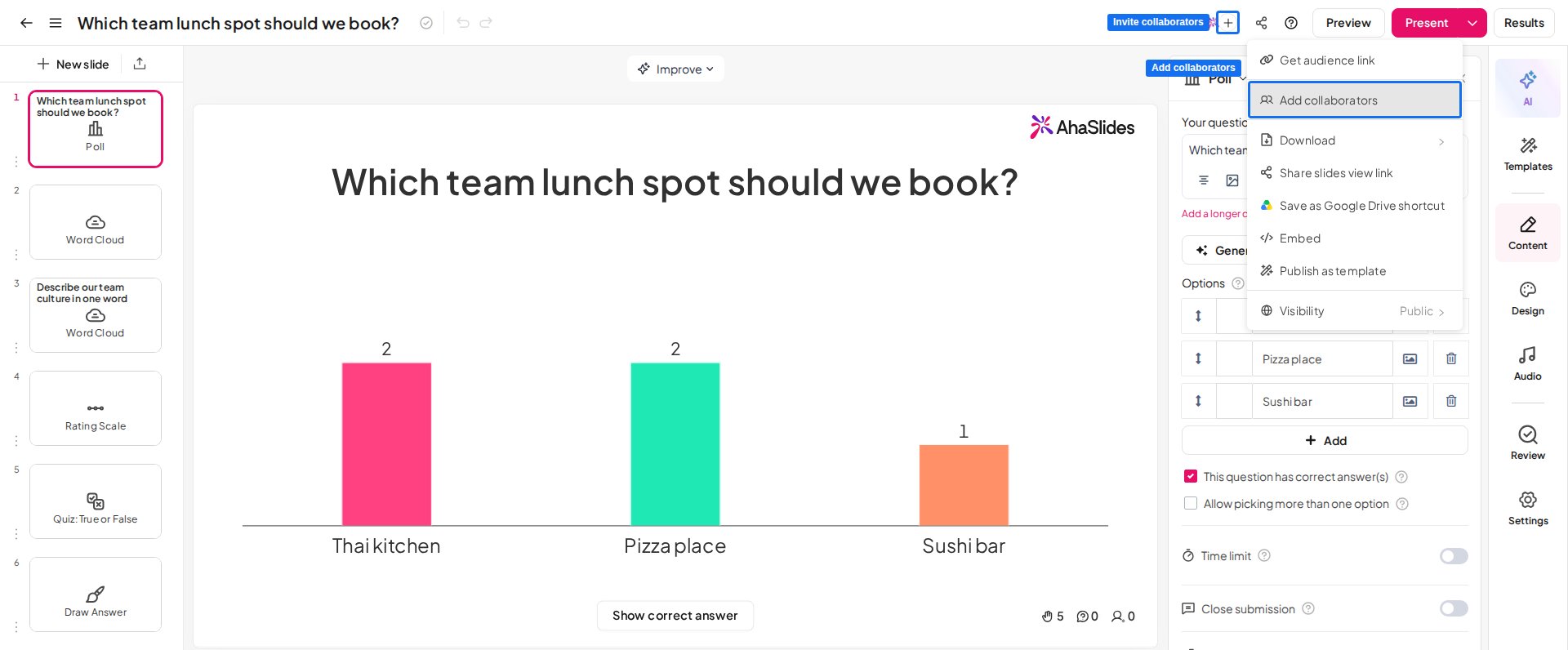
Więcej o roli Prezenter znajdziesz w artykule Wielu prezenterów, jedna prezentacja dzięki roli Prezenter.
Zapraszanie edytorów przez link
Możesz też zapraszać Edytorów za pomocą opcji Zaproś redaktorów przez link (Invite editors via link) w menu Udostępnij (Share). Ta opcja nie obsługuje roli Prezenter.1
Włącz przełącznik
Włącz przełącznik Zaproś redaktorów przez link (Invite editors via link).
2
Skopiuj link
Pojawi się link do udostępnienia. Kliknij Kopiuj (Copy), aby go skopiować.
3
Wyślij link
Wyślij link swoim współpracownikom.
Udostępnianie pliku PowerPoint ze slajdami AhaSlides
Jeśli korzystasz z dodatku do PowerPoint, możesz udostępnić sam plik PowerPoint. Gdy kolega otworzy plik zawierający slajdy AhaSlides, dodatek automatycznie nadaje mu dostęp Edytora do prezentacji AhaSlides, więc nie musisz go wcześniej zapraszać. Działa to, gdy osoba otwierająca plik:- Należy do tego samego konta zespołowego co właściciel prezentacji, lub
- Jest zalogowana w AhaSlides przy użyciu adresu e-mail w tej samej domenie firmowej co właściciel (na przykład oboje używają
@yourcompany.com).
Automatyczny dostęp działa tylko dla slajdów AhaSlides, które właściciel lub Edytor dodał do pliku po wprowadzeniu tej funkcji w październiku 2026 r. Jeśli kolega nie może otworzyć slajdów w starszym pliku, dodaj do niego slajdy AhaSlides ponownie, a następnie udostępnij nową kopię.
Dodawanie współpracowników do folderu
1
Wybierz folder
W Moje pliki (My Files) znajdź i wybierz folder, który chcesz udostępnić.
2
Otwórz Udostępnij
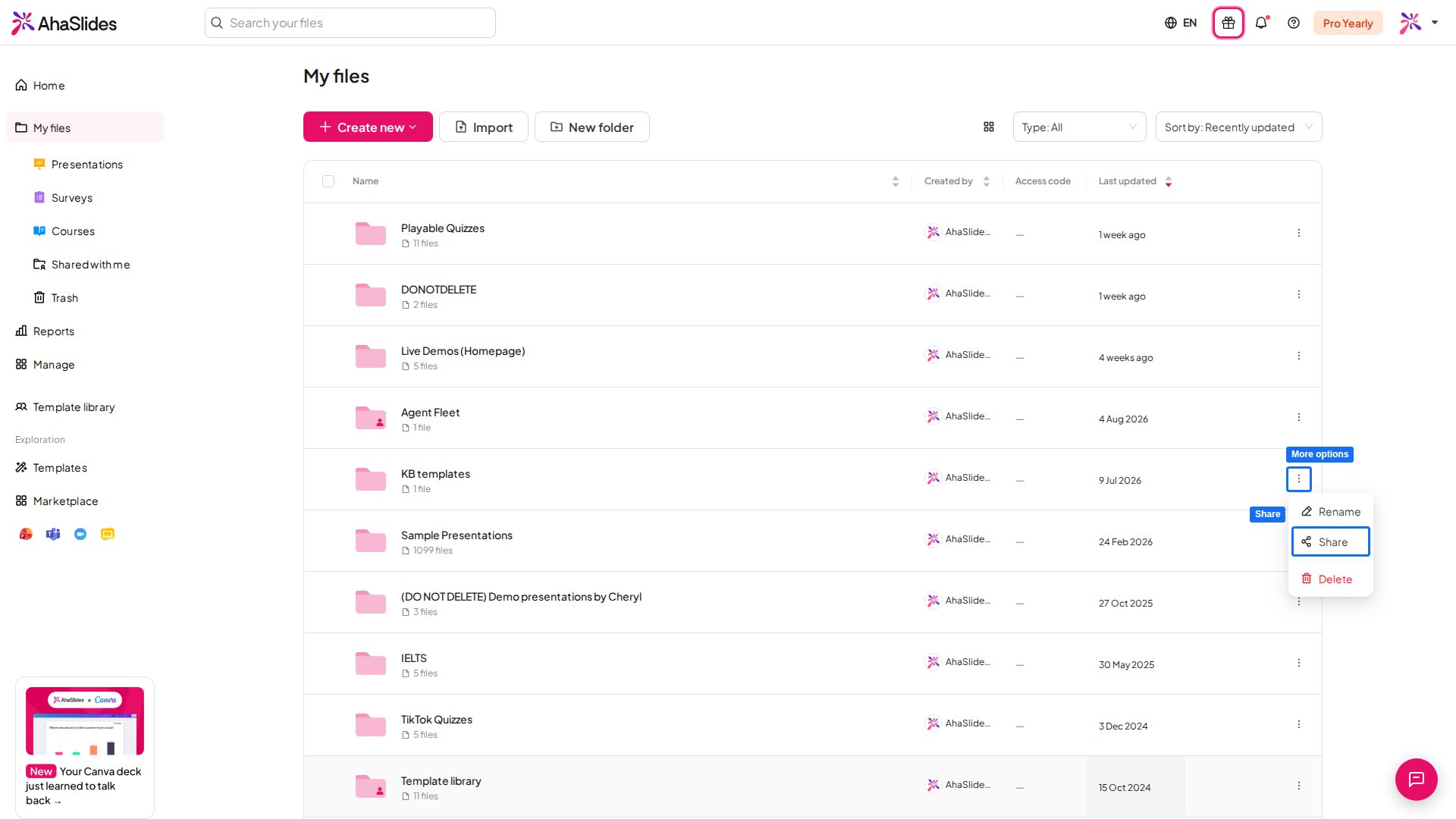
Kliknij przycisk z trzema kropkami po prawej stronie folderu lub kliknij folder prawym przyciskiem myszy i wybierz Udostępnij (Share).
3
Zaproś współpracowników
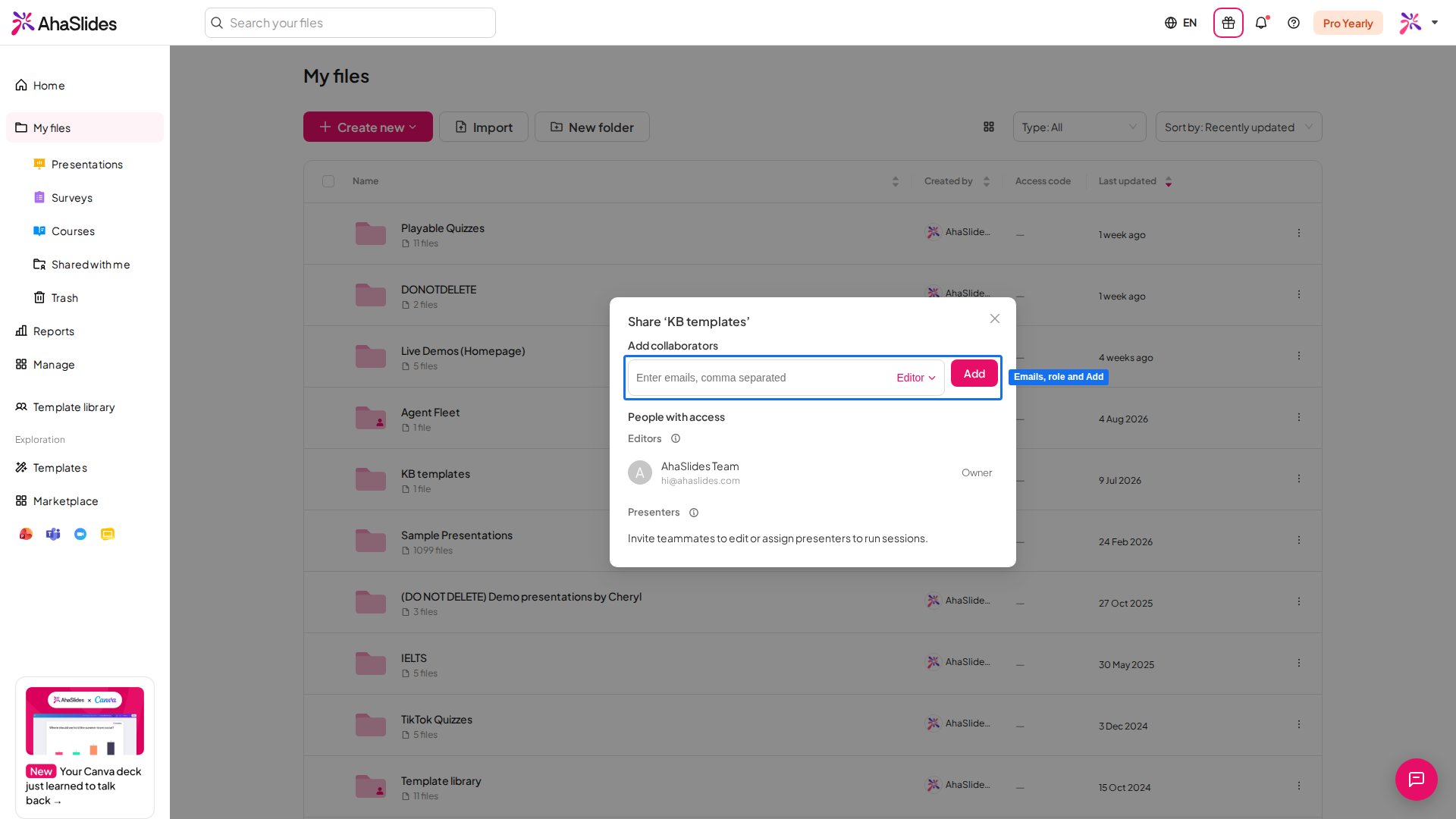
Wpisz adresy e-mail współpracowników, wybierz rolę, a następnie kliknij Add, aby przyznać dostęp.
Dodawanie współpracowników do ankiety
Możesz zapraszać osoby do wspólnej pracy nad ankietą AhaSlides w taki sam sposób, w jaki udostępniasz prezentację. Ponieważ ankieta nie ma sesji na żywo, ankiety mają tylko dwie role — Edytor (Editor) i Widz (Viewer) — i nie ma roli Prezenter.1
Otwórz menu Udostępnij
Na górnym pasku edytora ankiety kliknij Udostępnij (Share) i wybierz Dodaj współpracowników (Add collaborators). Druga opcja, Share with respondents, to istniejący link dla respondentów służący do zbierania odpowiedzi.
2
Zaproś przez e-mail
W oknie Dodaj współpracowników (Add collaborators) wpisz jeden lub więcej adresów e-mail w polu Wprowadź adresy e-mail, oddzielone przecinkami (Enter emails, comma separated), wybierz dla nich rolę, a następnie kliknij Add. Zaproszenia trafiają do osób, które mają już konto AhaSlides.
3
Wybierz rolę
Wybierz Edytor (Editor) — Edit and view results, aby ktoś mógł zmieniać ankietę i widzieć odpowiedzi, lub Widz (Viewer) — View results only, aby mógł widzieć odpowiedzi bez edytowania.
Istnieje dzienny limit liczby osób, które możesz zaprosić do ankiety. Jeśli go osiągniesz, odczekaj 24 godziny i spróbuj ponownie. Osoby, które już zaprosiłeś, zachowują dostęp.
Wspólna edycja i przeglądanie prezentacji
Nie jest jeszcze możliwe, aby dwie osoby edytowały prezentację w tym samym czasie. Współpracownicy mogą edytować i prezentować tę samą prezentację, ale w danej chwili tylko jedna osoba może aktywnie edytować lub prezentować. Współpracownicy mogą przeglądać prezentację, gdy jest edytowana. Gdy współpracownik przegląda tę samą prezentację, jego zdjęcie profilowe pojawia się na górnym pasku narzędzi obok przycisku Zaproś (Invite). Gdy jedna osoba edytuje, a inna przegląda, przeglądający widzi u góry edytora pasek z dwiema opcjami:- Przejmij (Take over): naciśnięcie tego przycisku natychmiast czyni Cię edytorem, a dotychczasowego edytora zamienia w przeglądającego.
- Odśwież (Refresh): naciśnięcie tego przycisku odświeża stronę, abyś mógł zobaczyć najnowsze zmiany wprowadzone przez edytora.
Znajdowanie udostępnionych prezentacji lub folderów
Jako właściciel każda udostępniona przez Ciebie prezentacja lub folder nadal pojawia się w Moje pliki (My Files) razem ze wszystkim innym, co utworzyłeś. Jako współpracownik każda prezentacja lub folder, do którego zostałeś zaproszony, pojawia się w karcie Udostępnione mi (Shared with Me). Aby opuścić prezentację lub folder, do którego zostałeś zaproszony, kliknij go prawym przyciskiem myszy lub kliknij jego przycisk z trzema kropkami, a następnie wybierz Leave.Przenoszenie prezentacji między folderami
Możesz przenieść prezentację do folderu tylko wtedy, gdy masz dostęp do edycji we wszystkich trzech miejscach: folderze źródłowym, prezentacji i folderze docelowym. Aby pozwolić współpracownikom przenosić Twoje prezentacje, przenieś je do folderu i zaproś współpracowników do tego folderu jako Edytorów. Do folderu głównego strony Moje prezentacje można przenosić tylko prezentacje, których jesteś właścicielem.
1
Wybierz prezentację
Kliknij pole wyboru obok miniatury prezentacji. Możesz zaznaczyć wiele prezentacji, a pole wyboru pojawia się tylko przy prezentacjach, które możesz przenieść. Następnie kliknij Przenieś do (Move to) na pasku narzędzi u dołu strony. Opcję Przenieś do (Move to) znajdziesz też, klikając prezentację prawym przyciskiem myszy lub otwierając jej menu opcji.
2
Wybierz miejsce docelowe
Wybierz folder docelowy i kliknij Przenieś (Move).
3
Potwierdź przeniesienie
Wynik zależy od zaangażowanych folderów. Przeniesienie prezentacji z jednego folderu prywatnego do innego folderu prywatnego następuje natychmiast. We wszystkich innych przypadkach najpierw pojawia się komunikat o zmianie praw dostępu; kliknij Przenieś (Move), aby kontynuować, a prezentacja zostanie przeniesiona do folderu docelowego.
Często zadawane pytania
Jak udostępnić prezentację AhaSlides komuś innemu do edycji?
Jak udostępnić prezentację AhaSlides komuś innemu do edycji?
Na pasku narzędzi edytora kliknij ikonę ze zdjęciem profilowym i + albo otwórz menu Udostępnij (Share) i wybierz Dodaj współpracowników (Add Collaborators). Wpisz adresy e-mail współpracowników i nadaj każdemu z nich rolę Edytor (Editor).
Czy dwie osoby mogą edytować tę samą prezentację AhaSlides jednocześnie?
Czy dwie osoby mogą edytować tę samą prezentację AhaSlides jednocześnie?
Nie. Współpracownicy mogą edytować i prezentować tę samą prezentację, ale w danej chwili tylko jedna osoba może aktywnie edytować lub prezentować. Przeglądający może nacisnąć Przejmij (Take over), aby zostać edytorem.
Jak zaprosić edytorów za pomocą linku?
Jak zaprosić edytorów za pomocą linku?
W menu Udostępnij (Share) włącz przełącznik Zaproś redaktorów przez link (Invite editors via link), a następnie kliknij Kopiuj (Copy) i wyślij link. Odbiorcy logują się i uzyskują dostęp Edytora. Ta opcja nie obsługuje roli Prezenter.
Gdzie znajdę prezentacje udostępnione mnie?
Gdzie znajdę prezentacje udostępnione mnie?
Każda prezentacja lub folder, do którego zostałeś zaproszony, pojawia się w karcie Udostępnione mi (Shared with Me). Aby go opuścić, kliknij go prawym przyciskiem myszy lub kliknij jego przycisk z trzema kropkami, a następnie wybierz Leave.
Dlaczego mój współpracownik nie widzi udostępnionej przeze mnie prezentacji?
Dlaczego mój współpracownik nie widzi udostępnionej przeze mnie prezentacji?
Sprawdź, czy zaprosiłeś adres e-mail, którego faktycznie używa do logowania. Gdy zaloguje się na to konto, prezentacja pojawi się w sekcji Udostępnione mi (Shared with me), a osobny krok zatwierdzenia nie istnieje.
Które plany obsługują współpracę z osobami spoza mojego zespołu?
Które plany obsługują współpracę z osobami spoza mojego zespołu?
Współpraca zewnętrzna nie jest dostępna w każdym planie, chociaż podczas obecnej oferty promocyjnej mogą z niej korzystać wszyscy użytkownicy. Współpraca z członkami Twojego planu zespołowego jest dostępna we wszystkich planach.
Czy cała moja publiczność może dołączyć, jeśli moją prezentację prezentuje współpracownik?
Czy cała moja publiczność może dołączyć, jeśli moją prezentację prezentuje współpracownik?
Limit uczestników prezentacji wynika z planu konta, które prezentuje, a nie z planu właściciela prezentacji. Udostępnienie prezentacji nie przekazuje współpracownikowi limitu uczestników właściciela. Limit uczestników to liczba uczestników, którzy mogą być online w tym samym czasie. Jeśli współpracownik w planie Free prezentuje Twoją prezentację, obowiązuje limit uczestników planu Free. Uczestnicy ponad ten limit nie mogą dołączyć i widzą ekran Participant limit exceeded. Aby umożliwić dołączenie większej liczbie uczestników, prezentuj ze swojego konta lub poproś współpracownika o ulepszenie planu. Współpracownik może zobaczyć limit uczestników swojego planu na stronie Mój plan (My Plan). Zobacz Zwiększanie limitu uczestników.