

Jak utworzyć raport
- Połącz AhaSlides z Claude lub ChatGPT. Kroki konfiguracji znajdziesz w przewodniku wprowadzającym do AhaSlides MCP.
- Poproś o potrzebny raport, na przykład: „Z którymi pytaniami quizu moja klasa miała problem w tym miesiącu?”
- Otwórz Raporty (Reports) w AhaSlides. Twój nowy raport jest w My reports.
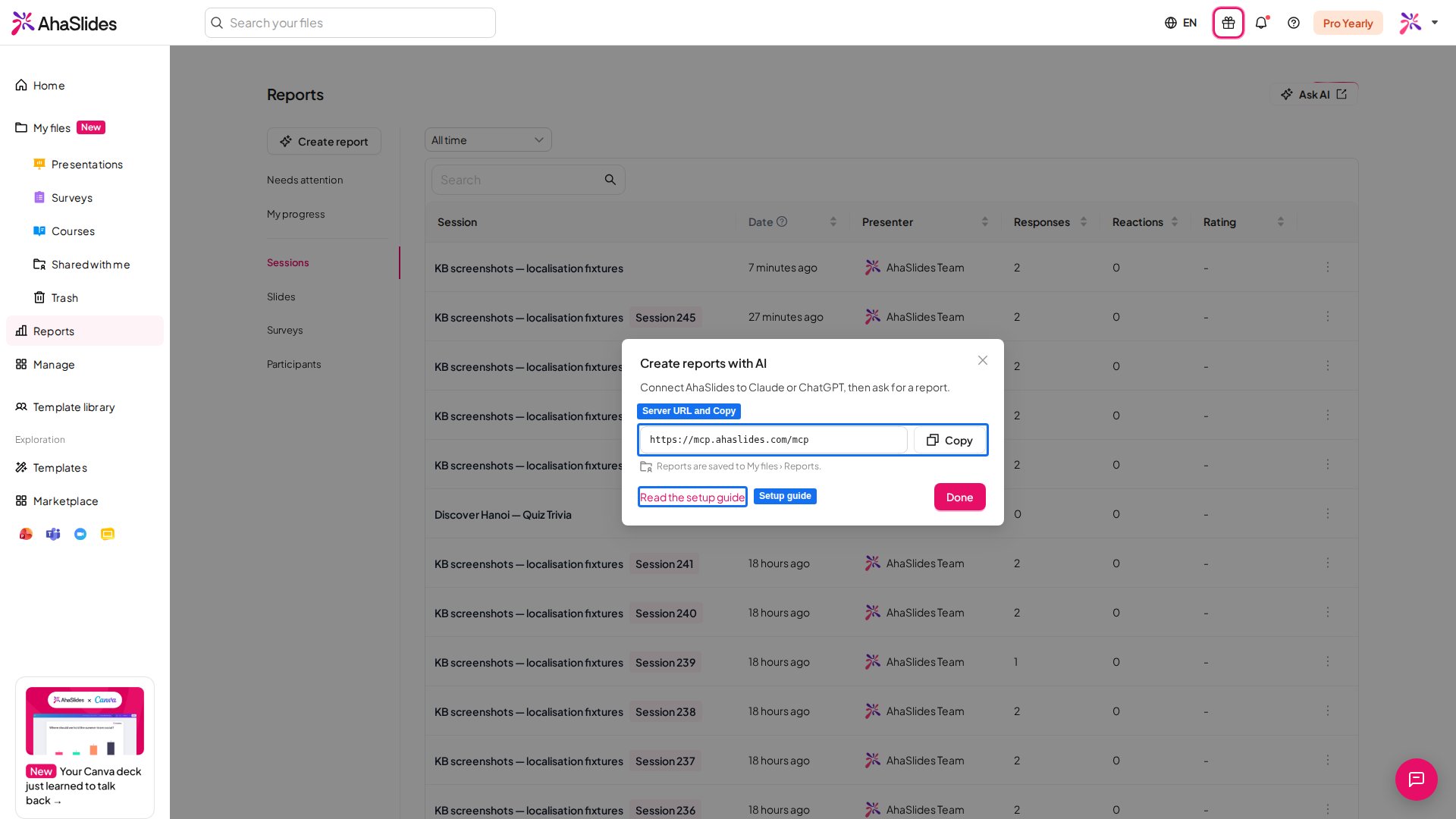
Raporty są zapisywane w Moje pliki (My files), w folderze Raporty (Reports). AI korzysta wyłącznie z danych z Twojego własnego konta.
Zarządzanie raportami
Otwórz My reports, aby zobaczyć wszystkie utworzone raporty wraz z czasem ostatniej aktualizacji. Użyj menu sortowania, aby uporządkować je według Ostatnio aktualizowane (Recently updated), Ostatnio utworzone (Recently created) lub Name A to Z.- Przypnij raport (Pin a report): kliknij ikonę pinezki w jego wierszu. Przypięte raporty są wymienione w menu po lewej stronie strony Reports, więc dotrzesz do nich jednym kliknięciem. Kliknij pinezkę ponownie, aby odpiąć raport.
- Ustaw raport jako stronę główną raportów (Set a report as your Reports home): otwórz raport i kliknij ikonę domku (Set as home). Od tej chwili kliknięcie Raporty (Reports) w menu po lewej najpierw otwiera ten raport. Kliknij ikonę ponownie (Remove as home), aby wrócić do ustawienia domyślnego.
- Udostępnij raport linkiem (Share a report by link): otwórz raport i kliknij Udostępnij (Share). Każdy, kto ma link, może zobaczyć raport, ale nie może go edytować. Użyj Kopiuj link (Copy link), aby skopiować link, albo Stop sharing, aby wyłączyć udostępnianie, po czym link przestaje działać.
- Usuń raport (Delete a report): kliknij trzy kropki w jego wierszu, a potem Usuń (Delete).
Raport Overview
Przegląd (Overview) to strona na stronie Reports, która pokazuje najważniejsze rzeczy w jednym miejscu. Znajdziesz ją w My reports i możesz ją przypiąć albo ustawić jako stronę główną raportów, jak każdy inny raport.- Wymaga uwagi (Needs attention): pytania quizu, które publiczność uznała za najtrudniejsze, oraz osoby, które nie dołączyły do sesji od ponad 30 dni. Kliknij Otwórz (Open), aby przyjrzeć się bliżej.
- Recent sessions: Twoje najnowsze sesje na żywo, z datą i liczbą odpowiedzi. Kliknij All sessions, aby zobaczyć pełną listę.