

Jak włączyć tryb prywatny prezentacji
Podczas edycji: kliknij ikonę Udostępnij (Share) w prawym górnym rogu edytora, otwórz Widoczność (Visibility), a następnie wybierz Prywatne (Private). Wybierz Publiczne (Public) w tym samym menu, aby wrócić.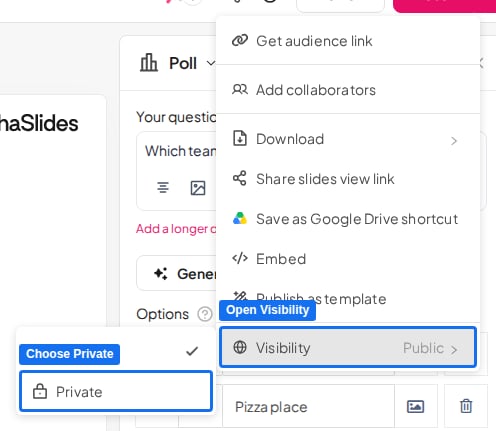
Ta kontrolka znajdowała się wcześniej na ikonie Publiczne (Public) obok nazwy prezentacji. Ta ikona może nadal pojawiać się w edytorze, ale nie przełącza już trybu — zamiast niej użyj sekcji Widoczność (Visibility) w menu Udostępnij (Share).
Często zadawane pytania
Ikona Public lub Private obok nazwy mojej prezentacji nic nie robi. Co mam zrobić?
Ikona Public lub Private obok nazwy mojej prezentacji nic nie robi. Co mam zrobić?
Zaktualizowany edytor przenosi tę kontrolkę do menu Udostępnij (Share), a ikona obok nazwy prezentacji przestaje przełączać tryb, mimo że nadal jest widoczna na ekranie. Kliknij ikonę Udostępnij (Share) w prawym górnym rogu, otwórz Widoczność (Visibility) i wybierz tam Publiczne (Public) lub Prywatne (Private). To nie jest ograniczenie planu — tryb prywatny jest dostępny w każdym planie.
Gdzie jest przycisk Private w nowym edytorze?
Gdzie jest przycisk Private w nowym edytorze?
W menu Udostępnij (Share) w prawym górnym rogu edytora, w sekcji Widoczność (Visibility).