Tworzenie nowej prezentacji, ankiety lub kursu
1
Otwórz Moje pliki
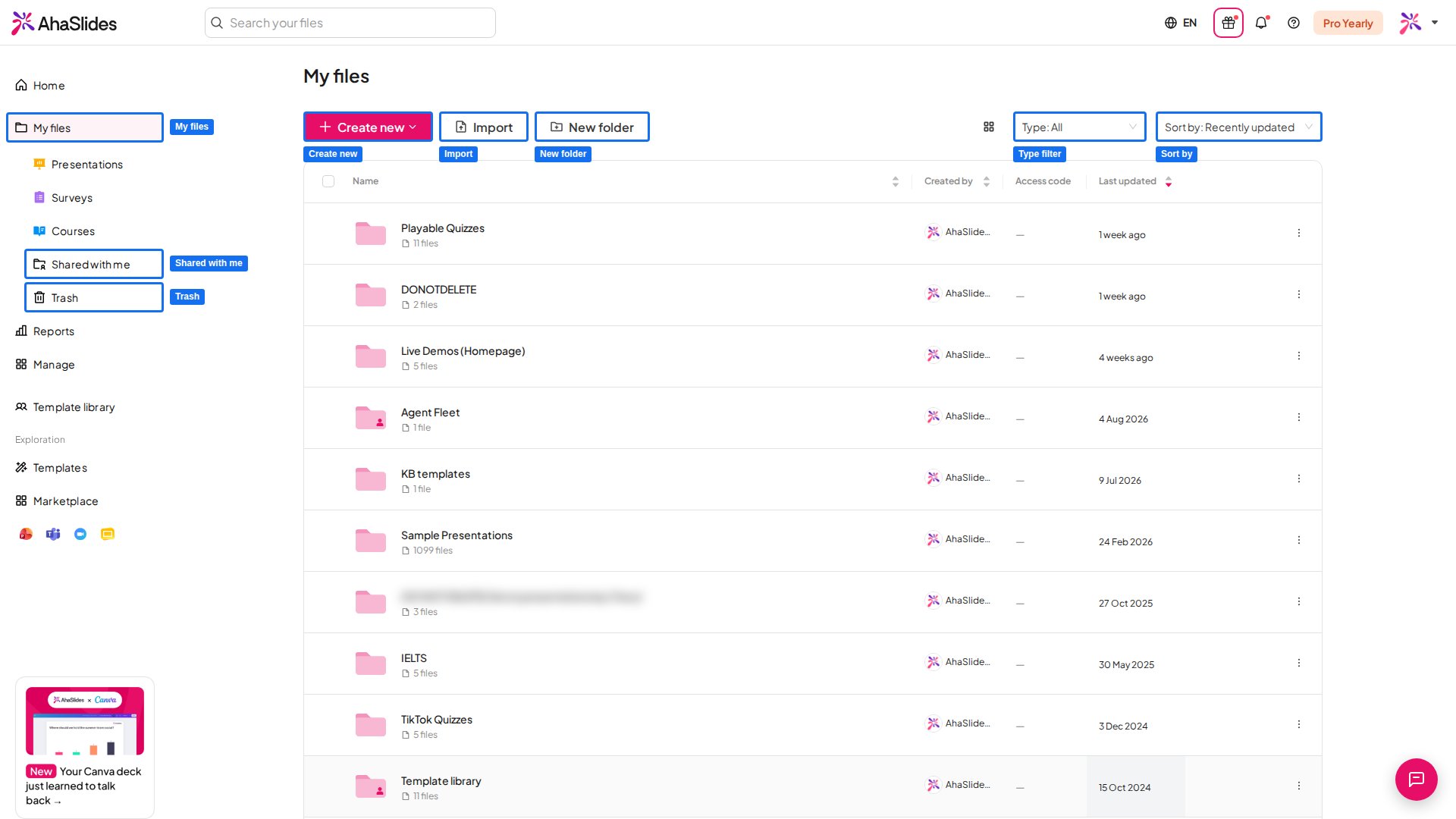
Kliknij Moje pliki (My Files) w lewym panelu bocznym.
2
Kliknij Create new
Kliknij Create new u góry strony i wybierz Presentation, Survey lub Course. Jeśli jesteś w widoku Prezentacje (Presentations), Ankiety (Surveys) lub Kursy (Courses), przycisk nosi odpowiednio nazwę New presentation, New survey lub New course.
3
Zacznij edycję
Nowa prezentacja, ankieta lub kurs otwiera się w swoim edytorze. Aby zbudować kurs, zobacz Tworzenie i publikowanie kursu. W prezentacji dodaj slajd, klikając Nowy slajd (New slide) u góry lewego panelu slajdów i wybierając typ slajdu.
Porządkowanie plików w folderach
1
Utwórz folder
W widoku Moje pliki (My Files) kliknij New folder, nadaj mu nazwę i kliknij Utwórz folder (Create Folder).
2
Wybierz, co przenieść
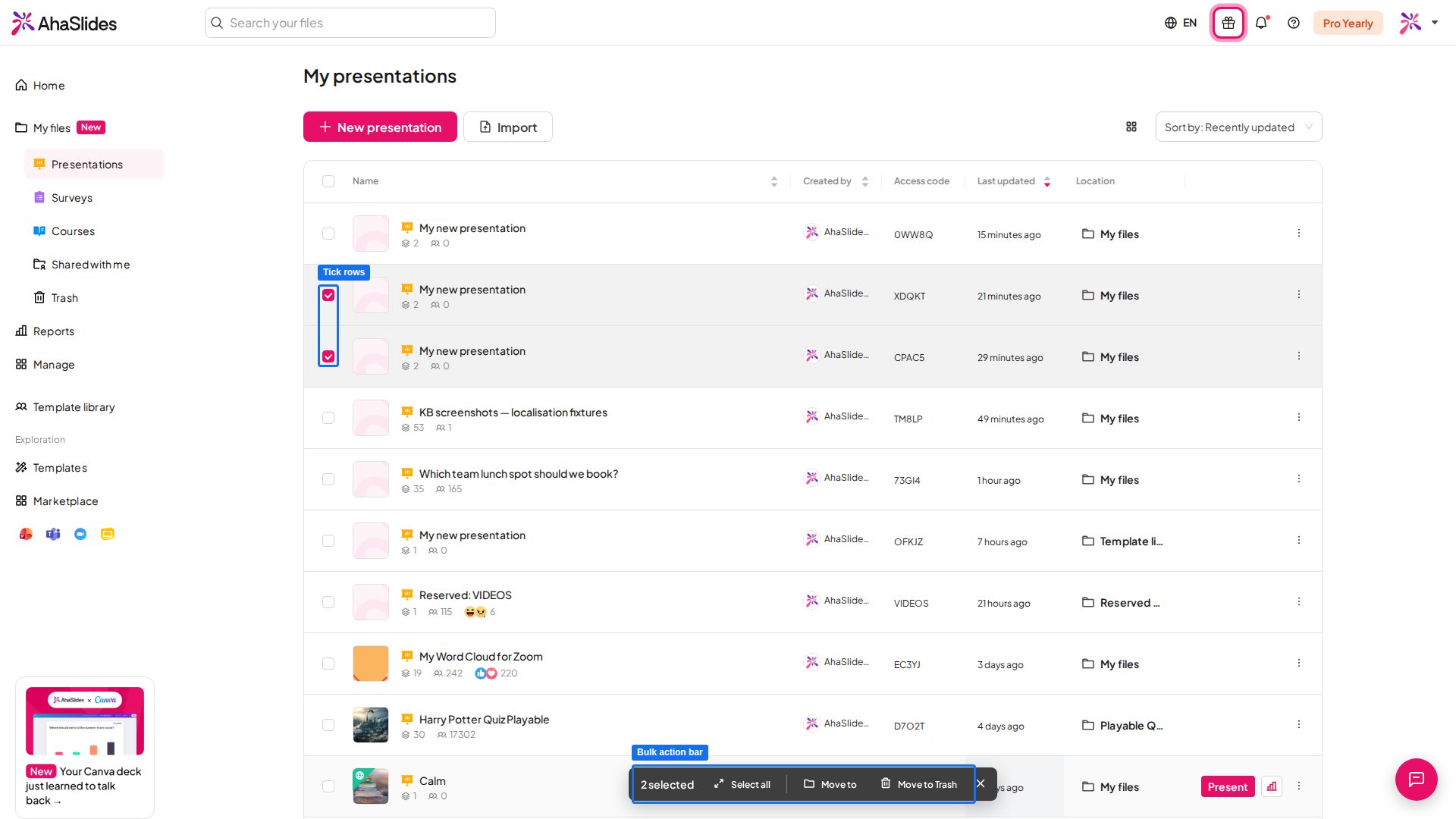
Zaznacz prezentacje lub ankiety, które chcesz przenieść (zobacz Akcje zbiorcze poniżej).
3
Przenieś je
Kliknij Przenieś do (Move to) i wybierz swój folder.
Każdy folder może zawierać do 200 prezentacji. Podfoldery są obsługiwane do 10 poziomów w głąb.
Przeglądanie plików
- Typ (Type) — w widoku Moje pliki (My Files) przefiltruj listę do Wszystkie (All), Prezentacje (Presentations), Ankiety (Surveys) lub Kursy (Courses).
- Sortuj według (Sort by) — uporządkuj listę według czasu edycji (Ostatnio edytowane (Recently edited) lub Earliest (edit time)), czasu utworzenia (Ostatnio utworzone (Recently created) lub Earliest (creation time)) albo nazwy (Alfabetycznie (Alphabetical) lub Alfabetycznie (odwrócone) (Alphabetical (reversed))). W Udostępnione mi (Shared with me) i folderach udostępnionych opcje czasu edycji noszą nazwy Ostatnio aktualizowane (Recently updated) i Earliest (updated time).
- Grid view / List view — przełączaj się między listą wierszy a siatką miniatur przyciskiem widoku obok sortowania.
- Why an old presentation shows a recent date — Ostatnio edytowane (Last Edited) i sortowanie według czasu edycji pokazują ostatnią edycję treści. Jeśli prezentacja nie ma zapisanej edycji, pokazują zamiast tego jej ostatnią aktywność, taką jak prezentowanie albo zresetowanie wyników, więc może ona trafić na początek.
- Kod dostępu (Access code) — na liście kod dostępu każdej prezentacji jest widoczny w kolumnie Kod dostępu (Access code). Możesz go tam odczytać, ale nie edytować. Aby zmienić kod, otwórz Udostępnij (Share) i zobacz Zmiana kodu dostępu w adresie URL.
Akcje na prezentacji
Najedź kursorem na prezentację i kliknij Prezentuj (Present), aby od razu zacząć prezentować. Kliknij menu ⋮ na końcu wiersza, aby zobaczyć wszystkie akcje: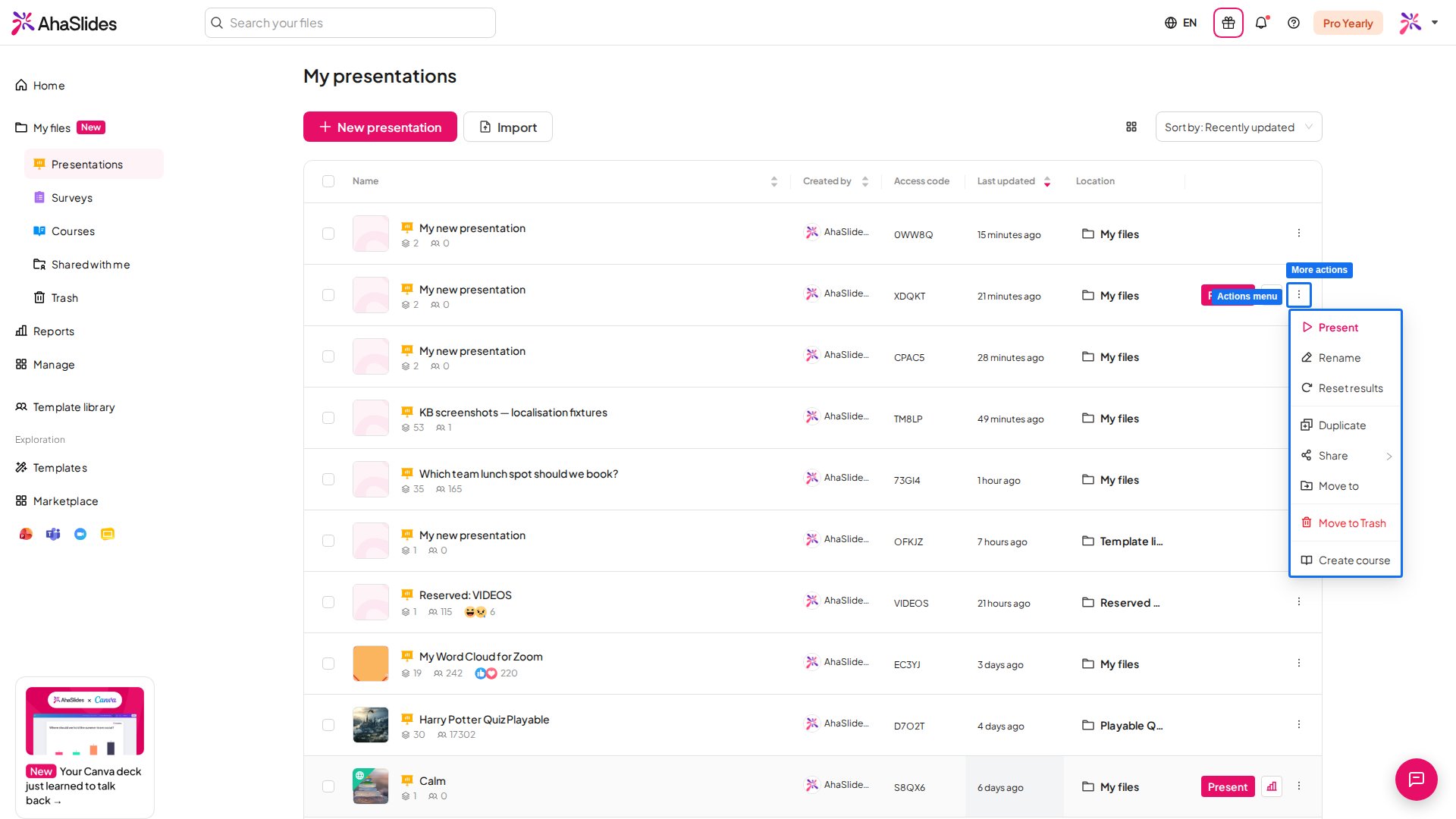
Akcje na folderze
Kliknij menu ⋮ na folderze, którego jesteś właścicielem, aby go Zmienić nazwę (Rename), Udostępnić (Share) lub Usunąć (Delete). Usunięcie folderu trwale usuwa jego podfoldery i wszystko, co zawierają, więc nie da się go przywrócić z kosza.Akcje zbiorcze
1
Zaznacz elementy
Zaznacz pole wyboru w wierszu. Gdy tylko jeden element jest zaznaczony, na dole ekranu pojawia się pasek akcji.
2
Zaznacz więcej lub wszystkie
Zaznacz więcej wierszy albo kliknij Zaznacz wszystko (Select all) na pasku akcji.
3
Wybierz akcję
Wybierz Przenieś do (Move to), aby przenieść wszystkie zaznaczone elementy do folderu, albo Przenieś do kosza (Move to Trash), aby wysłać je wszystkie naraz do kosza.