

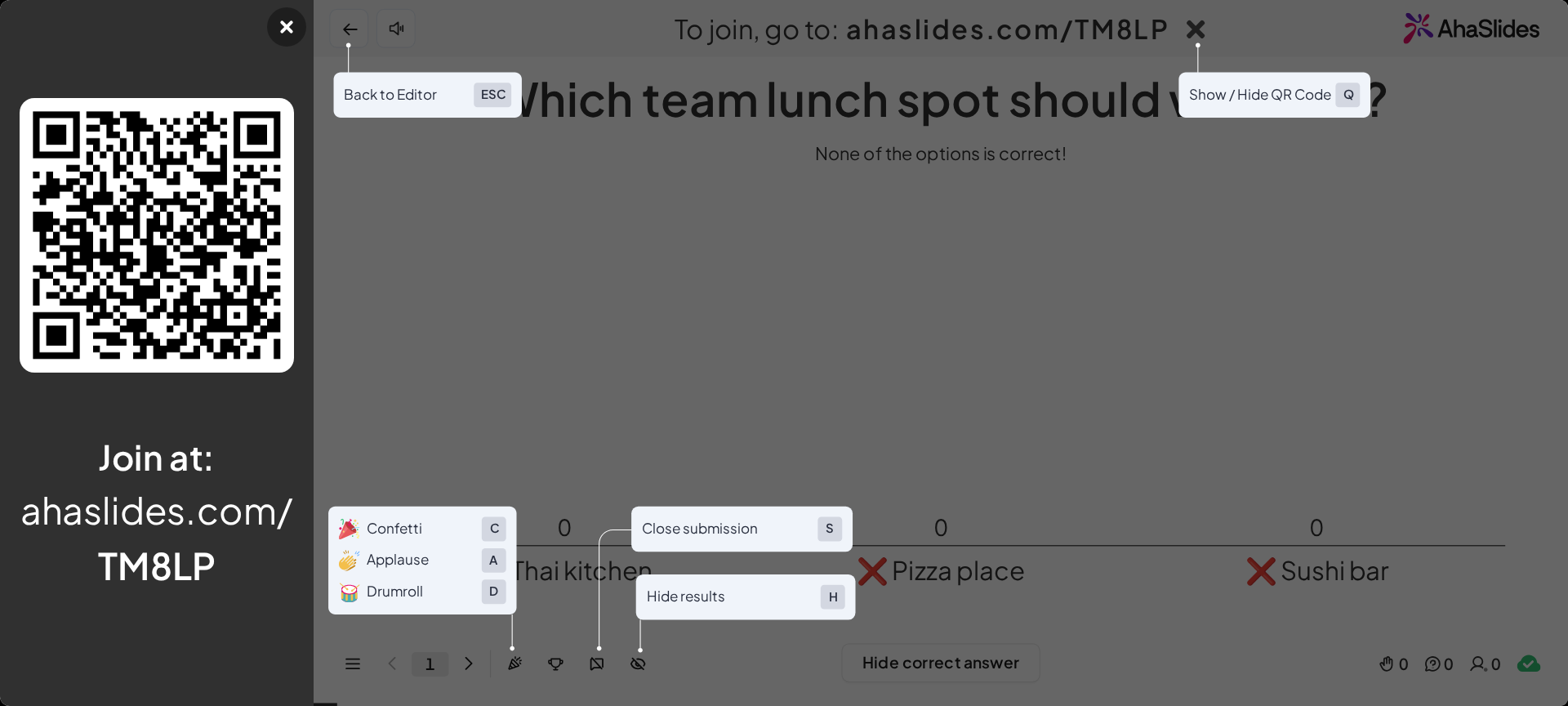
Skróty klawiszowe
Wyświetlanie kodu QR
Aby szybko pokazać odbiorcom oba sposoby dołączenia, naciśnij Q podczas prezentacji. Pokaże lub ukryje panel dołączania po lewej stronie slajdu, który zawiera twój kod QR oraz, pod napisem Dołącz na: (Join at:), link do dołączenia wraz z kodem dostępu.Rozpoczynanie prezentacji
Jeśli jesteś w edytorze i chcesz zacząć prezentację, naciśnij Shift + P. Prezentacja otwiera się w oknie, chyba że zaznaczysz Pełny ekran (Full screen) na liście rozwijanej Prezentuj (Present), czyli pod strzałką obok przycisku Prezentuj (Present); AhaSlides zapamiętuje twój wybór. Podczas prezentacji możesz też otworzyć Menu w lewym dolnym rogu i wybrać Przełącz na pełny ekran (Switch to full screen) lub Przełącz na widok w oknie (Switch to windowed view).Powrót do edytora
Podczas prezentacji wrócisz do edytora, naciskając klawisz Esc.Pokazywanie i ukrywanie wyników
- Pokaż wyniki: naciśnij H podczas prezentacji, aby wyświetlić wyniki na ekranie.
- Ukryj wyniki: naciśnij H ponownie, aby je ukryć.
Otwieranie i zamykanie zgłoszeń
- Otwórz zgłoszenia: naciśnij S podczas prezentacji, aby umożliwić uczestnikom przesyłanie odpowiedzi.
- Zamknij zgłoszenia: naciśnij S ponownie, aby przestać przyjmować odpowiedzi.
Efekty
AhaSlides oferuje różne zabawne efekty, które uatrakcyjnią twoją prezentację. Aby z nich skorzystać, najedź kursorem na ikonę Effect w menu w lewym dolnym rogu podczas prezentacji. Dostępne skróty efektów to:- Confetti: naciśnij C, aby zasypać ekran konfetti.
- Applause: naciśnij A, aby odtworzyć dźwięk braw.
- Drumroll: naciśnij D, aby uruchomić werbel.
Skrót do tabeli wyników
- Pokaż tabelę wyników: naciśnij L podczas prezentacji, aby wyświetlić tabelę wyników.
- Zamknij tabelę wyników: naciśnij L ponownie lub kliknij w dowolnym miejscu poza tabelą wyników, aby ją zamknąć.