

Zanim zaczniesz
- Konto AhaSlides, które może prezentować tę prezentację: jesteś jej właścicielem lub współpracownikiem z prawem prezentowania.
- Projekt Canva, do którego chcesz dodać prezentację.
- Prezentacja, która nie jest w trybie prywatnym. Prywatna prezentacja pokazuje się w Canva jako karta z linkiem, a nie jako prezentacja na żywo.
Krok 1: Skopiuj link do prezentowania na żywo z AhaSlides
1
Otwórz okno Embed
Otwórz prezentację w AhaSlides. Kliknij ikonę Udostępnij (Share) w prawym górnym rogu, a następnie wybierz Osadź (Embed). To to samo okno, którego używasz do osadzania ekranu prezentacji na żywo na stronie internetowej.Możesz też w sekcji My presentations otworzyć menu ⋮ prezentacji, wybrać Udostępnij (Share), a potem Osadź (Embed).
2
Wybierz Present from another app
W oknie Osadź ekran prezentacji na żywo (Embed live presenting screen) otwórz kartę Prezentuj z innej aplikacji (Present from another app).
3
Skopiuj link
Kliknij Kopiuj (Copy). Link wygląda tak: 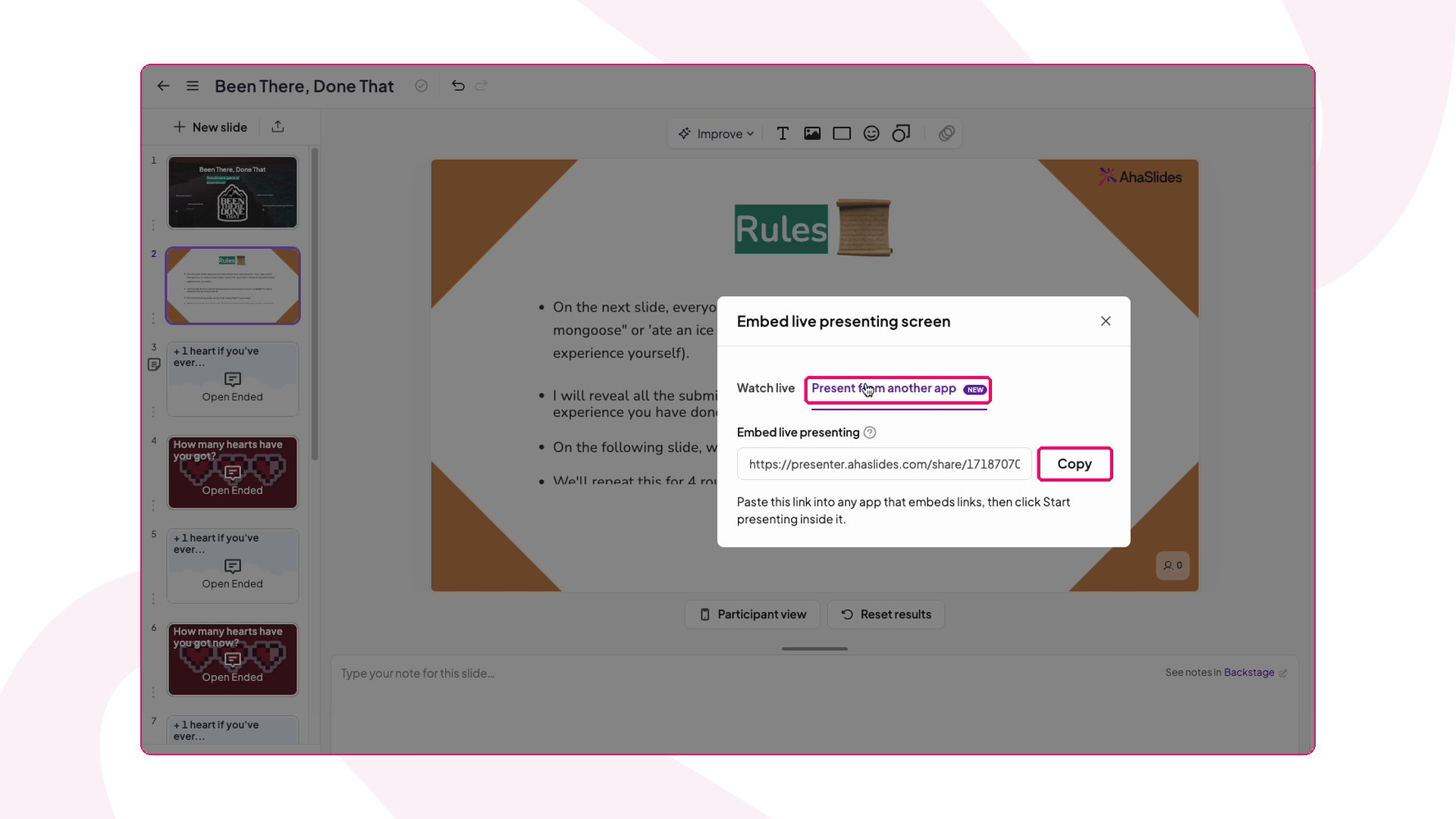
https://presenter.ahaslides.com/share/…/present.Krok 2: Dodaj go do projektu w Canva
1
Znajdź aplikację Embed
Otwórz projekt w Canva i przejdź do slajdu, na którym chcesz umieścić aktywność. W lewym panelu bocznym kliknij Apps, a następnie wyszukaj i otwórz Embed.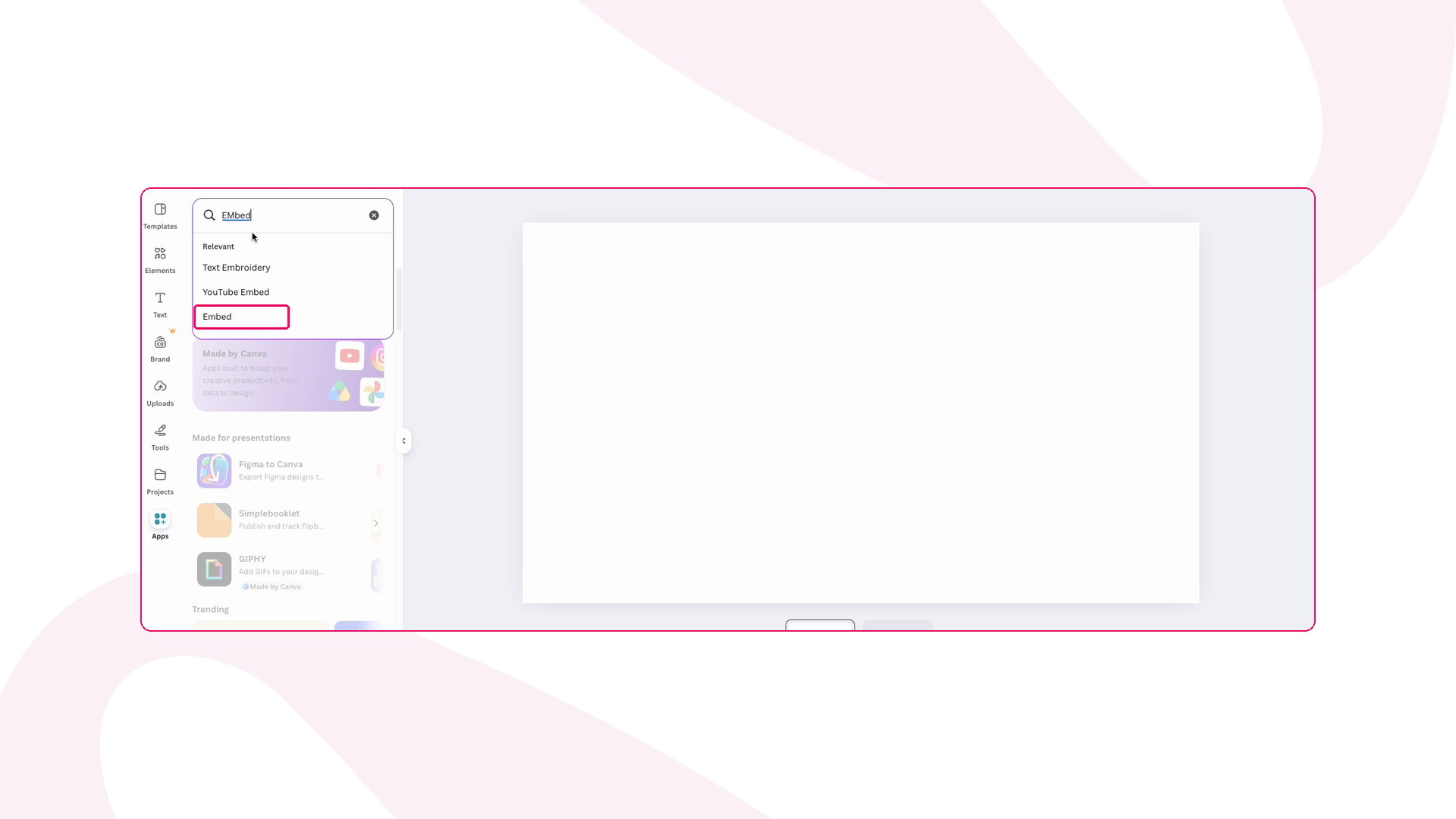
2
Wklej link
Wklej link AhaSlides i kliknij Add to design.
3
Zmień rozmiar osadzenia
Zmień rozmiar osadzenia tak, aby wypełniało slajd. Twoja prezentacja AhaSlides pojawi się teraz na żywo w projekcie.
Krok 3: Prezentuj z Canva
1
Przejdź do osadzenia
Rozpocznij prezentowanie projektu Canva jak zwykle i przejdź do slajdu z osadzeniem.
2
Zaloguj się, jeśli zostaniesz poproszony
Jeśli w prawym górnym rogu osadzenia widzisz Zaloguj się, aby prezentować (Log in to present), kliknij to i zaloguj się do AhaSlides w oknie podręcznym. Po zamknięciu okna przycisk zmieni się na Rozpocznij prezentację (Start presenting). Musisz to zrobić tylko za pierwszym razem.
3
Rozpocznij prezentowanie
Kliknij Rozpocznij prezentację (Start presenting). Ekran prezentacji AhaSlides otworzy się wewnątrz slajdu w Canva.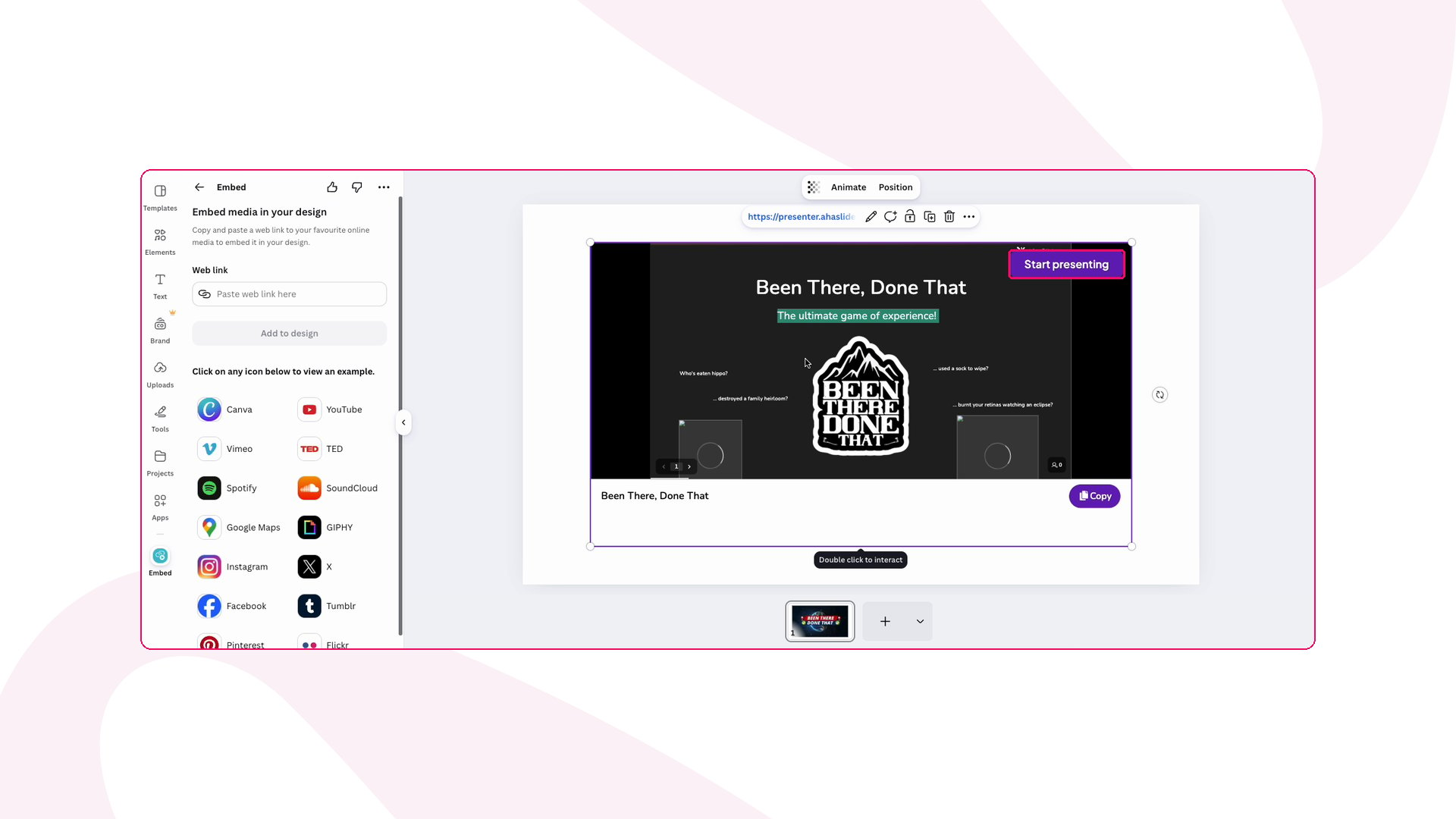
4
Poprowadź sesję
Odbiorcy dołączają za pomocą kodu lub kodu QR widocznego na ekranie i odpowiadają na swoich telefonach. Wyniki aktualizują się na żywo, a ty przechodzisz między slajdami AhaSlides jak zwykle.
Warto wiedzieć o prezentowaniu w Canva
- Nic nie rusza przez przypadek. Otwarcie lub edycja projektu Canva nigdy nie uruchamia sesji AhaSlides. Uruchamia się dopiero po kliknięciu Rozpocznij prezentację (Start presenting).
- Kto co widzi. Osoby, które mogą prezentować, widzą Rozpocznij prezentację (Start presenting). Wszyscy pozostali widzą tylko twoje slajdy, bez przycisku.
- Chcesz tylko pokazać slajdy? Wklej zwykły link do udostępniania. Pokaże on w Canva wersję prezentacji na żywo, tylko do podglądu.
- Przeładowanie resetuje osadzenie. Jeśli przeładujesz slajd w Canva, osadzenie wraca do ekranu Rozpocznij prezentację (Start presenting). Nie wznawia się samo.
Rozwiązywanie problemów z prezentowaniem w Canva
Masz pytanie?
Skontaktuj się z naszym zespołem wsparcia: jeśli jesteś zalogowany, użyj ikony czatu w prawym dolnym rogu panelu; w przeciwnym razie napisz do nas tutaj lub wyślij e-mail na adres hi@ahaslides.com.
Chcesz porozmawiać z innymi użytkownikami? Dołącz do społeczności AhaSlides, aby dzielić się wskazówkami, zgłaszać pomysły na funkcje i sprawdzać, jak inni angażują swoją publiczność.