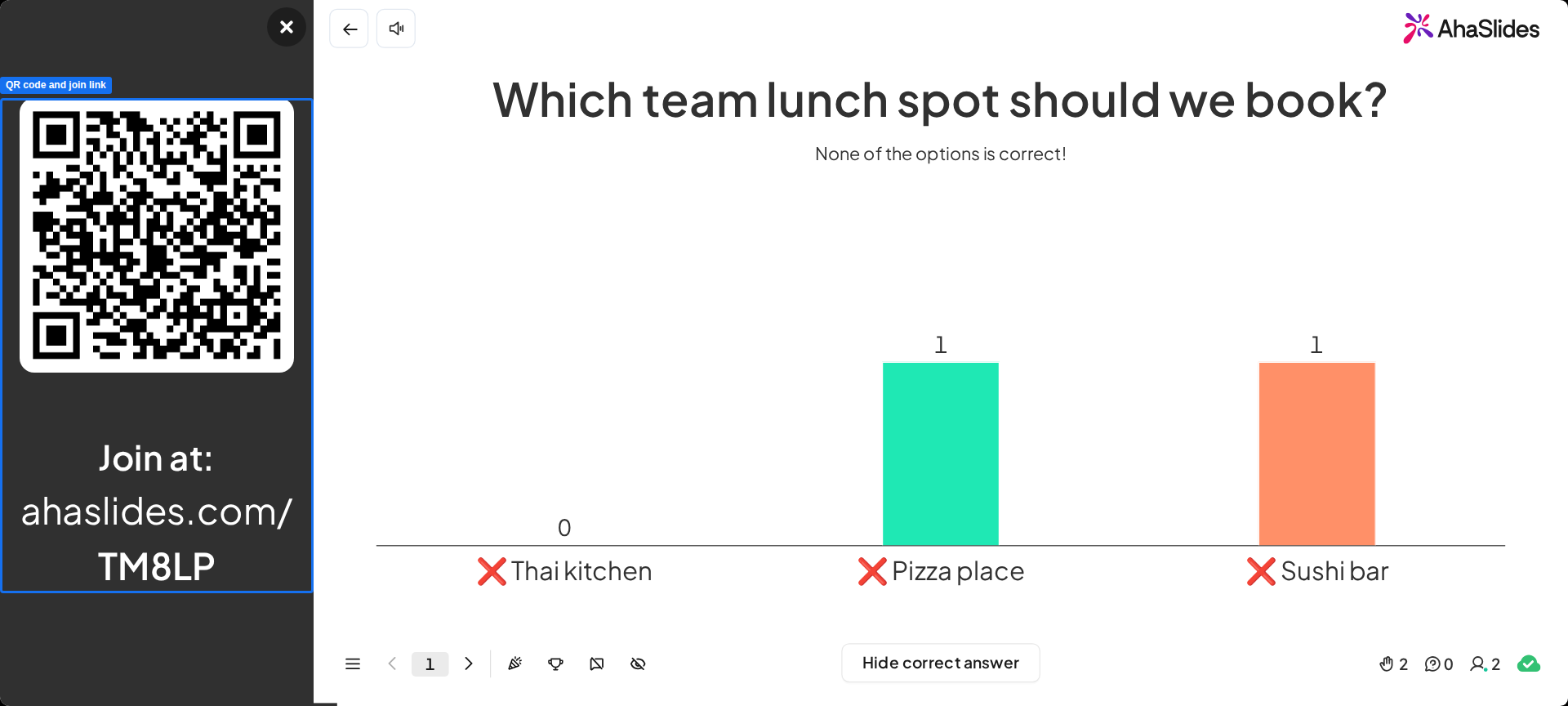
- Unikalny adres URL (zwany też „linkiem dostępu” lub „kodem dostępu”), który uczestnicy wpisują na telefonach.
- Unikalny kod QR, który uczestnicy mogą zeskanować aparatem w telefonie.
Czy uczestnicy potrzebują konta AhaSlides, aby dołączyć?
Nie. Uczestnicy nie potrzebują konta AhaSlides i nie muszą się rejestrować ani logować, aby dołączyć do prezentacji. Wystarczy, że otworzą adres URL do dołączenia lub zeskanują kod QR na telefonie, wpiszą nazwę, jeśli o nią poprosisz, i są w środku. Jedyny wyjątek to sytuacja, gdy celowo włączono weryfikację odbiorców w prezentacji — na przykład aby ograniczyć dostęp do wybranych osób. Wtedy uczestnicy są proszeni o weryfikację przed dołączeniem. Jak to działa, opisano w artykułach Weryfikacja uczestników i Uwierzytelnianie odbiorców.Czy prezentacja wygasa, czy uczestnicy muszą dołączać ponownie?
Nie. Nie ma limitu czasu na dołączenie ani limitu bezczynności, a uczestnicy, którzy zostają w tej samej przeglądarce na tym samym urządzeniu, zachowują swoje dane i postępy. Zobacz Czy prezentacja wygasa, czy uczestnicy muszą dołączać ponownie?.Udostępnianie adresu URL/linku do dołączenia lub kodu dostępu
Uczestnicy dołączają w przeglądarce internetowej dowolnego urządzenia — telefonu, tabletu, laptopa lub komputera stacjonarnego — na jeden z trzech sposobów: skanują kod QR prezentacji aparatem w telefonie (zobacz Udostępnianie kodu QR poniżej), wpisują adres URL do dołączenia (ahaslides.com/ i kod dostępu) albo wchodzą na audience.ahaslides.com i tam wpisują kod dostępu. Ten adres URL i kod dostępu znajdziesz na pasku instrukcji dołączania u góry każdego slajdu prezentacji. Możesz go zobaczyć na obszarze slajdu w edytorze prezentacji, a także będzie widoczny podczas prezentowania. Kod dostępu to ciąg znaków po ahaslides.com/ w adresie URL.Ukryj elementy sterujące i status
Możesz ukryć elementy sterujące prezentera i pasek statusu, aby odbiorcy widzieli tylko treść slajdu. Ukrywa to jednocześnie trzy rzeczy: pasek instrukcji dołączania u góry, pasek sterowania u dołu oraz bieżącą liczbę uczestników/głosujących — licznik pokazujący, ile osób odpowiedziało. Włącz to w jednym z dwóch miejsc:- Przed prezentacją — otwórz Ustawienia (Settings), przejdź na kartę Zaawansowane (Advanced) i zaznacz „Ukryj elementy sterujące i status” (Hide controls and status).
- Podczas prezentowania — kliknij przycisk menu (ikona ☰) na pasku sterowania, otwórz Wyświetlanie (Display) i wybierz „Ukryj elementy sterujące i status” (Hide controls and status).
Podczas prezentowania możesz kliknąć link dostępu URL, aby skopiować go do schowka. Następnie możesz go wkleić w dowolnym miejscu dla uczestników.
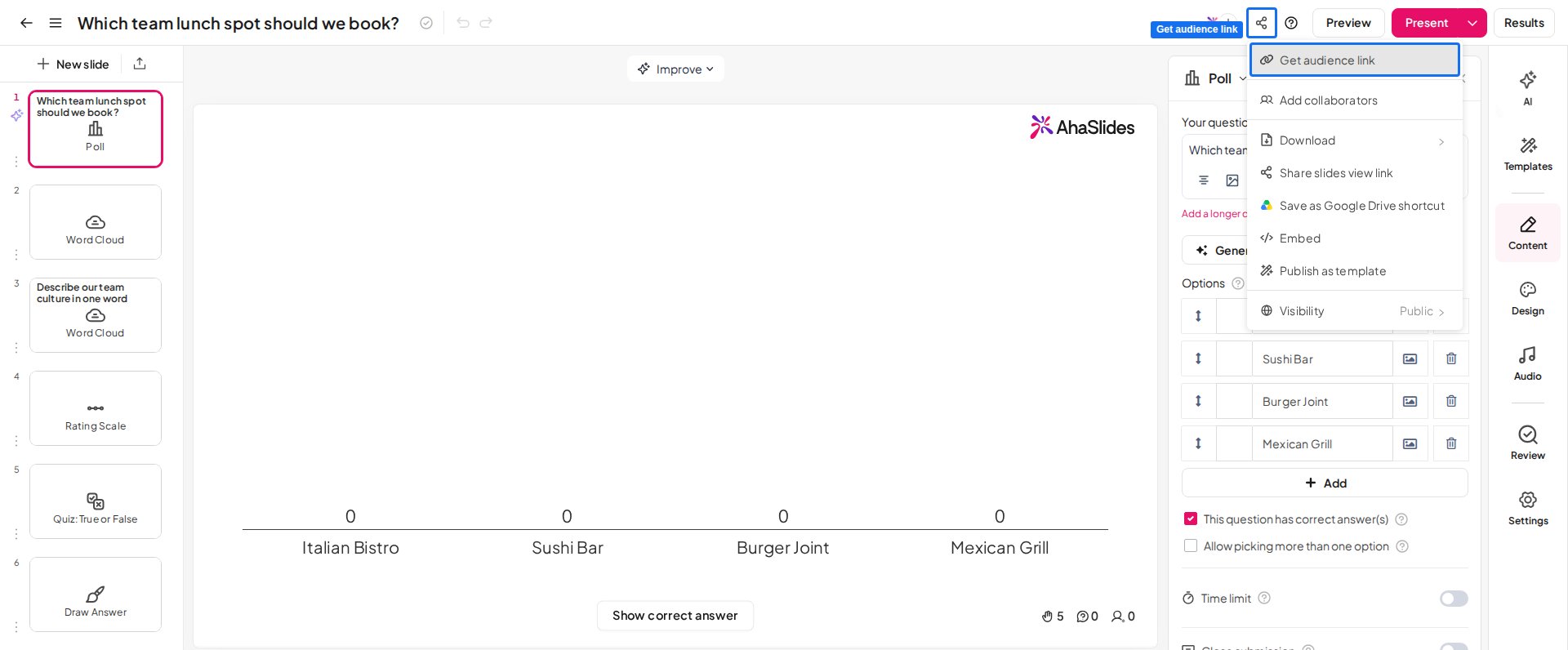

Zmiana kodu dostępu URL
Własny link do dołączenia to link do twojej prezentacji z kodem dostępu, który wybierasz sam. Aby zmienić kod dostępu, kliknij Udostępnij (Share), wybierz Pobierz link dla publiczności (Get audience link), a następnie kliknij kod pod Publiczność może dołączyć pod adresem (Audience can join at). Kod dostępu należy do całej prezentacji. Pojedynczy slajd, na przykład jeden slajd Poll, nie ma własnego linku do dołączenia ani kodu dostępu.Zmiana kodu dostępu nie jest dostępna w każdym planie. Jeśli twój plan jej nie obejmuje, AhaSlides wyświetli propozycję zmiany planu.
- Być unikalny (nie może być taki sam jak kod żadnej innej prezentacji AhaSlides)
- Mieć od 3 do 10 znaków
- Zawierać tylko litery i cyfry
Jeśli twój kod dostępu jest już używany
Kod dostępu może być używany tylko przez jedną prezentację naraz. Jeśli spróbujesz zapisać kod, który jest już używany przez inną prezentację, AhaSlides go nie zaakceptuje i poinformuje, że kod jest już zajęty. Kod znów staje się dostępny dopiero wtedy, gdy prezentacja, która go obecnie ma, zostanie:- Usunięto (Deleted), albo
- Zmieniona na inny kod.
Twój stały kod dostępu
W Pobierz link dla publiczności (Get audience link) w menu Udostępnij (Share) edytora prezentacji możesz też skopiować swój stały kod dostępu. Ten długi kod URL również zapewni uczestnikom dostęp do prezentacji, ale tego linku nie można zmienić. Bez względu na to, ile razy zmienisz krótki kod dostępu, długi kod URL pozostanie taki sam. Aby uzyskać link, kliknij ikonę trzech kropek obok przycisku Kopiuj (Copy), która odsłoni Kopiuj stały link (Copy permanent link).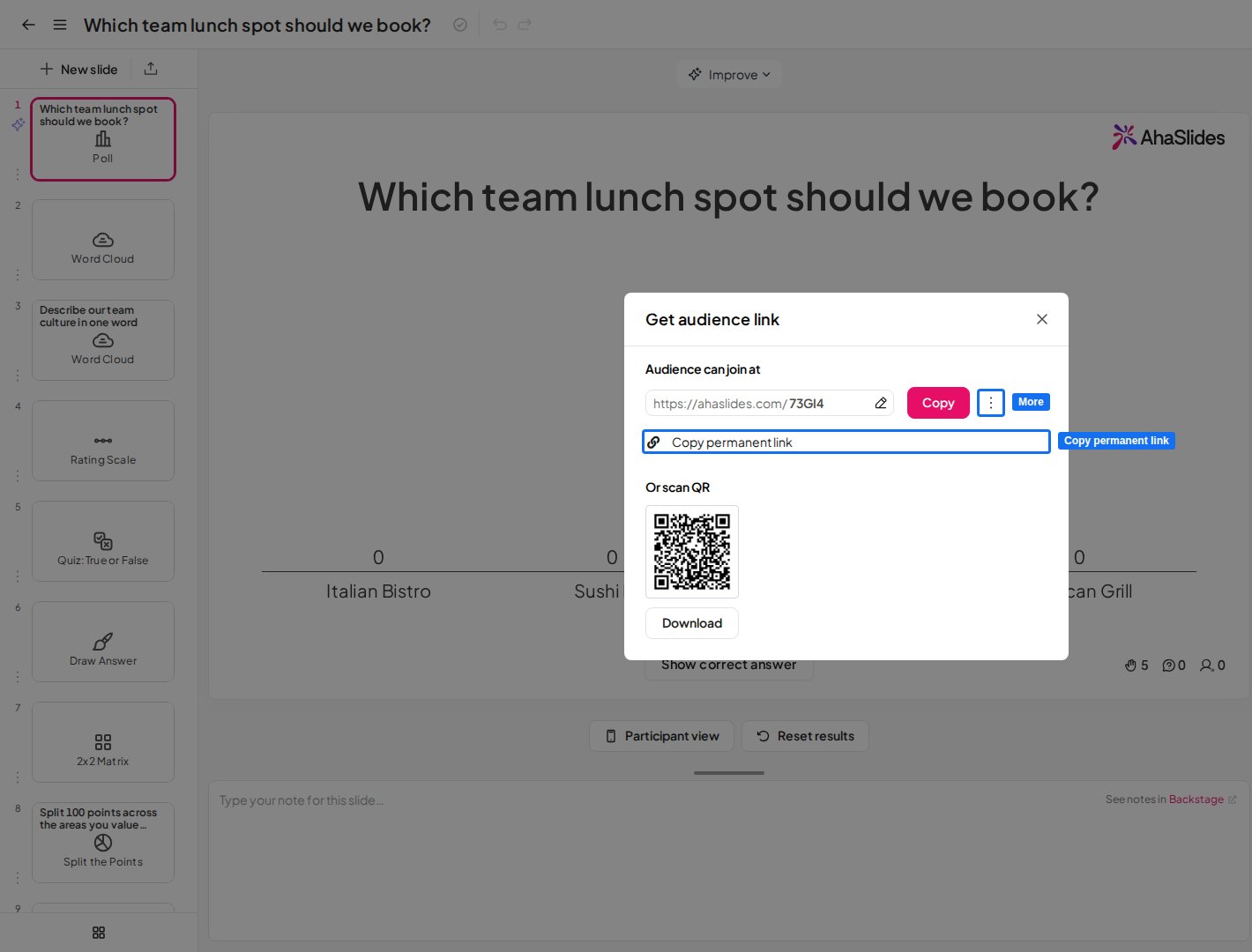
Rozpocznij prezentowanie
Wybierz Prezentuj (Present) w prawym górnym rogu edytora, a następnie Prezentuj od bieżącego slajdu (Present from the current slide), Prezentuj od pierwszego slajdu (Present from the first slide) lub Prezentuj z kulisami (Present with Backstage). Aby zakończyć prezentowanie i wrócić do edytora, naciśnij Esc. Jeśli otworzono Podgląd (Preview), kliknij ikonę strzałki wstecz w lewym górnym rogu. Inne skróty klawiszowe dostępne podczas prezentowania znajdziesz w przewodniku po skrótach AhaSlides.Udostępnianie kodu QR
Każda prezentacja ma tylko jeden unikalny kod QR. Ten kod QR się nie zmienia, nawet jeśli zmienisz kod dostępu URL.
Boczna kolumna prezentacji
Po rozpoczęciu prezentowania panel dołączania z kodem QR i kodem dostępu wysuwa się po lewej stronie slajdu. Kliknij w dowolnym miejscu górnego paska (lub naciśnij klawisz „Q”), aby go w każdej chwili pokazać lub ukryć. Panel pozostaje na miejscu podczas prezentowania slajdów (dopóki go ręcznie nie zamkniesz), więc uczestnicy mogą zeskanować kod aparatem w telefonie w dowolnym momencie sesji.