

Zanim zaczniesz
Funkcja Importuj arkusz kalkulacyjny (Import spreadsheet) pozwala zaimportować do AhaSlides listę pytań quizu. Listę pytań tworzysz w Excelu lub Arkuszach Google, a następnie importujesz ją jako serię slajdów Pick Answer w swojej prezentacji. Aby ją znaleźć, otwórz prezentację, kliknij ikonę Importuj (Import) obok Nowy slajd (New slide) w lewym górnym rogu edytora, a następnie kliknij Importuj arkusz kalkulacyjny (Import spreadsheet). Nie musisz wcześniej dodawać slajdu Pick Answer — import utworzy slajdy za Ciebie.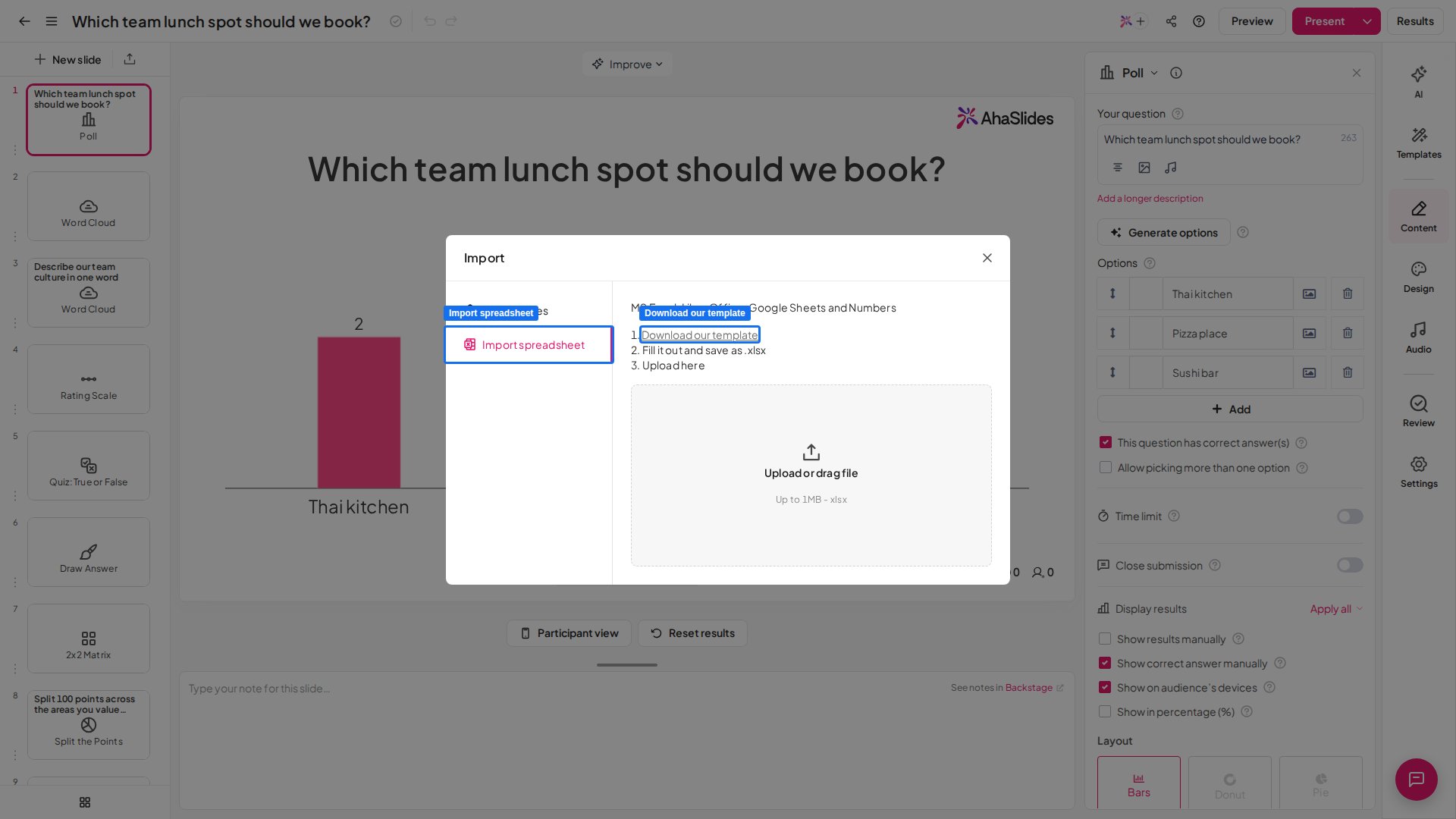
Utwórz i zaimportuj arkusz dla quizu
1
Otwórz Importuj arkusz kalkulacyjny
W edytorze kliknij ikonę Importuj (Import) (strzałka przesyłania) obok Nowy slajd (New slide) w lewym górnym rogu. W oknie Importuj slajdy (Import slides) kliknij Importuj arkusz kalkulacyjny (Import spreadsheet). Pytania zostaną dodane do otwartej prezentacji.Aby zamiast tego zacząć nową prezentację od arkusza, kliknij Importuj (Import) w panelu Moje prezentacje (My Presentations) i wybierz tam Importuj arkusz kalkulacyjny (Import spreadsheet).
2
Pobierz szablon AhaSlides
Kliknij Pobierz nasz szablon (Download our template). Możesz też pobrać szablon arkusza tutaj.Zostanie pobrany plik
.xlsx, który możesz otworzyć do edycji w Excelu, Arkuszach Google, LibreOffice lub Numbers.3
Wpisz pytania i ich ustawienia
W szablonie arkusza utwórz pytania i opcje odpowiedzi — wpisując je ręcznie lub wklejając z innego miejsca. Podstawowe ustawienia każdego pytania możesz też ustawić po prawej stronie arkusza.Aby pytanie quizu zostało zaimportowane bez potrzeby dalszej edycji w AhaSlides, musi zawierać:
- Pytanie (maksymalnie 300 znaków)
- Co najmniej 2 opcje odpowiedzi (maksymalnie 8)
- Limit czasu (wybrany z podanej listy)
- Jedną lub więcej odpowiedzi oznaczonych jako poprawne
- Wybrane yes lub no w kolumnie z etykietą „faster answers get more points”
4
Zapisz i zaimportuj
Po zakończeniu zapisz lub wyeksportuj plik jako plik Microsoft Excel (
.xlsx) o rozmiarze do 1 MB. Następnie prześlij go w oknie Importuj arkusz kalkulacyjny (Import spreadsheet).Jeśli import się nie powiedzie, w oknie pojawi się komunikat Sprawdź ponownie plik lub skontaktuj się z pomocą techniczną (Please recheck your file or contact support). Sprawdź, czy plik to .xlsx o rozmiarze do 1 MB, czy pytania nadal znajdują się na arkuszu z szablonu oraz czy import nie doda więcej slajdów, niż mieści Twoja prezentacja.Podczas importu po ostatnim pytaniu quizu automatycznie generowany jest slajd z tabelą wyników. Kolejne slajdy z tabelą wyników możesz dodać, otwierając ustawienia dowolnego slajdu z pytaniem quizu i włączając tabelę wyników — zobacz Dodawanie i usuwanie tabeli wyników w quizie.