

Dodaj notatki do slajdu
W edytorze AhaSlides pod podglądem każdego slajdu znajdziesz pole notatek. Wpisz w nim tyle, ile chcesz. Notatki zapisują się automatycznie i pozostają przypisane do tego slajdu.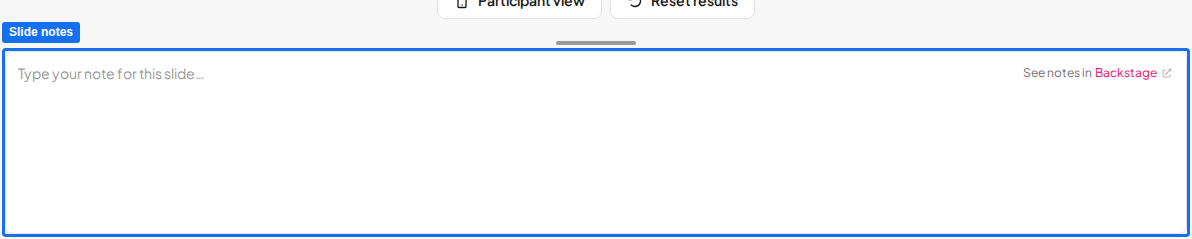
Prezentowanie z notatkami
Aby widzieć notatki podczas prezentacji, musisz prezentować z Backstage. Backstage otwiera osobne okno, którym sterujesz prezentacją, więc możesz wyświetlać okno prezentacji publiczności, a notatki czytać w oknie sterowania. Otwórz menu Prezentuj (Present) i wybierz Prezentuj z kulisami (Present with Backstage). Otworzy się okno Backstage, w którym podczas prezentowania każdego slajdu wyświetlają się napisane do niego notatki.Twoje notatki są widoczne tylko w oknie Backstage. Nigdy nie pojawiają się na ekranie publiczności ani w wyświetlanej prezentacji.
Najczęściej zadawane pytania
Jak dodać notatki prelegenta do prezentacji w AhaSlides?
Jak dodać notatki prelegenta do prezentacji w AhaSlides?
W edytorze AhaSlides wpisz tekst w polu notatek pod podglądem każdego slajdu. Notatki zapisują się automatycznie i pozostają przypisane do tego slajdu.
Czy publiczność widzi moje notatki prelegenta?
Czy publiczność widzi moje notatki prelegenta?
Nie. Twoje notatki są widoczne tylko w oknie Backstage. Nigdy nie pojawiają się na ekranie publiczności ani w wyświetlanej prezentacji.
Jak zobaczyć notatki podczas prezentowania?
Jak zobaczyć notatki podczas prezentowania?
Prezentuj z Backstage. Otwórz menu Prezentuj (Present) i wybierz Prezentuj z kulisami (Present with Backstage); okno Backstage otworzy się na Twoim ekranie i podczas prezentowania każdego slajdu wyświetli napisane do niego notatki.
Dlaczego nie widzę notatek podczas prezentacji?
Dlaczego nie widzę notatek podczas prezentacji?
Notatki pojawiają się tylko wtedy, gdy prezentujesz z Backstage. Jeśli rozpocząłeś prezentację bez Backstage, notatki nie będą wyświetlane.
Czy mogę wydrukować lub wyeksportować prezentację razem z notatkami?
Czy mogę wydrukować lub wyeksportować prezentację razem z notatkami?
Tak, przy eksporcie do PDF. Eksport slajdów do PDF może dołączyć notatki prelegenta jako adnotacje: jeśli slajdy zawierają notatki, okno pobierania pokazuje pole wyboru Dołącz notatki prelegenta (Include speaker notes), domyślnie zaznaczone. Pozostaw je zaznaczone, aby dodać notatki do PDF, albo odznacz je, aby wyeksportować tylko zawartość slajdów i odpowiedzi publiczności. Dotyczy to tylko eksportu PDF — eksport JPG (obrazów) nigdy nie zawiera notatek.