

Funkcja Eksport danych do Excela (Export data to Excel) nie jest dostępna w każdym planie; jeśli twój jej nie zawiera, zobaczysz propozycję przejścia na wyższy plan.
- Slide Details — jeden wiersz na każdą opcję slajdu, z numerem slajdu, typem, nagłówkiem lub pytaniem, opisem, datami utworzenia i ostatniej modyfikacji, limitem czasu, poprawnymi odpowiedziami oraz liczbą uczestników, którzy odpowiedzieli i wybrali daną opcję.
- Participants — identyfikatory, imiona i nazwiska, organizacje oraz adresy e-mail uczestników, jeśli podali je podczas prezentacji, a także Joined Presentation At (UTC), czyli moment dołączenia każdego uczestnika. Imiona i nazwiska, organizacje oraz adresy e-mail można zebrać na niektórych typach slajdów (na przykład na slajdzie Open Ended ze skonfigurowanymi dodatkowymi polami) albo przez zbieranie informacji o publiczności przy dołączaniu.
- Quiz Answers — odpowiedzi uczestników na slajdy quizowe (Pick Answer, Short Answer, Match Pairs, Correct Order i Categorise) wraz z datą i godziną ich przesłania, czasem odpowiedzi i zdobytymi punktami.
- Opinion Answers — odpowiedzi uczestników na slajdy opinii (Poll, Open Ended, Word Cloud, Rating Scale, Brainstorm i 2×2 Matrix) wraz z datą i godziną ich przesłania. Każda odpowiedź znajduje się w osobnym wierszu z identyfikatorem i imieniem uczestnika (jeśli je podał), dzięki czemu widzisz, kto co przesłał. Identyfikator uczestnika łączy każdą odpowiedź z arkuszem Participants.
- Reactions — reakcje emoji przesłane przez uczestników podczas wydarzenia.
- Q&A — wszystkie pytania przesłane do ciebie na slajdzie Q&A, liczba otrzymanych głosów poparcia, informacja, czy oznaczono je jako udzielone odpowiedzi, oraz ich status moderacji.
- Private Feedback — ocena prezentacji wystawiona przez każdego uczestnika (w skali do 5) i prywatne komentarze, które zostawił dla ciebie.
- Individual Leaderboard — końcowa klasyfikacja uczestników w quizie prezentacji, jeśli go przeprowadzono.
- Team Leaderboard — końcowa klasyfikacja drużyn uczestników w quizie prezentacji, jeśli go przeprowadzono.
- Raw Data (Pivot Source) — każda odpowiedź, reakcja, pytanie Q&A i opinia w jednej długiej tabeli, ze szczegółami slajdu i uczestnika obok każdego wiersza, gotowa do budowania własnych tabel przestawnych. Pytanie Q&A pokazuje imię uczestnika, który je zadał, chyba że dla tego slajdu Q&A włączono pytania anonimowe. W bardzo dużych raportach (ponad 50 000 odpowiedzi) ten arkusz jest pomijany.
Wszystkie daty i godziny w eksporcie są podane w UTC — nazwa każdej kolumny z czasem kończy się na (UTC). Nie są przeliczane na twoją strefę czasową, więc podczas czytania uwzględnij własną strefę.
Jak wyeksportować dane do Excela
Plik eksportu staje się dostępny po około 5 minutach od otwarcia strony Raportu.
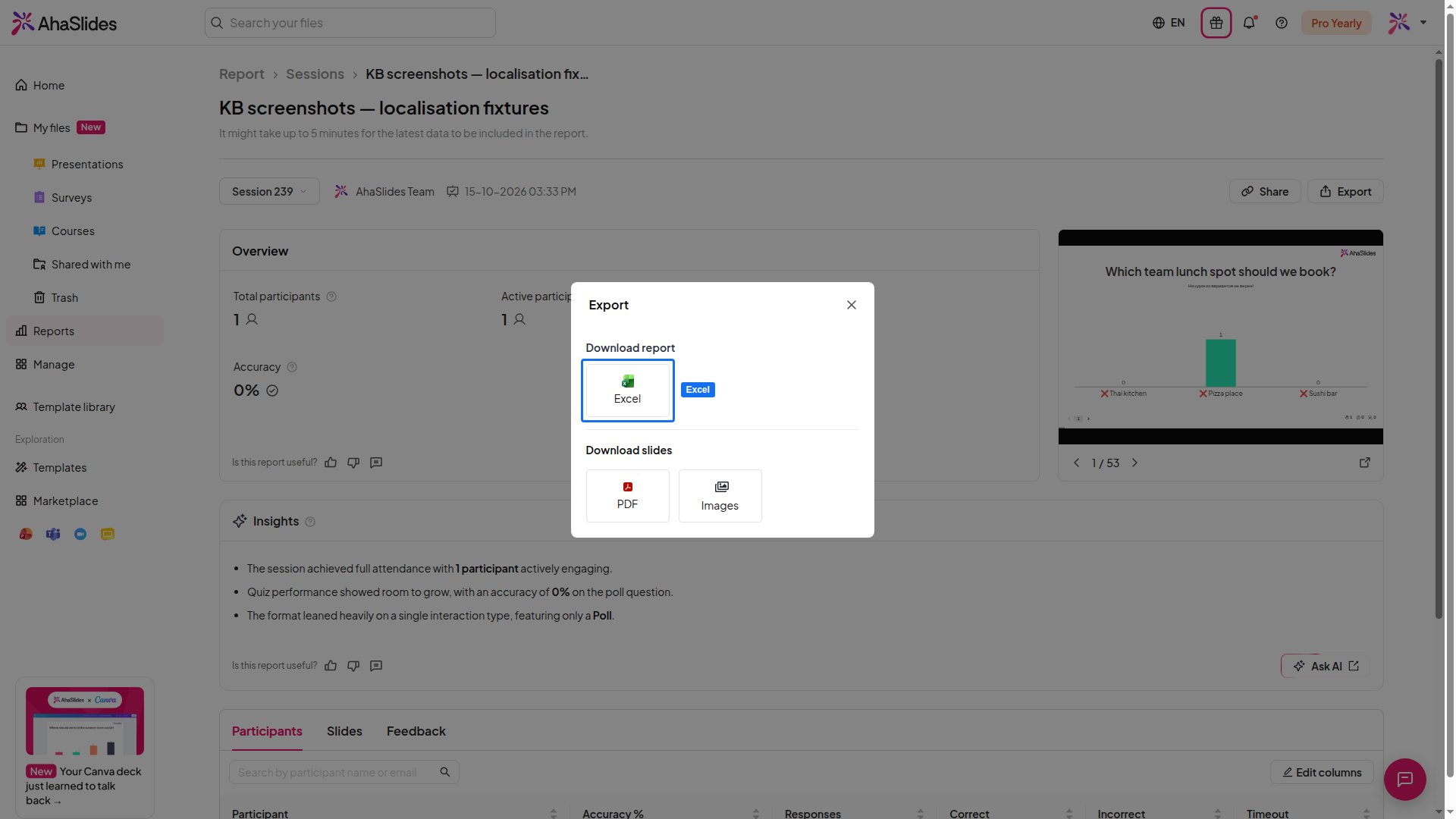
Eksport pojedynczej sesji
Jeśli twoja prezentacja ma więcej niż jedną sesję, możesz wyeksportować tylko jedną z nich zamiast całego raportu:- Otwórz Raport z prezentacji i kliknij pole Session list obok nazwy właściciela prezentacji.
- Wybierz sesję, którą chcesz wyeksportować.
- Kliknij Eksportuj (Export) i wybierz Excel. Plik będzie zawierał dane tylko z tej sesji.
Nowa sesja jest zapisywana automatycznie za każdym razem, gdy ktokolwiek zresetuje wyniki prezentacji, więc wcześniejsze sesje nadal możesz eksportować osobno.