

Dodawanie aplikacji AhaSlides
1
Zaloguj się na konto Zoom
Zaloguj się na swoje konto Zoom w aplikacji desktopowej Zoom Workplace/Webinar.
2
Dodaj aplikację z Marketplace
Kliknij Apps > Add apps, wyszukaj AhaSlides w Zoom App Marketplace i kliknij Add.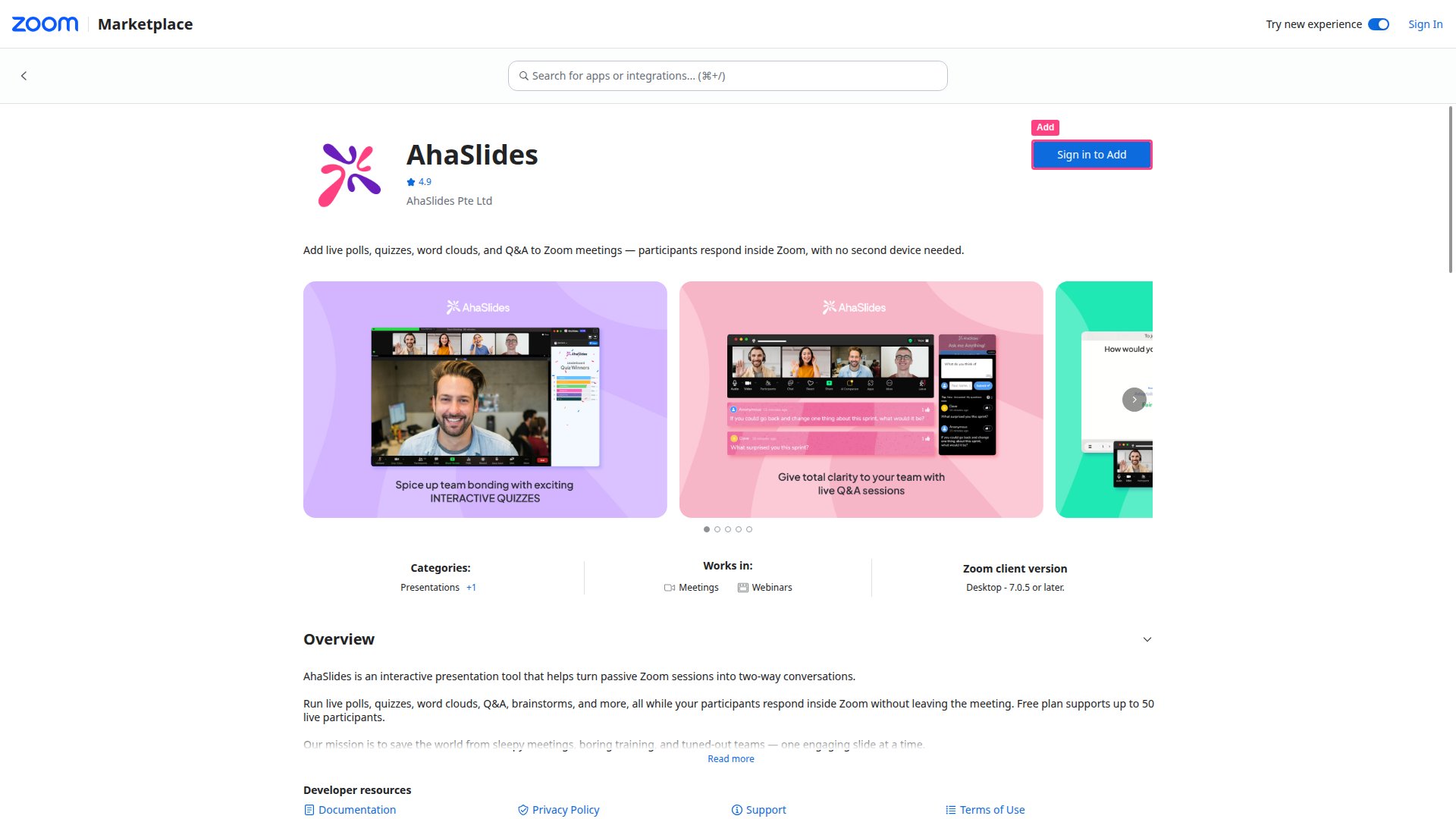
3
Zezwól na dostęp
Wybierz Allow, aby dodać AhaSlides do swojego konta Zoom. Aplikacja jest teraz dostępna w sekcji My Apps.
Prowadzenie prezentacji na spotkaniu Zoom
1
Otwórz aplikację AhaSlides
Otwórz aplikację AhaSlides w Zoom Apps albo rozpocznij nowe spotkanie Zoom i uruchom AhaSlides z Zoom Apps.
2
Poprowadź prezentację
Wybierz Host a presentation, a po wyświetleniu prośby zaloguj się na swoje konto AhaSlides.
3
Wybierz prezentację
Wybierz prezentację z listy albo z folderu i wybierz Allow, aby włączyć udostępnianie ekranu.
4
Wyślij zaproszenia
Wybierz Allow, aby wysłać zaproszenia do wszystkich uczestników spotkania.
5
Prezentuj
Poprowadź prezentację AhaSlides jak zwykle, a Twoja publiczność będzie odpowiadać na żywo w spotkaniu Zoom.
Jak uczestnicy dołączają
Uczestnicy mają trzy sposoby otwarcia panelu AhaSlides podczas spotkania:- From an invite — kliknij Open w powiadomieniu z zaproszeniem, które otrzymują, gdy gospodarz rozpocznie prezentację.
- Automatically — kliknij Apps na spotkaniu Zoom, znajdź i dodaj aplikację AhaSlides. Połączy się ona automatycznie, gdy gospodarz zacznie.
- By entering a code — kliknij Apps, dodaj aplikację AhaSlides, wybierz Join as a Participant i wpisz kod dostępu.
Odinstalowanie aplikacji
1
Przejdź do Zoom App Marketplace
Zaloguj się do Zoom App Marketplace.
2
Otwórz dodane aplikacje
Kliknij Manage, potem Added apps i wyszukaj AhaSlides.
3
Usuń aplikację
Kliknij przycisk z trzema kropkami obok aplikacji AhaSlides, a następnie wybierz Remove.
Najczęściej zadawane pytania
Czy uczestnicy muszą instalować aplikację AhaSlides?
Czy uczestnicy muszą instalować aplikację AhaSlides?
Nie. Uczestnicy mogą przyjąć zaproszenie gospodarza albo otworzyć AhaSlides z panelu Zoom Apps. Nie potrzebują osobnego konta AhaSlides.
Czy mogę używać AhaSlides w Zoom bez aplikacji z Marketplace?
Czy mogę używać AhaSlides w Zoom bez aplikacji z Marketplace?
Tak. Otwórz prezentację w przeglądarce, uruchom ją na żywo, a następnie użyj udostępniania ekranu w Zoom, aby ją pokazać. Uczestnicy dołączają jak zwykle za pomocą kodu dostępu. To działa, ale nie daje uczestnikom zintegrowanych wrażeń w samym Zoom.
Czy to jest dostępne w Zoom na telefony?
Czy to jest dostępne w Zoom na telefony?
Nie. Integracja AhaSlides z Zoom jest obsługiwana tylko w aplikacji desktopowej Zoom Workplace/Webinar (komputer stacjonarny/laptop). Uczestnicy na urządzeniach mobilnych nie mogą korzystać z panelu w Zoom i powinni dołączyć za pomocą kodu dostępu w przeglądarce.