

Backstage
Jak otworzyć Backstage
Są dwa sposoby, aby rozpocząć prezentowanie z Backstage. 1. W edytorze Na ekranie edytora przejdź do przycisku Prezentuj (Present) w prawym górnym rogu, naciśnij strzałkę w dół i wybierz Prezentuj z kulisami (Present with Backstage).
- Najedź kursorem na ikonę Menu w lewym dolnym rogu.
- Kliknij Show Backstage.
Korzystanie z Backstage
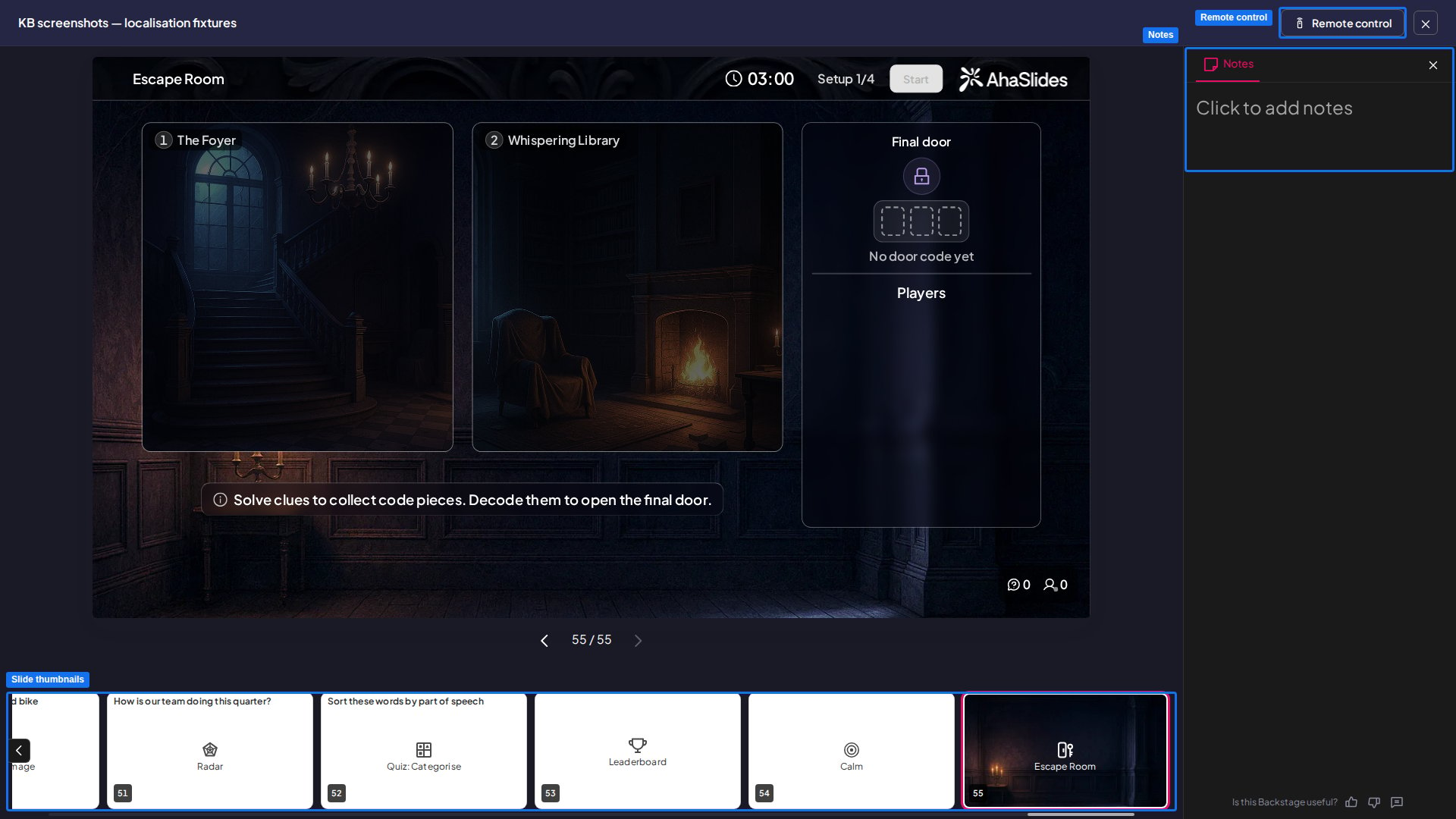
Po otwarciu okna Backstage zobaczysz uproszczoną wersję edytora:- Pośrodku slajd, który właśnie prezentujesz. Możesz korzystać z tego obszaru, aby sterować slajdami, tak jak na ekranie prezentera.
- Po prawej wszystkie notatki do slajdu, które dodałeś do danego slajdu. Możesz wpisywać notatki w tym polu i moderować pytania uczestników w Q&A.
- Na dole miniatury wszystkich slajdów w prezentacji. Kliknij dowolną miniaturę, aby przejść do tego slajdu.
Remote Control
Jak otworzyć Remote Control
W prawym górnym rogu Backstage kliknij przycisk Zdalne sterowanie (Remote control), aby uzyskać kod QR / link do funkcji Remote Control. Zeskanuj kod QR lub skopiuj link, aby używać Remote Control na osobnym urządzeniu. To idealne rozwiązanie dla prezenterów, którzy lubią się poruszać, bo nie musisz już być przy komputerze prezentującym. Pozwala też innej osobie przejąć sterowanie slajdami bez dostępu do konta i bez urządzenia prezentującego. Ten sam link Remote Control może otworzyć jednocześnie więcej niż jedna osoba, na przykład dwóch moderatorów zatwierdzających pytania w Q&A na własnych telefonach. Aby odciąć wszystkie urządzenia, które go używają, kliknij Zresetuj link (Reset link): wygeneruje to nowy link, a wszystkie aktualnie połączone urządzenia utracą dostęp.Korzystanie z Remote Control
Dzięki Remote Control możesz wykonywać następujące czynności: 1. Sterowanie na żywo- Przejście do następnego / poprzedniego slajdu
- Przejście do wybranego slajdu
- Uruchamianie efektów (konfetti, oklaski, werbel)
- Pokazywanie / ukrywanie kodu QR na ekranie (dla spóźnialskich)
- Pokazywanie / ukrywanie paska instrukcji
- Przełączanie między trybem publicznym a prywatnym
- Sterowanie dźwiękiem prezentacji (dźwięk odtwarzany w całej prezentacji)
- Sterowanie dźwiękiem slajdu (dźwięk przypisany do konkretnego slajdu)
- Sterowanie efektami dźwiękowymi (tylko na slajdach quizu)
- Przypinanie pytań
- Oznaczanie pytania jako udzielonej odpowiedzi
- Zatwierdzanie pytań
- Odrzucanie pytania
- Podgląd notatek do slajdu