Ten słownik definiuje pojęcia, na których opiera się dokumentacja AhaSlides, używając nazw widocznych w produkcie. Każde hasło prowadzi do strony, która omawia je w całości.

Pojęcia dotyczące prezentacji i slajdów

Prezentacja

Prezentacja to zestaw slajdów, który budujesz w edytorze i przechowujesz w Moje pliki (My Files). Zawiera twoją treść i ustawienia, a przy każdym uruchomieniu pozostaje taka sama. Jedną prezentację można uruchomić wiele razy, a każde uruchomienie to sesja.

Slajd

Slajd to jeden ekran prezentacji. Każdy slajd ma typ, na przykład Poll, Word Cloud lub Pick Answer, a uczestnicy odpowiadają na każdy interaktywny slajd na swoich telefonach.

Typ slajdu

Selektor typów slajdów AhaSlides otwarty z przycisku Nowy slajd, z kartami Quiz, Gra, Poll i Treść
Typ slajdu to rodzaj aktywności, którą uruchamia slajd. Selektor typów slajdów grupuje je w cztery karty: Quiz, Gra (Game), Poll i Treść (Content). Przegląd znajdziesz w artykule Czym jest AhaSlides. Aby je wyszukiwać i dodawać, zobacz Dodawanie slajdu za pomocą selektora typów slajdów.

Szablon

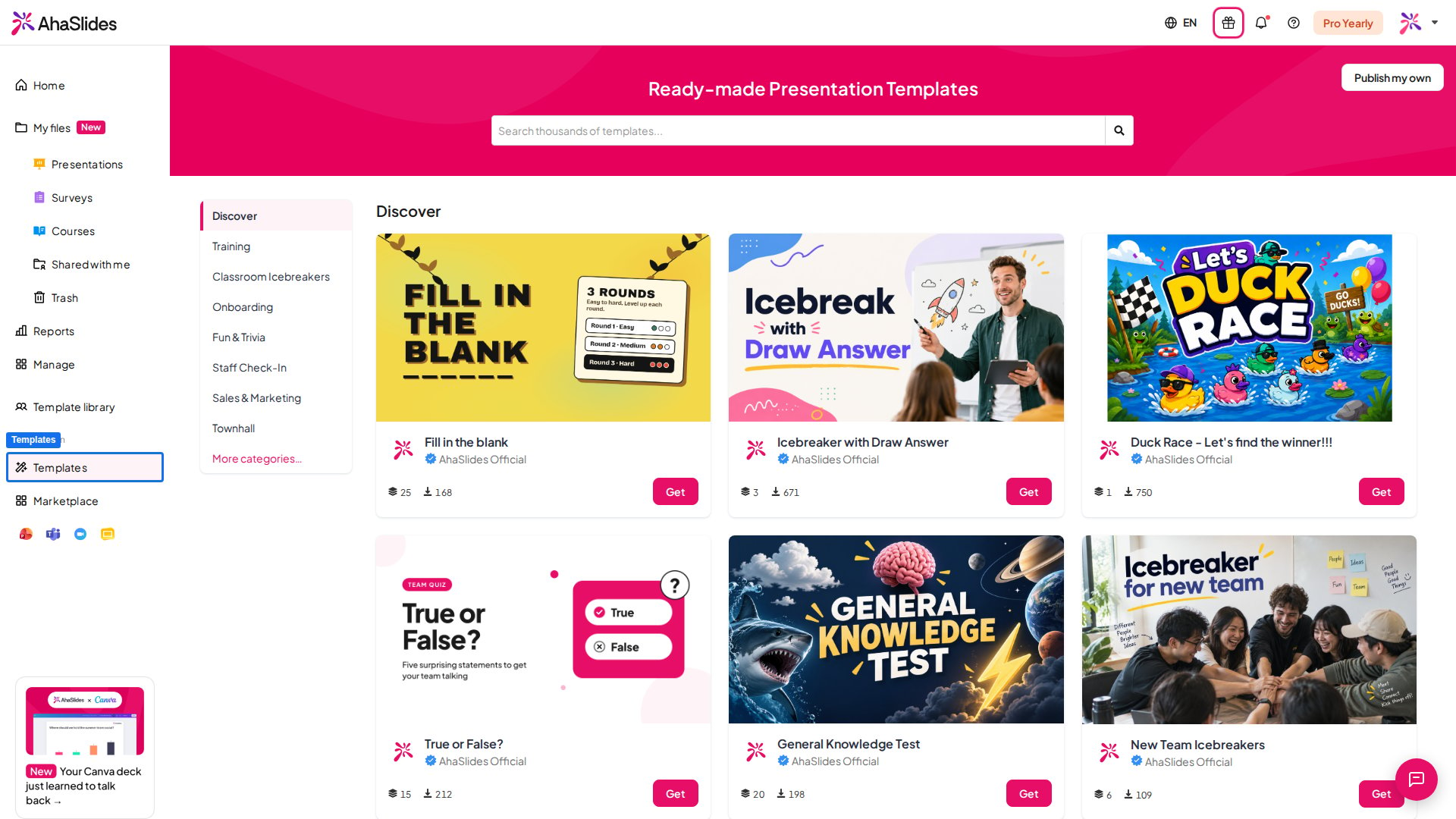
Biblioteka szablonów AhaSlides otwarta z pozycji Szablony w menu po lewej, pokazująca gotowe szablony prezentacji według kategorii
Szablon to gotowa prezentacja, którą możesz dodać do swojego konta i edytować albo uruchomić bez zmian. Przeglądaj je w Bibliotece szablonów (Template Library).

Ankieta

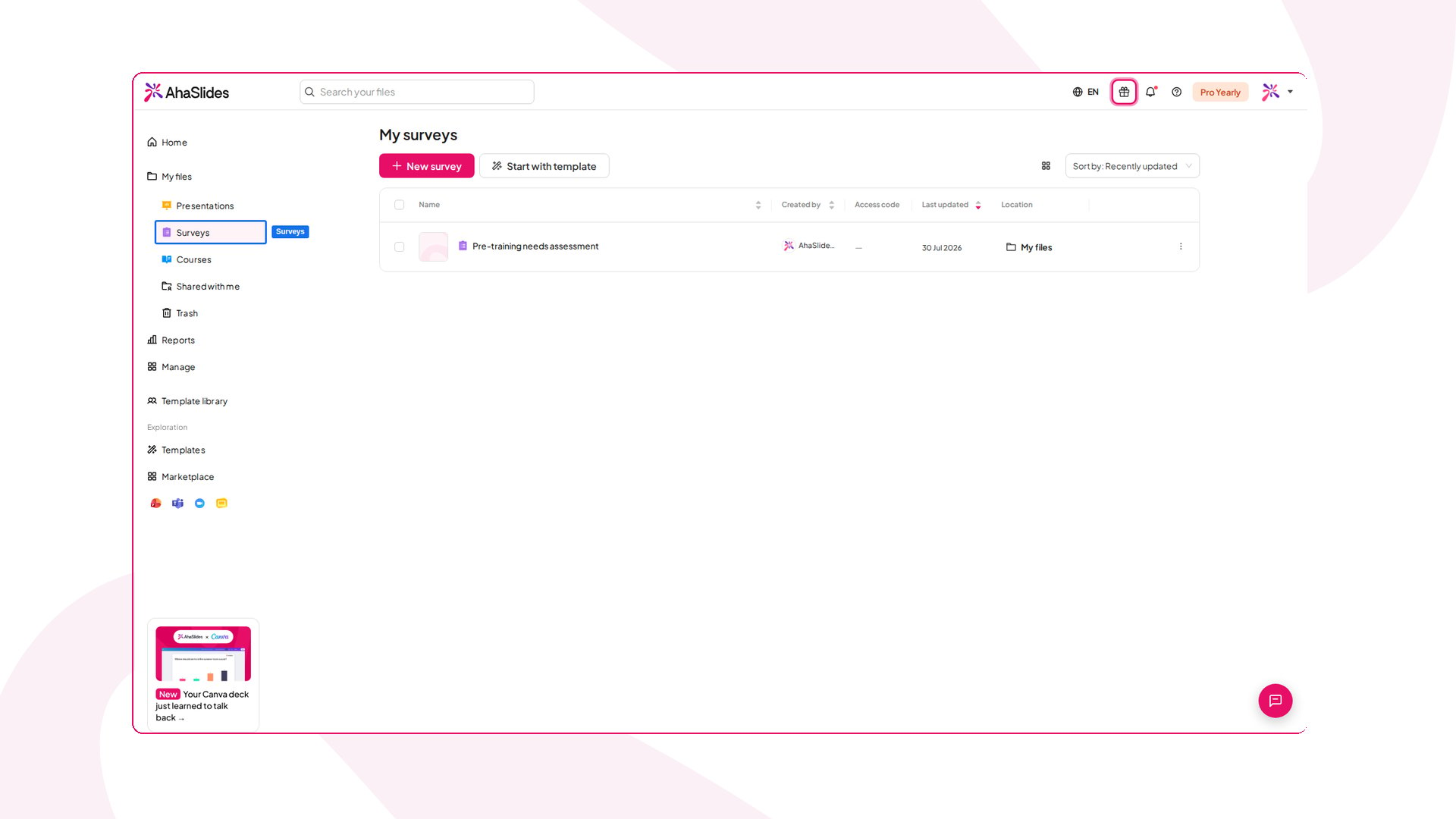
Panel AhaSlides z wyróżnioną pozycją Ankiety w menu po lewej, czyli osobnym obszarem, w którym tworzy się ankiety
Ankieta (Survey) to formularz z wieloma pytaniami, który znajduje się we własnym obszarze Ankiety (Surveys), oddzielnym od twoich prezentacji. Możesz udostępnić ankietę jako link, aby ludzie wypełnili ją we własnym czasie, albo uruchomić ją na żywo w prezentacji. Zobacz Korzystanie z narzędzia Surveys.

Pojęcia dotyczące punktowania

Slajd punktowany

Slajd quizowy Pick Answer w AhaSlides w edytorze, z opcjami odpowiedzi, punktami i przełącznikiem Tabela wyników
Slajd punktowany zadaje pytanie z poprawną odpowiedzią i przyznaje punkty. Slajdy punktowane to typy slajdów quizowych, które znajdziesz w sekcji Quiz selektora typów slajdów, i zasilają one tabelę wyników. Zacznij od artykułu Jak stworzyć i przeprowadzić quiz.

Slajd niepunktowany

Slajd niepunktowany zbiera opinie, pomysły lub reakcje bez punktów i tabeli wyników. W Poll można oznaczyć jedną lub więcej opcji jako poprawne i pokazać je uczestnikom. Poll, Word Cloud i Q&A to slajdy niepunktowane, które znajdziesz na karcie Poll selektora typów slajdów. Zobacz Tworzenie pytania Poll.

Tabela wyników

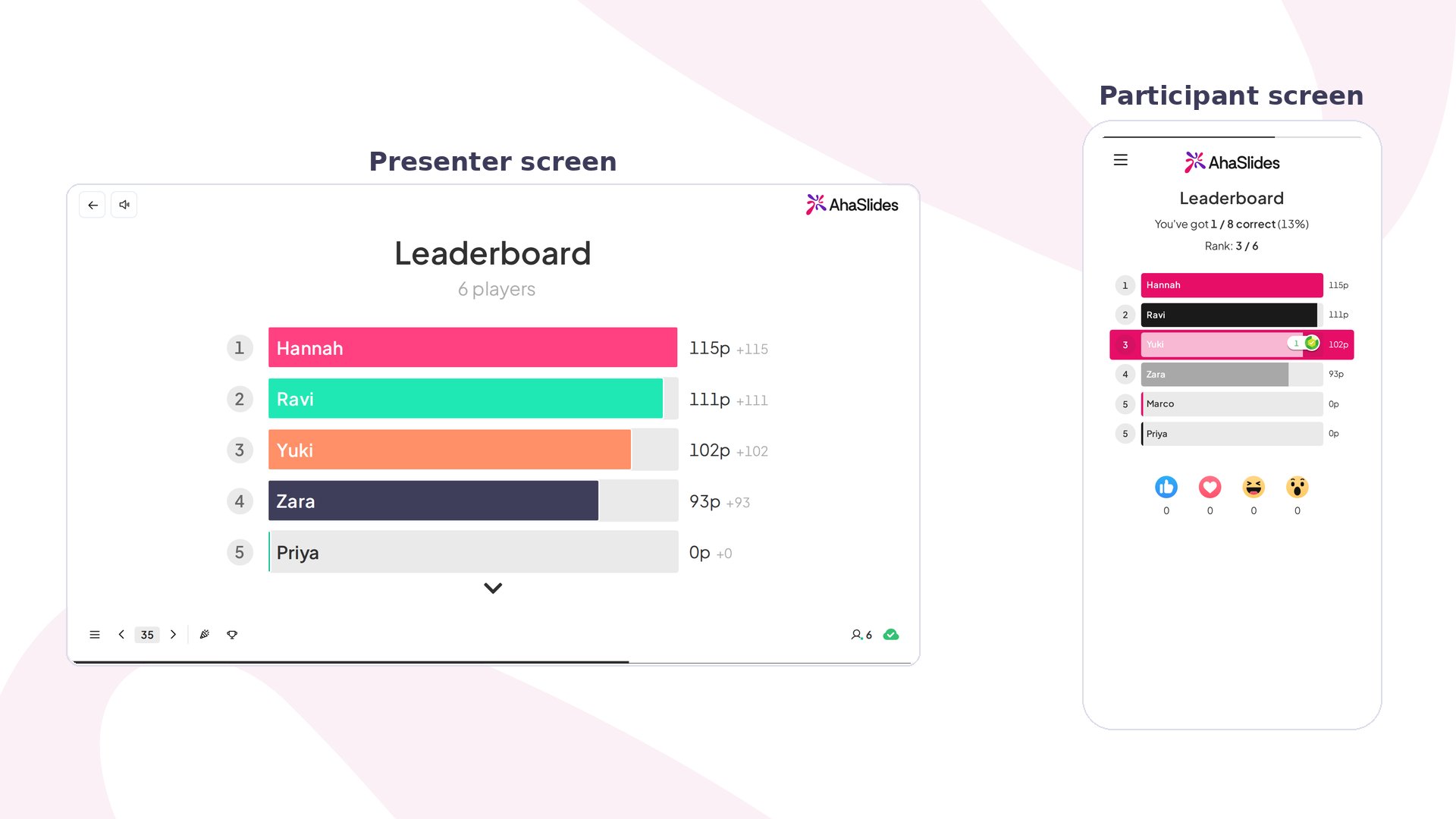
Tabela wyników quizu AhaSlides na ekranie prezentera, ustawiająca graczy według punktów, obok pozycji uczestnika na jego telefonie
Tabela wyników (Leaderboard) układa uczestników według punktów zdobytych na punktowanych slajdach quizowych. Działa tylko z typami slajdów quizowych, a nie ze slajdami niepunktowanymi, takimi jak Poll. Zobacz Dodawanie i usuwanie tabeli wyników quizu.

Quiz drużynowy

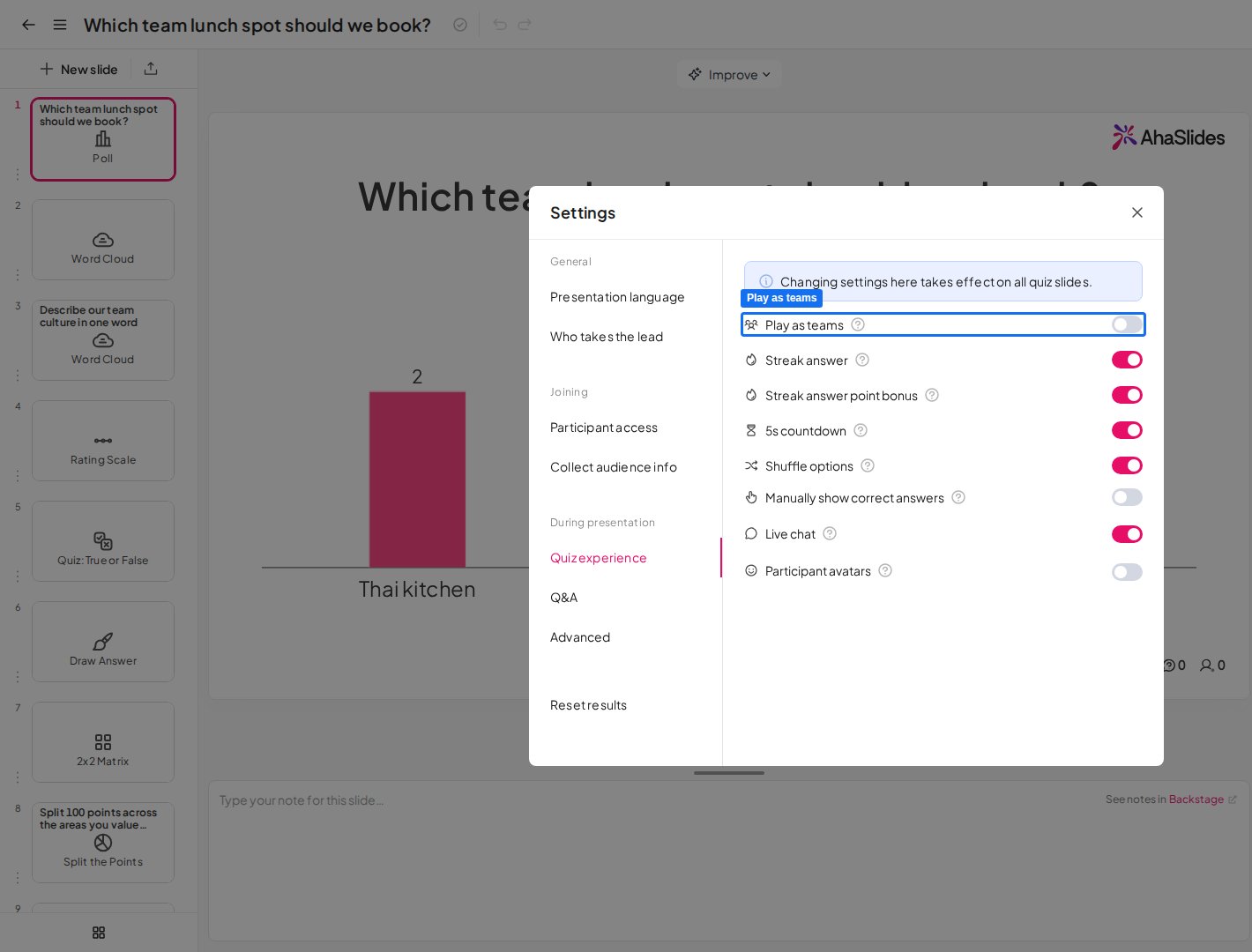
Karta Doświadczenie quizu w Ustawieniach AhaSlides z włączoną opcją Graj jako drużyny, używana do prowadzenia quizu drużynowego
Quiz drużynowy to quiz, w którym uczestnicy dołączają do drużyn skonfigurowanych przez ciebie i rywalizują o punkty z pozostałymi drużynami. Zobacz Prowadzenie quizu drużynowego.

Osoby i role

Prezenter

Ekran prezentera AhaSlides ze slajdem Poll i wynikami na żywo, obok ekranu uczestnika na telefonie
Prezenter to osoba, która prowadzi prezentację i steruje slajdami. Kilka osób może prezentować tę samą prezentację niezależnie, gdy zaprosisz je z rolą Presenter.

Uczestnik

Ekran uczestnika AhaSlides na telefonie z wynikiem odpowiedzi w quizie, obok ekranu prezentera z poprawną odpowiedzią
Uczestnik to członek twojej publiczności, który dołącza na własnym urządzeniu i odpowiada na twoje slajdy. Uczestnicy nie potrzebują konta AhaSlides, aby dołączyć. Zobacz Zaproś uczestników do swojej prezentacji.

Współpracownik

Współpracownik to inny użytkownik AhaSlides, którego zapraszasz do pracy nad prezentacją lub folderem jako Edytor (Editor) lub Prezenter (Presenter). Zobacz Współpraca nad prezentacjami i folderami.

Pojęcia dotyczące dołączania

Kod dostępu
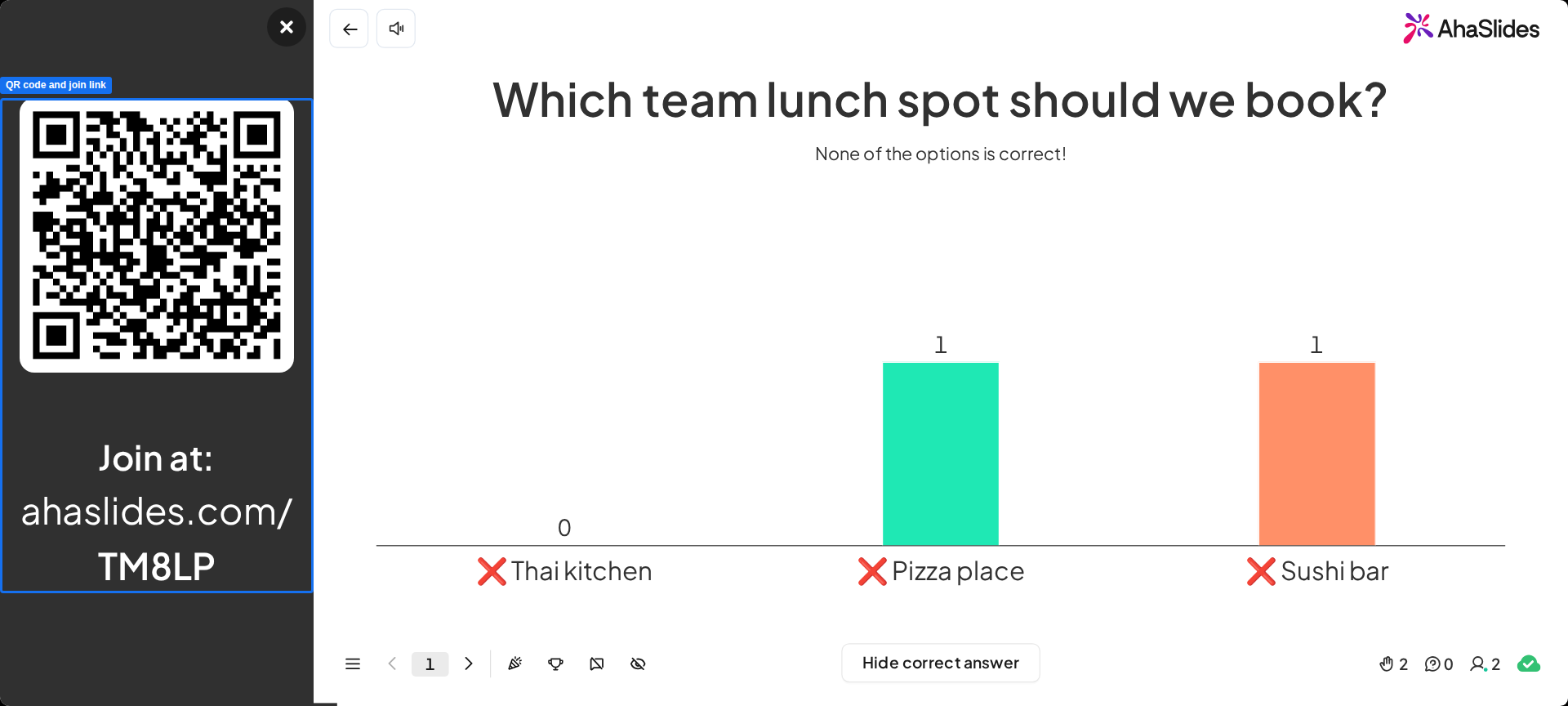
Trwająca prezentacja AhaSlides z paskiem instrukcji dołączania pokazującym kod QR i kod dostępu
Kod dostępu to unikalny ciąg znaków, który identyfikuje twoją prezentację dla uczestników. To część adresu URL dołączania po ahaslides.com/, a uczestnicy mogą też wpisać go na audience.ahaslides.com. Pojawia się na pasku instrukcji dołączania u góry każdego slajdu. Zobacz Zaproś uczestników do swojej prezentacji.

Adres URL dołączania i kod QR

Okno Pobierz link dla publiczności w AhaSlides z wyróżnionym adresem URL dołączania, przyciskiem Kopiuj i kodem QR
Adres URL dołączania to ahaslides.com/ z twoim kodem dostępu. Kod QR to skanowalna wersja tego samego linku. Uczestnicy używają jednego z nich, aby otworzyć twoją prezentację na telefonach.

Tryb prywatny i tryb publiczny
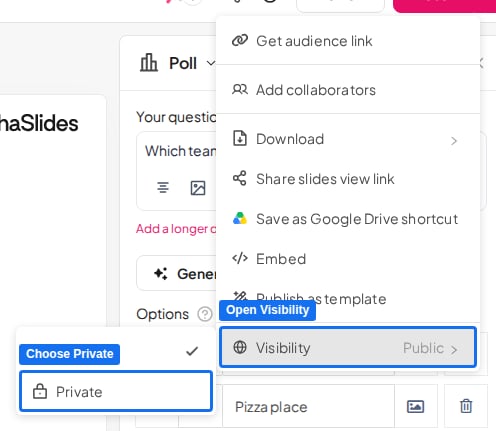
Menu Udostępnij w AhaSlides z otwartą opcją Widoczność, pokazujące wybór Publiczne i Prywatne dla prezentacji
Tryb prywatny uniemożliwia publiczności interakcję z prezentacją, a tryb publiczny pozwala jej dołączać i odpowiadać. Zachowaj prezentację jako prywatną podczas edycji i przełącz ją na publiczną na czas prezentowania. Zobacz Włączanie trybu prywatnego.

Prowadzenie prezentacji

Sesja

Sesja to jedno uruchomienie prezentacji razem z odpowiedziami, których udzielili w niej uczestnicy. Zresetowanie wyników prezentacji rozpoczyna nową sesję, więc prezentacja może mieć wiele sesji. Raport wyświetla je osobno.

Prowadzona przez prezentera

W prezentacji prowadzonej przez prezentera to prezenter przechodzi przez slajdy, a publiczność podąża za nim. To ustawienie domyślne, widoczne jako Prezenter (Presenter) w opcji Kto przejmuje inicjatywę? (Who takes the lead?) w Ustawieniach.

We własnym tempie

Ustawienia prezentacji AhaSlides z otwartą opcją Kto przejmuje inicjatywę? i wyróżnioną opcją Publiczność (we własnym tempie)
W prezentacji we własnym tempie uczestnicy przechodzą przez slajdy samodzielnie, bez prowadzącego. Włączasz ją, wybierając Publiczność (we własnym tempie) (Audience (self-paced)) w opcji Kto przejmuje inicjatywę? (Who takes the lead?) w Ustawieniach. Sprawdza się przy quizach domowych i ankietach. Zobacz Konfigurowanie prezentacji we własnym tempie.

Backstage i Remote Control

Rozwijane menu przycisku Prezentuj w edytorze AhaSlides z wyróżnioną opcją Prezentuj z kulisami
Backstage to prywatne okno prezentera do sterowania slajdami, podglądu kolejnych i wyświetlania notatek podczas prezentowania. Remote Control pozwala przechodzić do kolejnych slajdów z telefonu lub tabletu. Zobacz Korzystanie z Backstage i Remote Control.

Po prezentacji

Wyniki

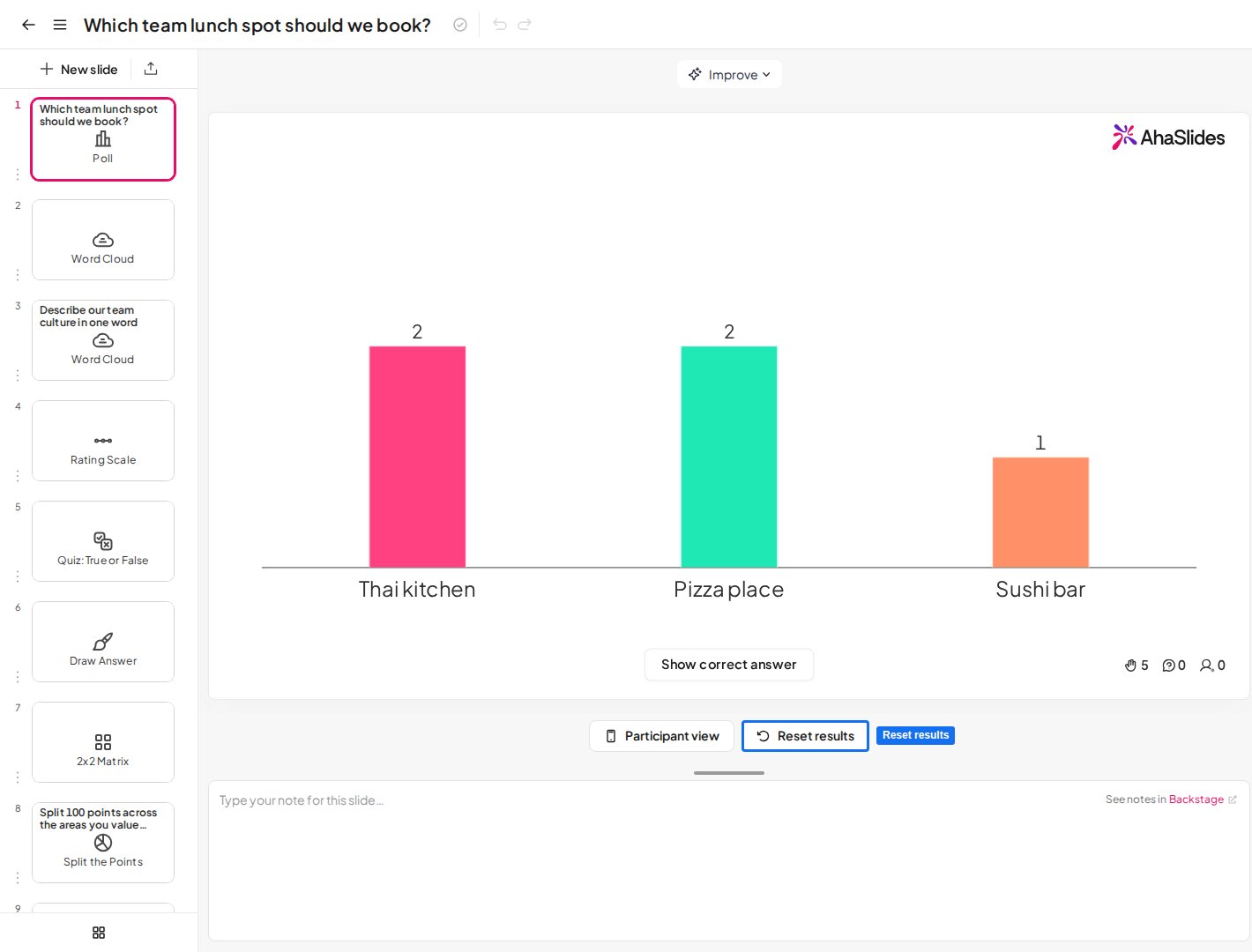
Edytor AhaSlides z wyróżnionym przyciskiem Zresetuj wyniki pod obszarem slajdu, służącym do wyczyszczenia wyników prezentacji
Wyniki (Results) to wszystko, co uczestnicy przesłali do prezentacji, na przykład głosy w ankietach Poll, pytania Q&A i reakcje. Twoja własna treść nie jest częścią wyników. Zobacz Resetowanie wyników.

Raport z prezentacji

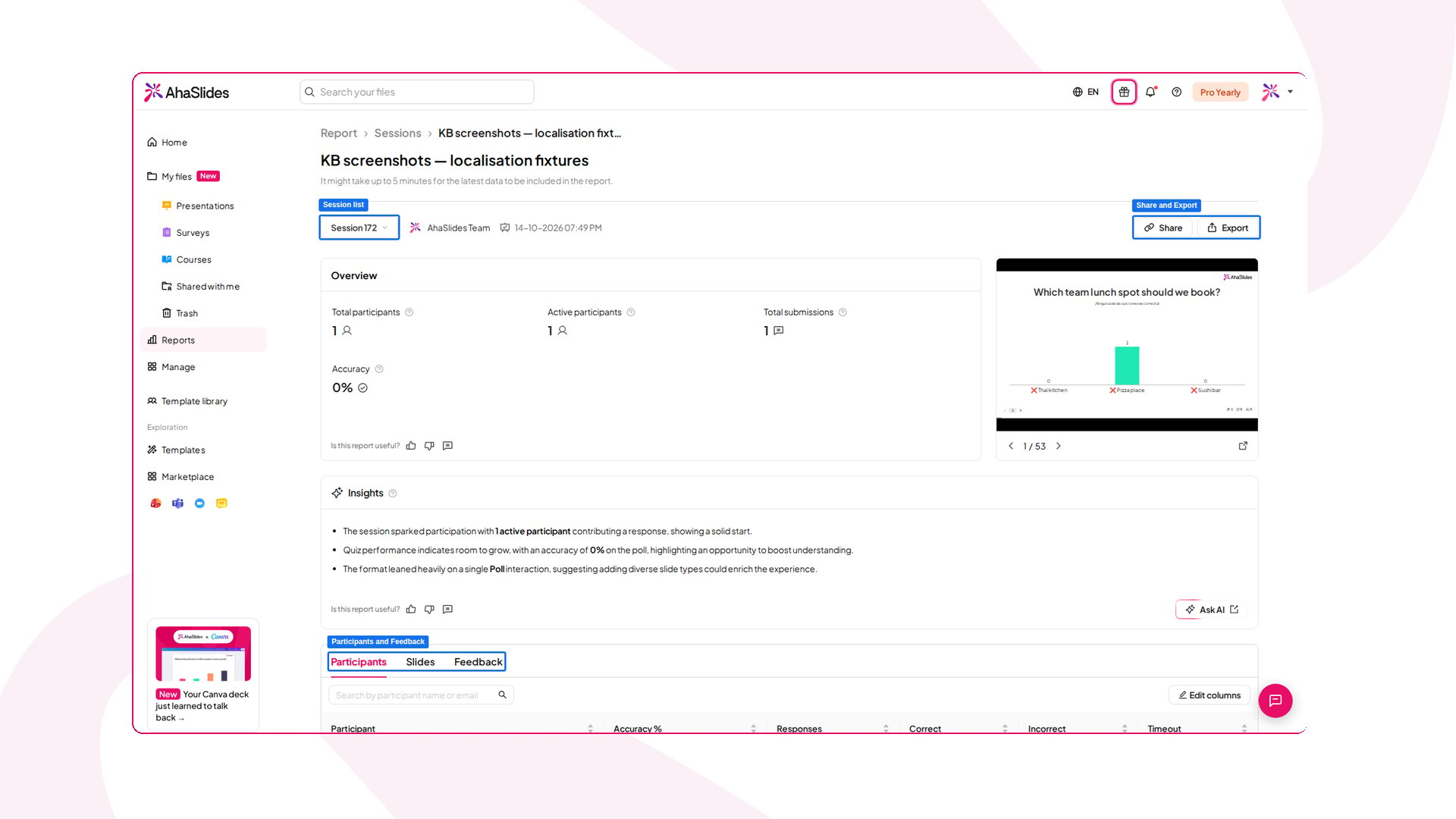
Raport z prezentacji AhaSlides z wyróżnioną listą sesji, przyciskami Udostępnij i Eksportuj oraz kartami raportu
Raport z prezentacji (Presentation Report) pokazuje statystyki zaangażowania, interakcje uczestników i opinie pisemne dotyczące prezentacji, a możesz go wyświetlić dla każdej sesji. Zobacz Raporty z prezentacji i uczestników. Masz pytanie? Skontaktuj się z naszym zespołem wsparcia: jeśli jesteś zalogowany, użyj ikony czatu w prawym dolnym rogu panelu; w przeciwnym razie napisz do nas tutaj lub wyślij e-mail na adres hi@ahaslides.com. Chcesz porozmawiać z innymi użytkownikami? Dołącz do społeczności AhaSlides, aby dzielić się wskazówkami, zgłaszać pomysły na funkcje i sprawdzać, jak inni angażują swoją publiczność.