

- Word clouds (chmury słów)
- Slajdy Open Ended
- Slajdy Q&A
- Quizowe slajdy Short answer
- Każde miejsce, w którym uczestnicy wpisują swoje imiona
- Na karcie Ustawienia (Settings) na ekranie edycji.
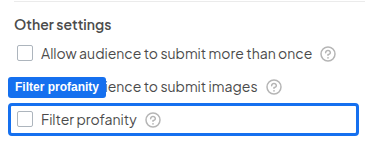
- W sekcji Inne ustawienia (Other settings) na karcie Treść (Content) slajdów Open Ended, Q&A, Brainstorm i Word Cloud. Włączenie lub wyłączenie filtra tutaj zadziała na wszystkich slajdach.
- Podczas prezentowania, aby włączyć filtr wulgaryzmów, kliknij ikonę Menu i wybierz Filtruj wulgaryzmy (Filter profanity).
Najczęściej zadawane pytania
Które funkcje AhaSlides pozwalają moderować to, co przesyła publiczność?
Które funkcje AhaSlides pozwalają moderować to, co przesyła publiczność?
AhaSlides ma cztery narzędzia moderacji:
- Moderacja pytań i odpowiedzi (Q&A moderation) — włącz Moderuj pytania publiczności (Moderate audience’s questions) na slajdzie Q&A, a każde pytanie będzie czekać jako Oczekujące (Pending), aż je zatwierdzisz lub odrzucisz.
- Filtr wulgaryzmów (Profanity filter) — przekleństwa wpisane przez uczestników są zastępowane gwiazdkami, jak opisano na tej stronie.
- Cenzurowanie imion w quizie (Quiz name censoring) — kliknij imię gracza w lobby quizu albo ikonę oka w tabeli wyników, aby ocenzurować niestosowne imię.
- Usuwanie odpowiedzi (Removing responses) — kliknij słowo na slajdzie Word Cloud albo X obok odpowiedzi Open Ended, aby je usunąć.