AhaSlides pozwala wygodnie zapisywać prezentacje bezpośrednio na Dysku Google, dzięki czemu łatwiej uzyskasz do nich dostęp i udostępnisz je innym. Oto jak to zrobić:

Zanim zaczniesz

Nie musisz tego robić, aby zachować swoją pracę. AhaSlides zapisuje prezentację automatycznie podczas edycji, więc nie ma przycisku zapisu i nie musisz robić nic więcej. Zapisanie na Dysku Google dodaje do Twojego Dysku skrót do prezentacji, dzięki czemu łatwiej ją tam znaleźć i udostępnić.

Zapisz prezentację jako skrót na Dysku Google

1

Otwórz prezentację

Zaloguj się na swoje konto AhaSlides i otwórz prezentację, którą chcesz zapisać.
2

Przejdź do menu Udostępnij

Przy otwartej prezentacji kliknij przycisk Udostępnij (Share) w prawym górnym rogu ekranu.
3

Zapisz jako skrót na Dysku Google

W menu Udostępnij (Share) wybierz Save as Google Drive shortcut.
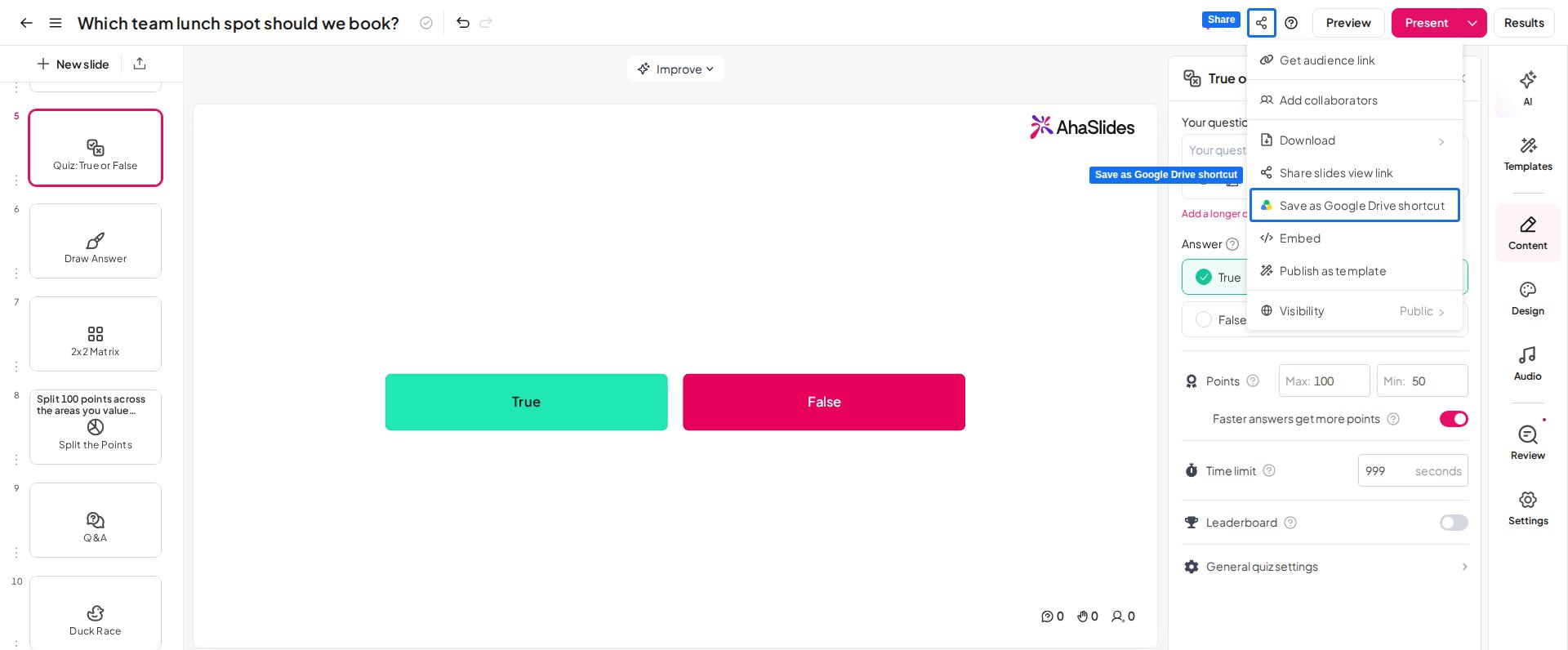
Menu Udostępnij w edytorze AhaSlides z wyróżnioną opcją Save as Google Drive shortcut
Możesz też kliknąć ikonę menu (trzy poziome linie) obok nazwy prezentacji w edytorze i wybrać Save as Google Drive shortcut. Zapisanie prezentacji AhaSlides na Dysku Google ułatwia dostęp do niej, współpracę nad nią oraz udostępnianie jej członkom zespołu lub publiczności. Masz pytanie? Skontaktuj się z naszym zespołem wsparcia: jeśli jesteś zalogowany, użyj ikony czatu w prawym dolnym rogu panelu; w przeciwnym razie napisz do nas tutaj lub wyślij e-mail na adres hi@ahaslides.com. Chcesz porozmawiać z innymi użytkownikami? Dołącz do społeczności AhaSlides, aby dzielić się wskazówkami, zgłaszać pomysły na funkcje i sprawdzać, jak inni angażują swoją publiczność.