Uczestnicy mogą udostępniać obrazy na slajdzie Open Ended w AhaSlides.
Nie znasz jeszcze tego typu slajdu? Najpierw dowiedz się, jak korzystać ze slajdu Open Ended.

Jak zezwolić na przesyłanie obrazów

Po utworzeniu slajdu Open Ended zaznacz pole Allow audience to submit images, aby uczestnicy mogli udostępniać Ci obrazy.
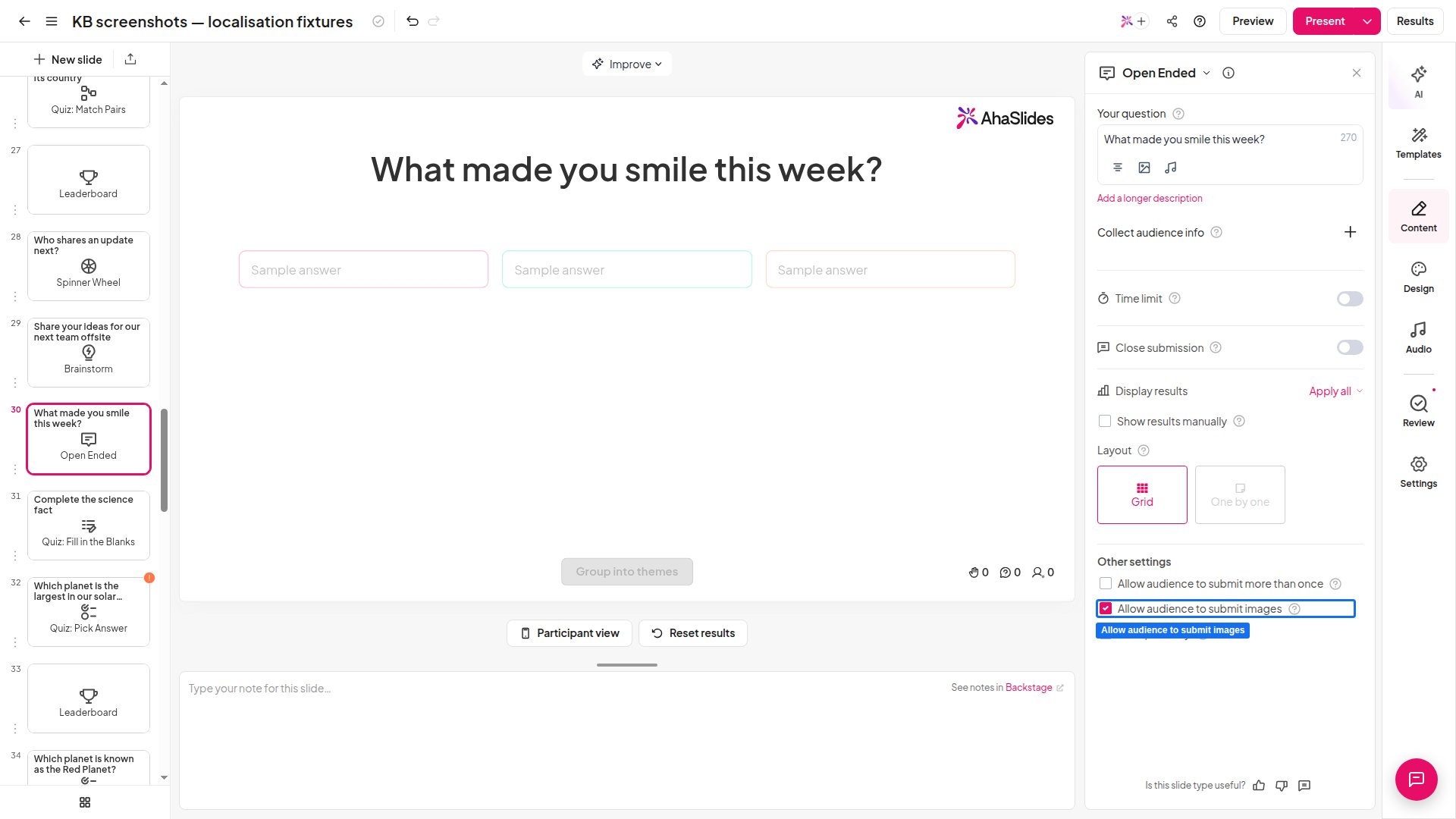
Ustawienia slajdu Open Ended w edytorze AhaSlides z wyróżnionym polem wyboru Allow audience to submit images

Co widzą uczestnicy

Na ekranie uczestnika znajduje się przycisk Upload image…. Po jego kliknięciu uczestnicy mogą odpowiedzieć na Twoje pytanie obrazem z biblioteki zdjęć w telefonie lub robiąc nowe zdjęcie aparatem telefonu.
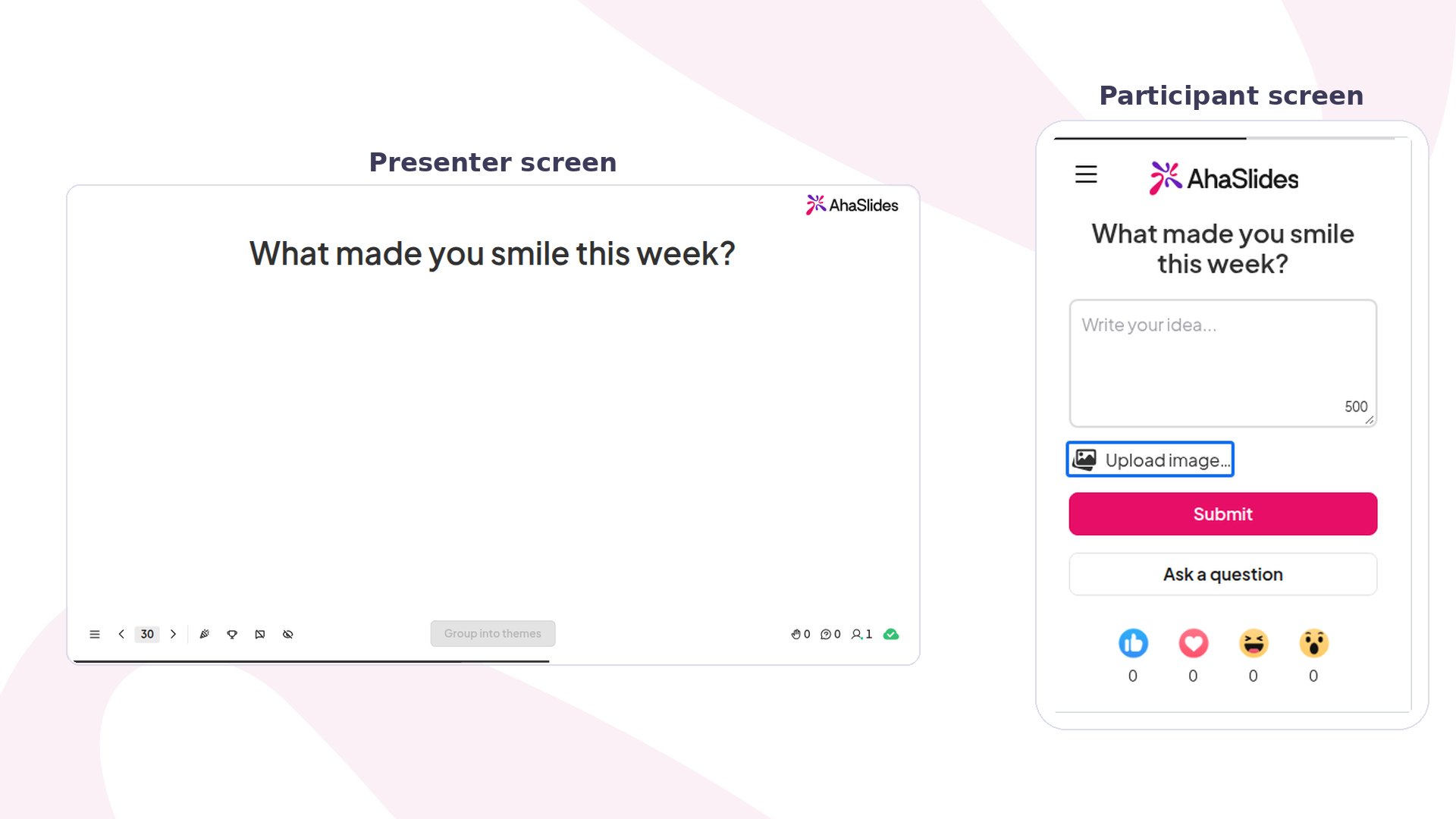
Podgląd slajdu Open Ended w AhaSlides z wyróżnionym przyciskiem Upload image na ekranie uczestnika
Masz pytanie? Skontaktuj się z naszym zespołem wsparcia: jeśli jesteś zalogowany, użyj ikony czatu w prawym dolnym rogu panelu; w przeciwnym razie napisz do nas tutaj lub wyślij e-mail na adres hi@ahaslides.com. Chcesz porozmawiać z innymi użytkownikami? Dołącz do społeczności AhaSlides, aby dzielić się wskazówkami, zgłaszać pomysły na funkcje i sprawdzać, jak inni angażują swoją publiczność.